
Jak podłączyć pada PS5 (DualSense) do PC z Windows 11 – pełny poradnik krok po kroku
Pad DualSense z PS5 jest w pełni kompatybilny z komputerami na Windows 11, zarówno przewodowo (USB‑C), jak i bezprzewodowo (Bluetooth).
Dla pełnej funkcjonalności – wibracji, spustów adaptacyjnych i żyroskopu – najlepsze wsparcie zapewnia platforma Steam (Steam Input).
Jeśli zależy Ci na najniższym opóźnieniu i maksymalnej stabilności, zacznij od połączenia przewodowego.
Wymagania wstępne
Przed rozpoczęciem upewnij się, że spełniasz poniższe warunki:
- Windows 11 – wersja 22H2 lub nowsza dla najlepszego wsparcia sterowników;
- Pad DualSense – naładowana bateria (co najmniej 20% przy parowaniu przez Bluetooth);
- Kabel USB‑C – oryginalny lub dobrej jakości, aby uniknąć problemów z ładowaniem i transmisją danych;
- Bluetooth w PC – wbudowany moduł w laptopie lub adapter USB Bluetooth 5.0+ w komputerze stacjonarnym;
- Aktualizacje systemu – zainstalowane najnowsze aktualizacje Windows i sterowników (Ustawienia > Windows Update > Sprawdź aktualizacje).
Wskazówka: jeśli masz problemy z parowaniem lub instalacją sterowników, uruchom system ponownie i spróbuj tymczasowo wyłączyć oprogramowanie zabezpieczające.
Metoda 1 – podłączenie przewodowe (USB‑C) – najprostsze i bez opóźnień
To najszybsza i najbardziej niezawodna metoda – idealna do gier wymagających niskiego input lagu. Pad działa od razu w Steam i większości tytułów obsługujących DirectInput.
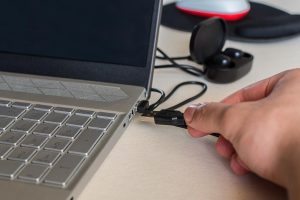
- Podłącz jeden koniec kabla USB‑C do pada DualSense, a drugi do portu USB‑A/USB‑C w komputerze.
- Poczekaj, aż Windows 11 automatycznie wykryje kontroler i zainstaluje sterowniki (sprawdzisz to w Menedżerze urządzeń).
- W ciągu 10–30 sekund diody na padzie powinny się zaświecić, co potwierdza gotowość.
- W Steam przejdź do: Ustawienia > Kontroler > ogólne ustawienia kontrolera i włącz Obsługę kontrolera PlayStation.
- Przetestuj działanie – przyciski PS, Create/Share i touchpad działają od razu; wibracje i spusty adaptacyjne są dostępne w grach, które je obsługują.
Zalety: brak opóźnień i jednoczesne ładowanie pada podczas gry.
Wady: ograniczona swoboda ruchu przez kabel.
Gdy coś nie działa: odłącz i podłącz kabel ponownie, zmień port USB, zaktualizuj sterowniki chipsetu/USB lub użyj innego przewodu.
Metoda 2 – podłączenie bezprzewodowe (Bluetooth) – krok po kroku
Połączenie bezprzewodowe zapewnia pełną swobodę ruchu (zasięg do ok. 10 m), ale może zwiększyć opóźnienia i szybciej zużywać baterię.
- Włącz Bluetooth na komputerze: Ustawienia > Bluetooth i urządzenia > włącz przełącznik Bluetooth.
- Na padzie uruchom tryb parowania – przytrzymaj jednocześnie przyciski PS i Create (dawniej Share) przez 3–5 sekund, aż diody szybko zaczną migać.
- Na PC kliknij Dodaj urządzenie i wybierz opcję Bluetooth.
- Wybierz z listy Wireless Controller lub DualSense Wireless Controller.
- Potwierdź parowanie – kontroler przestanie migać, a dioda będzie świecić światłem ciągłym.
- W Steam włącz obsługę kontrolera PlayStation, aby uzyskać wibracje, spusty adaptacyjne i mapowanie przycisków.
Zalety: pełna swoboda ruchu, możliwość podłączenia kilku padów jednocześnie (do 4).
Wady: minimalne opóźnienia (5–20 ms) zależne od jakości modułu; szybsze zużycie baterii; słabsza stabilność na starszych wersjach Bluetooth.
Gdy coś nie działa: zresetuj pada (mały przycisk z tyłu igłą przez 3–5 s), wyłącz inne urządzenia Bluetooth, zbliż się do komputera albo użyj adaptera Bluetooth 5.0+; w razie potrzeby zaktualizuj firmware pada po kablu.
Dodatkowe porady i optymalizacja dla Windows 11
Aby w pełni wykorzystać możliwości DualSense na PC, skorzystaj z tych wskazówek:
- Steam – najlepsze wsparcie: kalibracja, wibracje, spusty adaptacyjne i żyroskop przez Steam Input; w trybie Big Picture kontroler działa natywnie;
- Inne programy – DS4Windows lub DSX mapują DualSense na XInput, co pomaga w starszych grach lub tytułach spoza Steam;
- Aktualizacja firmware – podłącz pada kablem i użyj narzędzia „Firmware updater for DualSense wireless controller” od Sony, aby poprawić stabilność i zgodność.
Rozwiązywanie problemów
Jeśli napotkasz trudności, skorzystaj z poniższej ściągi:
| Problem | Rozwiązanie |
|---|---|
| Brak wykrycia po USB | Zmień kabel lub port USB, zainstaluj aktualizacje Windows i sterowniki chipsetu/USB. |
| Bluetooth nie paruje | Zresetuj pad, usuń stare wpisy urządzenia w ustawieniach Bluetooth, wyłącz inne akcesoria bezprzewodowe, użyj adaptera 5.0+. |
| Brak wibracji/spustów | Włącz obsługę kontrolera PlayStation w Steam; sprawdź ustawienia w grze; w tytułach spoza Steam użyj DSX/DS4Windows. |
| Opóźnienia przez Bluetooth | Zbliż się do komputera, ogranicz zakłócenia 2,4 GHz (routery, słuchawki), rozważ połączenie przewodowe. |
| Krótki czas pracy na baterii | Graj po kablu, obniż intensywność wibracji/światła w Steam Input, doładuj pada (pełne ładowanie ok. 3 h). |
| Kompatybilność gier | Większość tytułów na PC działa bez dodatkowej konfiguracji; w razie problemów włącz Steam Input lub tryb XInput (DS4Windows/DSX). |
DualSense działa na Windows 11 bez dodatkowych modyfikacji w większości popularnych gier na Steam, jak Cyberpunk 2077 czy Elden Ring.