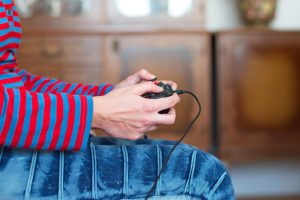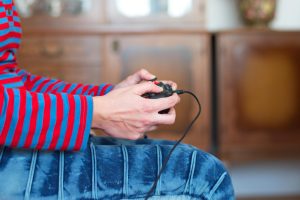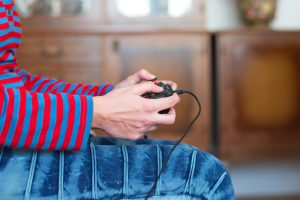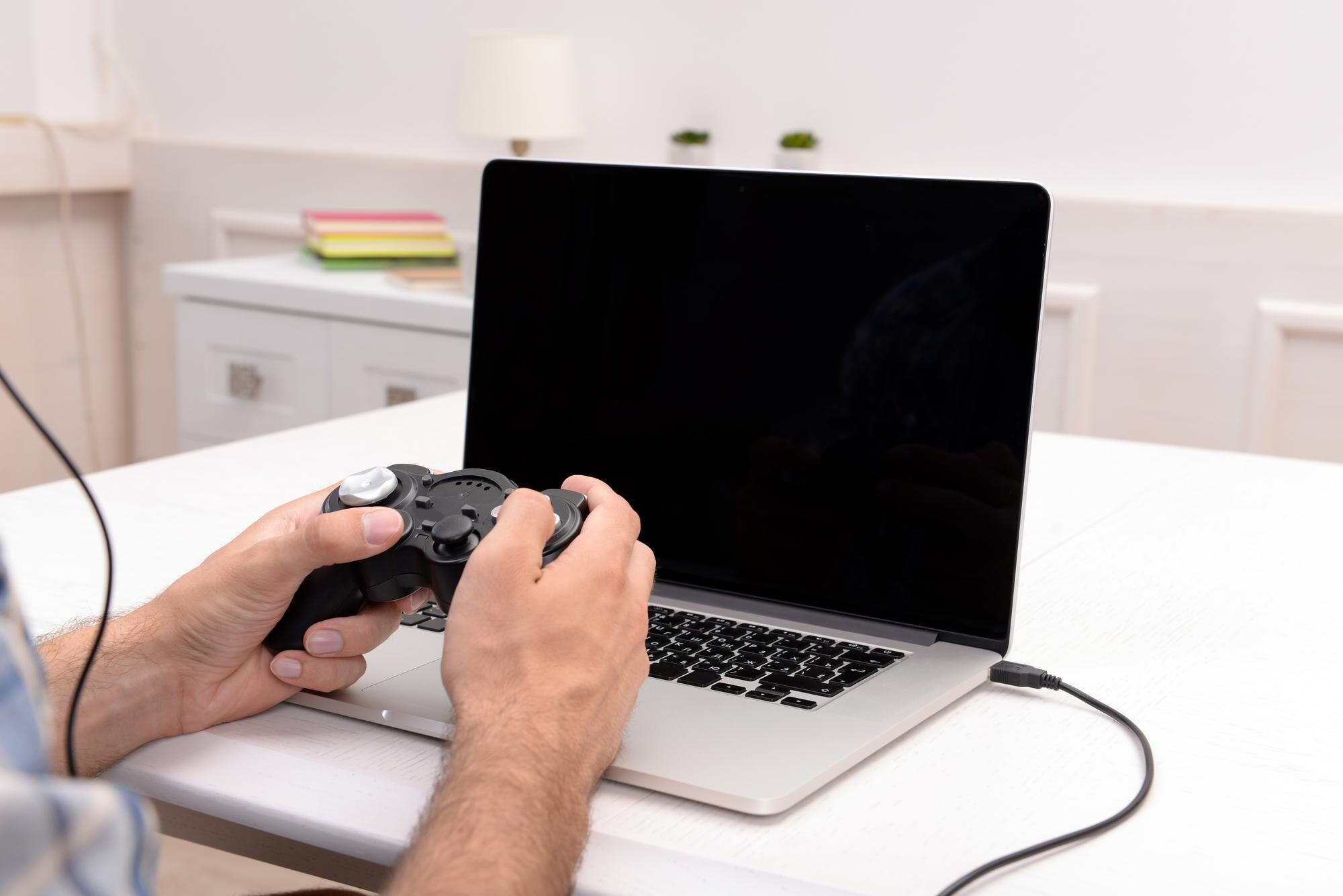

Pad DualSense z konsoli PS5 można podłączyć do laptopa kablem USB lub bezprzewodowo przez Bluetooth. Połączenie przewodowe minimalizuje opóźnienia i jest najlepsze do grania, natomiast Bluetooth zapewnia większą swobodę ruchu.
Podłączenie pada DualSense kablem USB
To najszybsza i najbardziej niezawodna metoda:
- Przygotuj odpowiedni kabel – użyj przewodu USB‑C, którym ładujesz pada DualSense, lub innego kompatybilnego przewodu USB‑C;
- Podłącz pada do laptopa – wepnij przewód do portu USB‑C w padzie oraz do portu USB w laptopie;
- Zainstaluj sterowniki – nowoczesne systemy Windows i macOS rozpoznają kontroler automatycznie; w razie potrzeby pobierz najnowsze sterowniki ze strony producenta laptopa;
- Sprawdź połączenie – w Windows przejdź do
Ustawienia > Urządzenia > Kontrolery gieri zweryfikuj działanie przycisków.
Podłączenie pada DualSense przez Bluetooth
Jeśli wolisz połączenie bezprzewodowe:
- Aktywuj tryb parowania pada – przytrzymaj jednocześnie przyciski PlayStation i Create, aż dioda LED zacznie migać biało/niebiesko;
- Włącz Bluetooth na laptopie – otwórz ustawienia Bluetooth w systemie i aktywuj tę funkcję;
- Wyszukaj pada – na liście urządzeń znajdź „Wireless Controller” lub „DualSense”;
- Połącz urządzenia – wybierz kontroler z listy i zatwierdź parowanie;
- Potwierdzenie – stałe światło LED na padzie oznacza pomyślne połączenie.
Ważne porady i wskazówki
Poniżej kilka kluczowych wskazówek, które ułatwią korzystanie z pada DualSense na laptopie:
- Zalecane podłączenie kablowe – do gier wymagających szybkich reakcji kabel USB zapewnia znacznie mniejsze opóźnienia niż Bluetooth;
- Port USB 3.0 lub nowszy – przy wielu podłączonych akcesoriach (np. karta przechwytująca) korzystaj z portów oznaczonych „SS” (SuperSpeed) lub niebieskim kolorem;
- Poziom baterii pada – przed parowaniem przez Bluetooth upewnij się, że kontroler jest naładowany; podczas połączenia kablowego pad jednocześnie się ładuje;
- Kompatybilność oprogramowania – wiele współczesnych gier na PC i Mac obsługuje DualSense natywnie, starsze tytuły mogą wymagać dodatkowego oprogramowania do mapowania przycisków;
- Rozłączanie pada – odłącz kabel USB lub w ustawieniach Bluetooth usuń urządzenie z listy sparowanych.