
Współczesne smartfony stanowią bazę dla doświadczeń wirtualnej rzeczywistości, a kluczową rolę odgrywają w nich zaawansowane czujniki. Wśród najważniejszych komponentów znajduje się żyroskop – czujnik mierzący prędkość kątową i orientację urządzenia w przestrzeni.
Niniejszy poradnik wyjaśnia, czym jest żyroskop, jak sprawdzić jego obecność w telefonie oraz jakie wymagania sprzętowe są istotne dla aplikacji VR. Znajdziesz tu również wskazówki dotyczące kalibracji, przegląd narzędzi diagnostycznych oraz informacje o zgodności z popularnymi modelami i urządzeniami VR (m.in. Samsung Gear VR, Google Cardboard).
Fundamentalna rola żyroskopu w technologii mobilnej
Żyroskop to czujnik elektroniczny odpowiedzialny za precyzyjny pomiar ruchu obrotowego. Żyroskop mierzy prędkość kątową wokół osi X, Y i Z, dzięki czemu telefon dokładnie śledzi obroty w przestrzeni.
W żyroskopach MEMS (mikroelektromechanicznych) ruch wykrywają drgające mikroskopijne struktury i efekt Coriolisa. Zmiany drgań przeliczane są na wartości prędkości kątowej, co umożliwia płynny i dokładny odczyt w trzech wymiarach.
Technologia MEMS pozwoliła zminiaturyzować czujniki do rozmiarów odpowiednich dla smartfonów. Przykładowy układ, taki jak MPU6050, zasilany jest napięciem 3–5 V i komunikuje się przez interfejs I2C. Typowe zakresy pomiarowe każdej osi wynoszą ±250 do ±2000 °/s, co zapewnia wysoki poziom precyzji.
Zastosowania żyroskopu w codziennym użytkowaniu smartfona
Najważniejsze zastosowania żyroskopu wyglądają następująco:
- stabilizacja wideo – ograniczanie drgań poprzez współpracę z akcelerometrem podczas nagrywania,
- automatyczna rotacja ekranu – płynniejsze i dokładniejsze wykrywanie obrotu urządzenia,
- zdjęcia panoramiczne – precyzyjniejsze pozycjonowanie kolejnych kadrów,
- nawigacja – lepsze określanie kierunku, zwłaszcza przy słabym sygnale GPS,
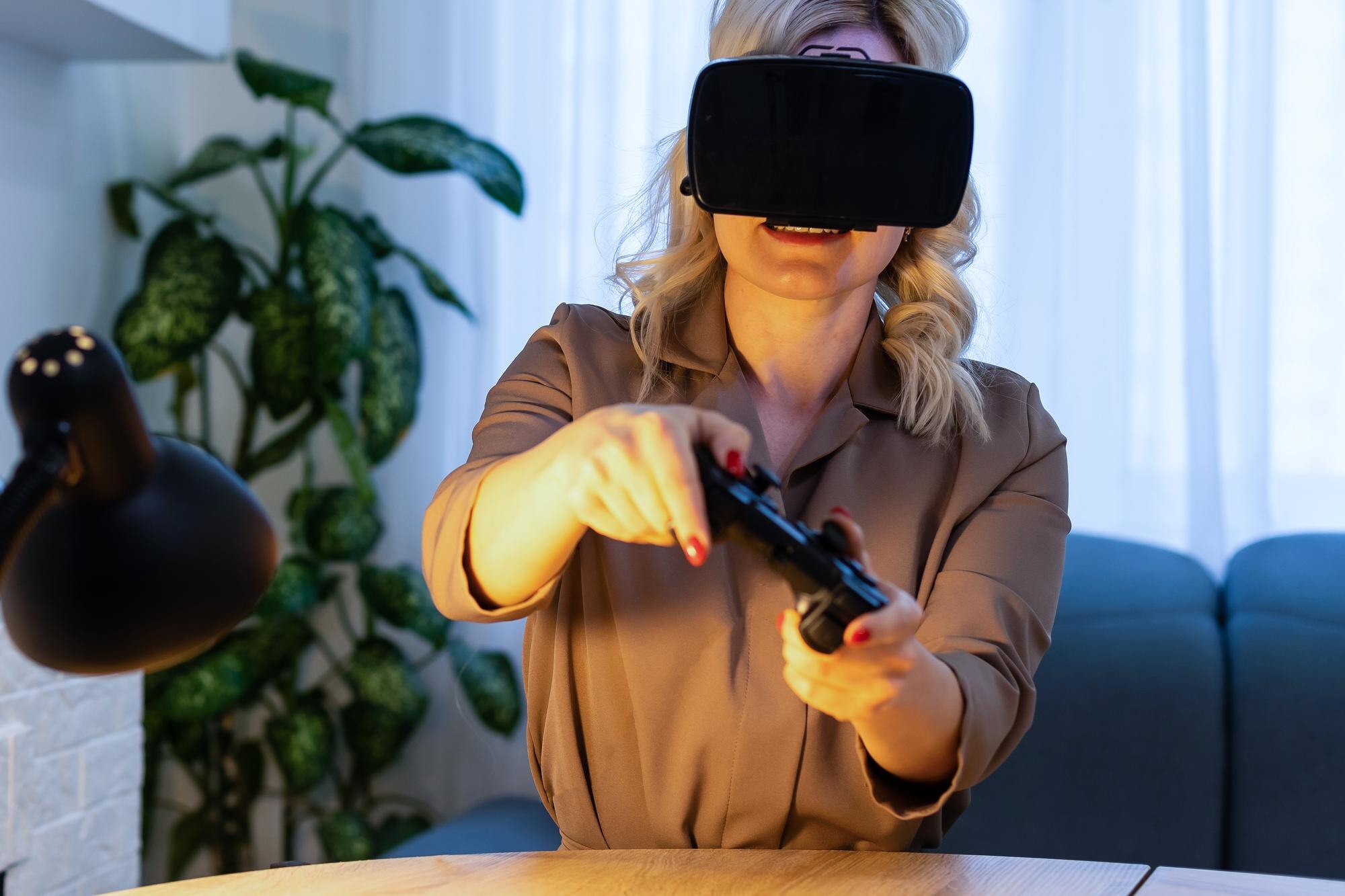
- AR i VR – śledzenie orientacji w czasie rzeczywistym, niezbędne dla immersyjnych doświadczeń.
Różnica między żyroskopem a akcelerometrem
Akcelerometr mierzy przyspieszenie liniowe i pomaga określić pochylenie urządzenia względem grawitacji, natomiast żyroskop śledzi ruch obrotowy wokół trzech osi. Współpraca obu czujników (często jako IMU) pozwala na bardzo dokładne śledzenie ruchu w trzech wymiarach.
System o sześciu stopniach swobody (6DoF) łączy przesunięcia w trzech osiach oraz obroty wokół trzech osi, zapewniając precyzję niezbędną w VR i AR.
Systematyczne metody sprawdzenia obecności żyroskopu w telefonie
Aby szybko zweryfikować, czy Twój telefon ma żyroskop, skorzystaj z poniższych metod:
- specyfikacja producenta – sprawdź stronę producenta lub instrukcję obsługi; żyroskop zwykle widnieje w sekcji „Czujniki”,
- ustawienia systemowe – Android: Ustawienia → Informacje o telefonie → Informacje o sprzęcie (jeśli dostępne); iOS posiada żyroskop od lat w każdym iPhonie,
- aplikacje diagnostyczne – gdy nakładka systemowa nie pokazuje listy czujników, użyj dedykowanych narzędzi opisanych poniżej.
Większość nowoczesnych modeli z Androidem i wszystkie iPhone’y od wielu generacji mają wbudowany żyroskop.
Wykorzystanie aplikacji diagnostycznych do sprawdzenia czujników
Do weryfikacji obecności żyroskopu i innych sensorów przydadzą się następujące narzędzia:
- CPU-Z – prezentuje szczegóły o procesorze, systemie, baterii i liście czujników; pokazuje też aktywność sensora w czasie rzeczywistym;
- Sensor Box for Android – wykrywa dostępne sensory i wizualizuje ich działanie, w tym żyroskop w sześciu kierunkach;
- DevCheck Device & System Info – pełne informacje o modelu, CPU/GPU, pamięci, baterii, aparatach i czujnikach wraz z wykresami danych.
Specjalistyczne aplikacje do sprawdzania kompatybilności VR
Jeśli interesuje Cię VR, użyj aplikacji oceniających zgodność telefonu:
- Gyroscope Test – raportuje możliwości śledzenia ruchu (żyroskop, magnetometr, akcelerometr) i wskazuje kompatybilność z VR;
- EZE VR – sprawdza zgodność z Google Cardboard; po instalacji uruchom aplikację i wybierz „Check”;
- VR Compatibility Checker – informuje o obsłudze VR oraz rozpoznaje zgodność m.in. z Samsung Gear VR, HTC Vive, Oculus Rift i Cardboard;
- VR Test – szybka ocena zgodności i jakości śledzenia ruchu.
Kluczowym warunkiem pełnej obsługi VR w telefonie jest żyroskop – bez niego da się uruchomić część aplikacji, ale z istotnymi ograniczeniami.
Wymagania techniczne dla obsługi wirtualnej rzeczywistości
Poniższa tabela podsumowuje bazowe wymagania i zalecenia dla VR na smartfonach:
| Parametr | Rekomendacja |
|---|---|
| Czujniki | Żyroskop (wymagany), akcelerometr, magnetometr (przydatny) |
| System | Android 4.1+ lub aktualny iOS |
| Ekran | Full HD (1920 × 1080), min. 60 Hz, przekątna ≥ 5 cali |
| Pamięć RAM | 4–8 GB dla stabilnej pracy |
| Grafika | OpenGL ES 2.0+ |
| Wyższa jakość | QHD (2560 × 1440) i wyższa rozdzielczość poprawiają ostrość |
| SDK (wybrane) | Cardboard: API 19; Daydream: API 24+ na wspieranych urządzeniach |
Wymagania podawane dla PC VR (np. Intel Core i5/AMD Ryzen 5, NVIDIA GeForce RTX 2060/AMD Radeon RX 5700, 16 GB RAM) dotyczą komputerów i nie odnoszą się bezpośrednio do smartfonów.
Specyficzne wymagania dla popularnych urządzeń VR
Różne zestawy VR mają swoje wymogi i ograniczenia:
- Samsung Gear VR – kompatybilny z wybranymi modelami Samsung Galaxy (m.in. S9/S9+, S8/S8+, Note 8, S7/S7 edge, Note 5, S6/S6 edge/S6 edge+) i wymaga Android Lollipop 5.0.1+; nowsze serie (np. Galaxy S20–S24, Note 10, Note 20) nie są wspierane;
- Google Cardboard – wymaga Android 4.1+ i żyroskopu; większość telefonów po 2015 r. jest kompatybilna;
- Oculus Go / platformy Meta – do konfiguracji potrzebny telefon z Android 6.0+ lub iPhone z iOS; aplikacje mogą wymagać określonych poziomów Android SDK (np. API 29 dla Meta Quest 1 i wyższe dla nowszych modeli).
Kroki kalibracji żyroskopu w telefonie
Gdy aplikacja AR/VR lub gra zasugeruje kalibrację, wykonaj poniższe czynności dla swojego systemu:
Android
- Wejdź w Ustawienia → System (lub Ustawienia zaawansowane) → „Czujniki”/„Kalibracja żyroskopu”.
- Ułóż telefon na płaskiej, stabilnej powierzchni i postępuj zgodnie z instrukcjami na ekranie.
- Po zakończeniu uruchom wybraną aplikację i sprawdź, czy śledzenie ruchu jest stabilniejsze.
iPhone
- Przejdź do Ustawienia → Prywatność i bezpieczeństwo → Usługi lokalizacji → Usługi systemowe.
- Włącz „Kalibracja ruchu i dystansu”.
- Uruchom aplikację wykorzystującą czujniki i zweryfikuj poprawę dokładności.
Prawidłowa kalibracja zwiększa dokładność śledzenia ruchu i stabilność działania aplikacji.
Metoda sprawdzenia kompatybilności poprzez model telefonu
Możesz też sprawdzić konkretny model na listach zgodności VR. Dla urządzeń takich jak Samsung Galaxy S21, iPhone 12, Xiaomi Mi 10, OnePlus 8 czy Huawei P40 potwierdzono pełną kompatybilność z VR. Większość flagowców z ostatnich 5 lat oferuje komplet czujników i parametry ekranu odpowiednie dla VR.
Znaczenie mają także rozdzielczość, częstotliwość odświeżania, jasność i typ panelu. Wysokiej jakości OLED/AMOLED zwykle zapewnia najlepszy efekt.
Przygotowanie telefonu do połączenia z okularami VR
Przed pierwszym uruchomieniem zestawu VR przygotuj urządzenie zgodnie z poniższymi wskazówkami:
- zaktualizuj system (Android: Ustawienia → Aktualizacje systemu; iPhone: najnowszy iOS),
- zainstaluj i zaktualizuj wymagane aplikacje (np. Oculus lub Google Cardboard),
- w razie potrzeby włącz bluetooth i przygotuj zestaw do parowania.
Kroki konfiguracji połączenia Bluetooth
Po przygotowaniu telefonu wykonaj parowanie krok po kroku:
- Włącz Bluetooth w telefonie oraz uruchom okulary VR w trybie parowania.
- Na liście urządzeń wybierz zestaw VR i potwierdź połączenie.
- Skonfiguruj w aplikacji ustawienia obrazu i dźwięku; przy połączeniu przez USB użyj odpowiedniego kabla i, jeśli wymagane, ustaw tryb transferu danych.
Testowanie działania okularów VR po podłączeniu
Po sparowaniu sprawdź jakość działania w kilku prostych krokach:
- uruchom aplikację VR i upewnij się, że zestaw jest wykrywany,
- zwróć uwagę na ostrość obrazu oraz ewentualne opóźnienia,
- sprawdź poprawność śledzenia ruchu podczas obrotów i pochyłów,
- przetestuj kilka różnych aplikacji, aby porównać scenariusze działania.
Zauważalne opóźnienia, zniekształcenia obrazu lub brak dźwięku zwykle wynikają z ustawień, braku aktualizacji lub błędnego połączenia.
Rozwiązywanie typowych problemów z kompatybilnością
W razie kłopotów skorzystaj z tych sprawdzonych wskazówek:
- brak połączenia bluetooth – włącz moduł, wprowadź okulary w tryb parowania, usuń stare wpisy z listy urządzeń i sparuj ponownie;
- słaba wydajność – zamknij aplikacje w tle, zwolnij pamięć RAM, zaktualizuj system i aplikacje VR;
- niestabilne śledzenie – wykonaj kalibrację żyroskopu, sprawdź, czy etui nie zakłóca działania czujników;
- problemy z obrazem – skoryguj rozstaw soczewek/ogniskowanie w aplikacji i w zestawie, upewnij się, że rozdzielczość i odświeżanie są zgodne z wymaganiami.
Aktualizacje oprogramowania bardzo często rozwiązują problemy ze stabilnością i zgodnością.
Przegląd kompatybilnych modeli smartfonów z VR
Poniżej lista producentów i serii często polecanych do VR:
- Samsung Galaxy – zwłaszcza seria S, oferuje wysoką jakość ekranów i pełen zestaw czujników;
- Sony Xperia – m.in. X, X Performance, XZ, XZ Premium, XZ1 oraz seria Z (Z1 S, Z2, Z2a, Z3, Z3+, Z3+ Dual, Z3 Dual, Z5, Z5 Dual, Z5 Premium, ZL);
- HTC – liczne modele z dobrymi ekranami i czujnikami, stabilna praca w VR;
- Huawei – np. Ascend Mate 2, G7 Plus, GX8 LTE, serie Honor i Mate, Nexus 6P;
- LG – G4, G5, serie K, Q, Stylus, V, X;
- Lenovo – IdeaPhone K910, K4 Note, K920 Vibe Z2 Pro, Lemon X3 Lite, Vibe K4;
- Meizu – M1 note, M3 note, M3s, M3x, MX5, MX5e, Pro;
- OnePlus – modele od OnePlus 3 wzwyż;
- Oppo – wybrane serie z ekranami o wysokiej rozdzielczości i kompletem sensorów;
- Xiaomi – liczne modele ze średniej i wyższej półki oferujące dobrą zgodność z VR.
Przyszłość VR na smartfonach – Android XR
Android XR to rozwijany system dla headsetów i okularów, który łączy treści cyfrowe z rzeczywistym światem, ułatwiając pracę, rozrywkę i eksplorację.
Galaxy XR firmy Samsung zapowiada jeszcze głębszą integrację sprzętu, oprogramowania i asystentów AI, przybliżając wizję mobilnego XR nowej generacji.