
Jak podłączyć drukarkę HP do telefonu – szczegółowa instrukcja krok po kroku
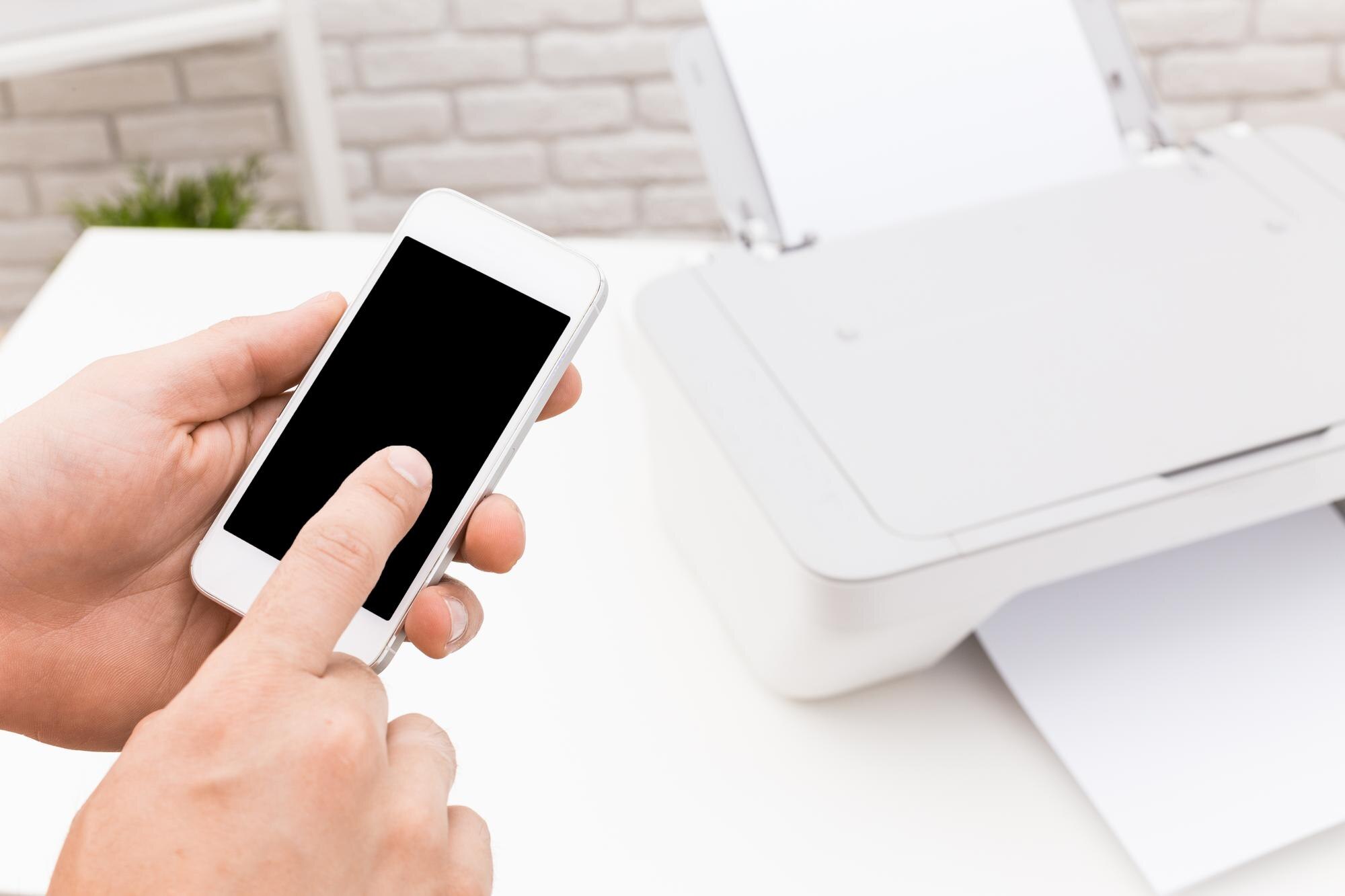
Podłączenie drukarki HP do telefonu (Android lub iOS) odbywa się za pomocą aplikacji HP Smart (lub nowszej HP app), która umożliwia bezprzewodowe drukowanie, skanowanie i zarządzanie drukarką przez Wi‑Fi. Proces jest prosty i nie wymaga dodatkowych sterowników – wystarczy, że telefon i drukarka są w tej samej sieci Wi‑Fi.
Krok 1 – przygotuj drukarkę do pracy
Jeśli drukarka jest nowa lub nie była jeszcze instalowana, wykonaj te czynności:
- wyjmij drukarkę z pudełka, usuń wszystkie naklejki i pomarańczowe taśmy transportowe,
- włóż papier do podajnika,
- podłącz kabel zasilający do tylnej części drukarki,
- na ekranie drukarki wybierz język i kraj,
- poczekaj na inicjalizację – drukarka będzie gotowa po kilku minutach.
Wskazówka – upewnij się, że drukarka obsługuje druk bezprzewodowy (większość modeli HP po 2010 roku jest kompatybilna). Podłącz drukarkę do tej samej sieci Wi‑Fi, co telefon.
Krok 2 – pobierz i zainstaluj aplikację HP Smart (lub HP app)
Na Androidzie otwórz Sklep Google Play, wyszukaj HP Smart lub HP app, a następnie pobierz i zainstaluj darmową aplikację.
Na iOS (iPhone/iPad) otwórz App Store, wyszukaj HP Smart lub HP app, naciśnij „Pobierz” i zweryfikuj instalację.
Uwaga ważna – w 2026 roku aplikacja HP Smart została zastąpiona przez HP app, która oferuje te same funkcje (drukowanie, skanowanie) oraz wsparcie dla innych urządzeń HP. Starsze wersje mogą być dostępne na Windows, natomiast na aktualnych urządzeniach mobilnych korzystaj z HP app. Włącz automatyczne aktualizacje, aby mieć najnowsze funkcje i poprawki bezpieczeństwa.
Porada – aplikacja pozwala na połączenie z wieloma drukarkami jednocześnie (np. domowa i biurowa).
Krok 3 – połącz telefon z drukarką
Aby dodać drukarkę w aplikacji, wykonaj te czynności:
- otwórz aplikację HP Smart/HP app,
- upewnij się, że telefon i drukarka są w tej samej sieci Wi‑Fi (w przeciwnym razie połączenie nie zadziała),
- na głównym ekranie naciśnij „Rozpocznij dodawanie drukarki” (lub podobny przycisk na górze),
- wybierz swoją drukarkę z listy i dokończ konfigurację.
Wskazówka – jeśli drukarka nie jest wykryta, sprawdź połączenie Wi‑Fi oraz zrestartuj drukarkę i telefon. Aplikacja pokazuje też status atramentu/tuszu i pozwala zamówić materiały eksploatacyjne.
Krok 4 – drukuj dokumenty i zdjęcia
Aby rozpocząć drukowanie z telefonu, postępuj tak:
- w aplikacji wybierz „Drukuj zdjęcia” lub „Drukuj dokumenty”,
- wybierz źródło: z galerii telefonu, chmury (np. Google Drive, Dropbox) lub mediów społecznościowych,
- wybierz plik i dostosuj ustawienia (układ, rozmiar papieru, liczba kopii),
- naciśnij ikonę drukowania – zadanie trafi do drukarki.
Dodatkowe funkcje
W aplikacji znajdziesz przydatne narzędzia, które usprawniają codzienną pracę:
- Skanowanie – połóż dokument na skanerze, dotknij ikony skanera, zeskanuj, a następnie edytuj lub udostępnij plik;
- Zadania inteligentne (Smart Tasks) – twórz skróty do powtarzalnych zadań (np. skan do e‑maila lub chmury) jednym dotknięciem;
- Faks mobilny – wysyłaj faksy z telefonu bez fizycznej linii telefonicznej;
- Kolorowanki do druku – szybki dostęp do szablonów i materiałów kreatywnych dla dzieci.
Częste problemy i rozwiązania
Jeśli napotkasz trudności, skorzystaj z poniższej ściągawki:
| Problem | Rozwiązanie |
|---|---|
| Drukarka nie jest wykryta | Sprawdź Wi‑Fi (ta sama sieć), zrestartuj urządzenia. |
| Błąd połączenia | Wyłącz VPN/firewall, upewnij się co do kompatybilności modelu. |
| Brak atramentu/papieru | Aplikacja powiadomi i pozwoli zamówić materiały eksploatacyjne. |
| Wolne drukowanie | Użyj stabilnego Wi‑Fi; unikaj publicznych sieci. |
Porady ogólne
Te wskazówki pomogą utrzymać stabilne połączenie i płynne drukowanie:
- aplikacja działa offline po wstępnym połączeniu, ale do konfiguracji jest potrzebny internet,
- dla bezpieczeństwa włącz powiadomienia o niskim poziomie atramentu,
- przetestuj połączenie na prostym dokumencie, zanim wydrukujesz większe zadanie,
- jeśli masz starszy model HP, sprawdź kompatybilność na stronie HP.
Dzięki tej konfiguracji możesz zarządzać drukarką z telefonu w dowolnym miejscu w sieci – cały proces zwykle zajmuje 5–10 minut.