
Jak podłączyć drukarkę HP Envy 6000 / 6020e do Wi‑Fi – krok po kroku
Drukarka HP Envy 6000 / 6020e łączy się z siecią Wi‑Fi przede wszystkim przez aplikację HP Smart (zalecana metoda), przycisk WPS na routerze lub z panelu sterowania drukarki. Poniżej znajdziesz prostą, sprawdzoną instrukcję z oficjalnych źródeł HP.
Wymagania wstępne
Zanim zaczniesz, przygotuj następujące elementy:
- Włączona drukarka – włóż papier, upewnij się, że są tusze i że wskaźniki świecą prawidłowo;
- Smartfon, tablet lub komputer z aplikacją HP Smart – pobierz z App Store, Google Play lub hp.com;
- Sieć Wi‑Fi 2.4 GHz – ten model nie obsługuje pasma 5 GHz;
- Nazwa i hasło do sieci – SSID oraz klucz WPA/WPA2;
- Router z przyciskiem WPS – opcjonalnie, dla metody uproszczonej;
- Tryb konfiguracji Wi‑Fi w drukarce – na panelu naciśnij ikonę Wi‑Fi lub koło zębate > ustawienia sieciowe.
Wskazówka – ustaw drukarkę blisko routera (do 5 m) i usuń przeszkody (ściany, metal). Na czas konfiguracji tymczasowo wyłącz VPN i/lub firewall na urządzeniu.
Metoda 1 – połączenie za pomocą aplikacji HP Smart (najłatwiejsza i zalecana)
Wykonaj poniższe kroki:
- Pobierz i uruchom HP Smart – zaloguj się na konto HP lub utwórz nowe;
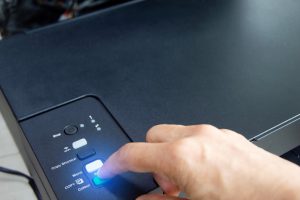
- Włącz tryb konfiguracji Wi‑Fi na drukarce – w modelach z ekranem: koło zębate > ustawienia > sieć > konfiguracja Wi‑Fi; w modelach bez ekranu: przytrzymaj przycisk Wi‑Fi przez 3–5 s, aż kontrolka zacznie migać;
- Dodaj drukarkę w aplikacji – następnie:
- wybierz Dodaj drukarkę lub ikonę +,
- gdy aplikacja wykryje drukarkę w trybie konfiguracji, potwierdź,
- wskaż swoją sieć Wi‑Fi, wpisz hasło i wybierz Kontynuuj.
- Potwierdź połączenie – konfiguracja trwa zwykle 1–2 min; kontrolka Wi‑Fi przestanie migać, a w aplikacji pojawi się status „Połączono”;
- Przetestuj działanie – wydrukuj stronę testową z HP Smart.
Czas: 5–10 minut. Zalety – prosta automatyczna konfiguracja, dostęp do Instant Ink i aktualizacji firmware.
Metoda 2 – połączenie za pomocą WPS (bez hasła, jeśli router wspiera)
Jeśli Twój router obsługuje WPS, postępuj tak:
- Włącz WPS w drukarce – naciśnij i przytrzymaj przycisk Wi‑Fi przez 3 s (kontrolka zacznie migać) lub w menu wybierz Wi‑Fi Protected Setup > Push Button > Start;
- Aktywuj WPS na routerze – w ciągu 2 min naciśnij przycisk WPS na routerze i przytrzymaj 3–5 s;
- Poczekaj na zestawienie połączenia – trwa do 2 min; kontrolka Wi‑Fi na drukarce przestanie migać;
- Dodaj urządzenie w HP Smart – otwórz aplikację i dodaj wykrytą drukarkę.
Wskazówka – metoda działa tylko z routerami z WPS. Jeśli połączenie się nie udaje, sprawdź, czy przycisk WPS nie jest wyłączony w ustawieniach routera.
Metoda 3 – bezpośrednio z panelu drukarki (manualna konfiguracja)
Aby ręcznie połączyć drukarkę z siecią Wi‑Fi, wykonaj te kroki:
- Na panelu wybierz: koło zębate > ustawienia sieciowe > Wi‑Fi setup > wybierz swoją sieć (SSID);
- Wpisz hasło, korzystając z klawiatury ekranowej;
- Potwierdź i poczekaj na zestawienie połączenia.
Rozwiązywanie problemów
Najczęstsze problemy i szybkie rozwiązania znajdziesz w poniższej tabeli:
| Problem | Przyczyna i rozwiązanie |
|---|---|
| Drukarka nie jest wykryta | Uruchom ponownie drukarkę i router. Wyłącz dane mobilne w telefonie. Użyj tymczasowo sieci 2.4 GHz. |
| Błąd hasła | Sprawdź wielkość liter i spacje. W razie potrzeby zmień hasło w routerze na prostsze (tymczasowo) i ponów konfigurację. |
| Brak połączenia | Zresetuj ustawienia sieci: przytrzymaj przyciski Wi‑Fi i Zasilanie przez 5 s, a następnie ponownie skonfiguruj połączenie. |
| Wolne połączenie | Ustaw kanał 1/6/11 w routerze, wyłącz sieć gościnną lub funkcje izolacji klientów. |
| HP+ aktywne | Niektóre modele wymagają aktywacji HP+ – zaakceptuj warunki w aplikacji HP Smart. |
Dodatkowe porady
Aby utrzymać stabilną pracę i wygodnie drukować, skorzystaj z poniższych wskazówek:
- Aktualizacje – w aplikacji HP Smart sprawdź i zainstaluj najnowsze aktualizacje firmware drukarki;
- Druk z telefonu bez routera – użyj Wi‑Fi Direct: włącz w menu (sieć > Wi‑Fi Direct), a następnie połącz smartfon jak do hotspotu;
- Bezpieczeństwo – ustaw silne hasło Wi‑Fi i nie udostępniaj drukarki w sieciach publicznych;
- Obsługa – urządzenie drukuje do 10 str/min (mono) i 7 str/min (kolor) oraz obsługuje Bluetooth i Instant Ink.
Po połączeniu drukuj bezpośrednio z HP Smart, aplikacji mobilnych lub komputera. Jeśli problemy będą się utrzymywać, pobierz pełną instrukcję na stronie support.hp.com.