
Podłączenie drukarki Canon do sieci Wi‑Fi pozwala na bezprzewodowe drukowanie z dowolnego urządzenia w domu. Poniżej znajdziesz przejrzystą instrukcję krok po kroku, która szybko przeprowadzi Cię przez konfigurację.
Przygotowanie do konfiguracji
Zanim zaczniesz, upewnij się, że posiadasz:
- router Wi‑Fi 2,4 GHz – większość drukarek Canon nie obsługuje pasma 5 GHz;
- nazwę sieci (SSID) i hasło – będą potrzebne do logowania do Wi‑Fi;
- drukarkę Canon PIXMA z Wi‑Fi – upewnij się, że model obsługuje łączność bezprzewodową;
- dostęp do komputera, smartfona lub tabletu – do przeprowadzenia konfiguracji i drukowania;
- zainstalowany sterownik lub aplikację Canon PRINT – aby dodać i obsługiwać drukarkę.
Metoda 1 – połączenie ręczne przez panel drukarki
Krok 1 – włącz drukarkę
Upewnij się, że drukarka jest włączona i gotowa do pracy. Jeśli to pierwsze użycie, postępuj zgodnie z instrukcjami wyświetlanymi na ekranie.
Krok 2 – aktywuj tryb Wi‑Fi
Naciśnij i przytrzymaj przycisk Wi‑Fi na drukarce, aż kontrolka Wi‑Fi zacznie migać. To przełączy urządzenie w tryb gotowości do połączenia.
Krok 3 – wejdź w ustawienia bezprzewodowe
Na panelu sterowania drukarki wybierz Ustawienia bezprzewodowe: Połączenie Wi‑Fi/Bluetooth, a następnie [Drukuj na drukarce Wi‑Fi]. Jeśli zobaczysz historię połączeń, wybierz [Dodaj urządzenie do podłączenia].
Krok 4 – wybierz sieć Wi‑Fi
Na ekranie konfiguracji drukarki wykonaj kolejno:
- wybierz nazwę swojej sieci (SSID) z listy dostępnych sieci,
- wprowadź hasło do sieci,
- naciśnij OK, aby potwierdzić.
Po poprawnym wprowadzeniu danych drukarka połączy się z siecią Wi‑Fi.
Metoda 2 – połączenie za pomocą aplikacji Canon PRINT (telefon/tablet)
Krok 1 – przygotuj drukarkę
Włącz drukarkę i przełącz ją w tryb Wi‑Fi, naciskając przycisk Wi‑Fi, aż kontrolka zacznie migać.
Krok 2 – pobierz aplikację
Zainstaluj aplikację Canon PRINT na swoim smartfonie lub tablecie (Android i iOS).
Krok 3 – uruchom konfigurację w aplikacji
Otwórz aplikację Canon PRINT i wybierz opcję dodania nowej drukarki.
Krok 4 – wybierz sieć Wi‑Fi
W następnym oknie wybierz sieć bezprzewodową (SSID), podaj hasło, a następnie zatwierdź połączenie.
Po wprowadzeniu prawidłowych danych drukarka zostanie połączona z siecią Wi‑Fi.
Metoda 3 – połączenie za pomocą WPS (jeśli dostępne)
Jeśli Twój router i drukarka obsługują WPS, możesz skorzystać z szybkiego parowania:
- naciśnij przycisk WPS na routerze,
- równocześnie przytrzymaj przycisk Wi‑Fi na drukarce przez kilka sekund, aż kontrolka zacznie migać,
- poczekaj, aż urządzenia automatycznie się połączą.
Drukowanie z laptopa
Po połączeniu drukarki z Wi‑Fi wykonaj poniższe kroki:
- Zainstaluj sterowniki Canon na komputerze (jeśli jeszcze tego nie zrobiłeś).
- Poczekaj, aż system automatycznie wykryje drukarkę w sieci.
- Przy drukowaniu dokumentu wybierz drukarkę Canon z listy dostępnych urządzeń.
- Ustaw parametry (format papieru, liczbę kopii) i kliknij Drukuj.
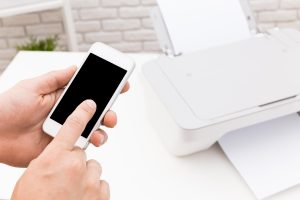
Drukowanie z telefonu/tabletu
Drukowanie zdjęć
Aby wydrukować zdjęcie ze smartfona lub aparatu, postępuj tak:
- Połącz aparat lub smartfon z drukarką przez Wi‑Fi.
- Na ekranie wybierz zdjęcie, które chcesz wydrukować.
- Wybierz opcję [Drukuj obraz] lub [Zlec. wydr. obr.].
- Ustaw parametry drukowania – format papieru, liczbę kopii, kadrowanie.
- Wybierz [Drukuj] i zatwierdź przyciskiem OK.
Drukowanie z iPhone’a (AirPrint)
Aby wydrukować plik z iPhone’a przy użyciu AirPrint, wykonaj:
- Upewnij się, że iPhone i drukarka są w tej samej sieci Wi‑Fi.
- Otwórz plik, który chcesz wydrukować.
- Dotknij ikony udostępniania i wybierz Drukuj.
- Wybierz swoją drukarkę AirPrint z listy.
- Ustaw parametry i dotknij Drukuj.
Wskazówki i porady
Aby uniknąć najczęstszych problemów, pamiętaj o poniższych wskazówkach:
- częsty problem – drukarka nie widzi sieci 5 GHz; przełącz router na 2,4 GHz lub użyj osobnego SSID dla starszego pasma;
- hasło – wpisuj je dokładnie; wielkość liter ma znaczenie, podobnie jak znaki specjalne;
- odległość – ustaw drukarkę w zasięgu sygnału Wi‑Fi; im bliżej routera, tym stabilniejsze połączenie;
- restart – jeśli drukarka nie łączy się, wyłącz ją na kilka sekund, a następnie włącz ponownie;
- aplikacja Canon PRINT – umożliwia łatwą konfigurację, test wydruku i zarządzanie drukarką ze smartfona.