
Jak podłączyć drukarkę Canon do laptopa lub komputera? Szczegółowa instrukcja krok po kroku
Podłączenie drukarki Canon do laptopa lub komputera jest proste i obejmuje przygotowanie urządzenia, instalację sterowników oraz wybór metody połączenia: przewodowego (USB), bezprzewodowego (Wi‑Fi) lub poprzez Bluetooth. Proces trwa zwykle 10–30 minut i wymaga komputera z Windows lub macOS, dostępu do internetu oraz kabla USB (opcjonalnie). Najpewniejszą metodą startu jest USB, a najbardziej wygodną – Wi‑Fi.
1. Przygotowanie drukarki Canon do pracy
Przed podłączeniem upewnij się, że drukarka jest gotowa:
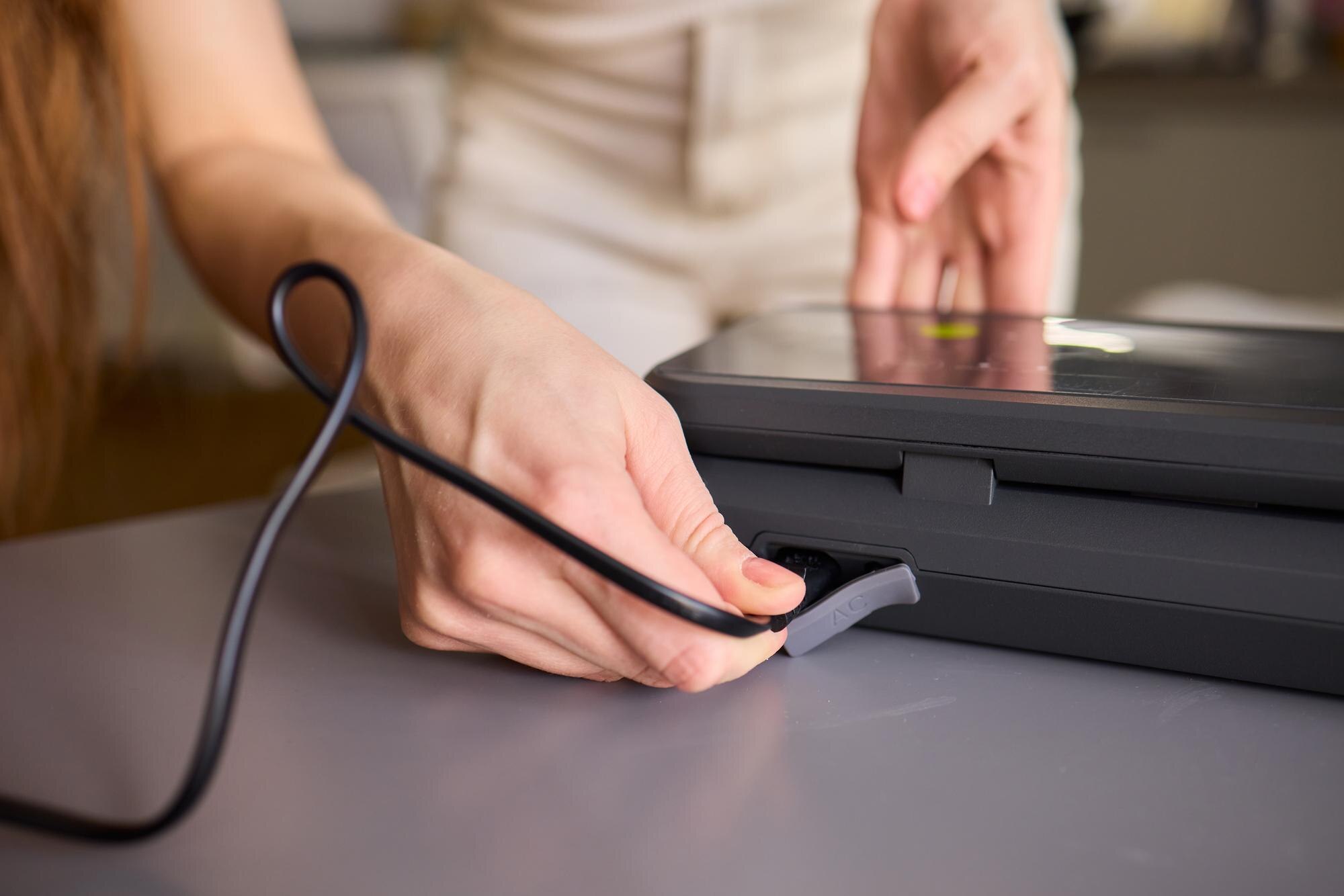
- podłącz zasilanie – wsuń przewód do gniazda i włącz urządzenie przyciskiem zasilania;
- załaduj papier – otwórz podajnik, włóż arkusze (zwykle 100–250 szt. w zależności od modelu) i wyrównaj krawędzie;
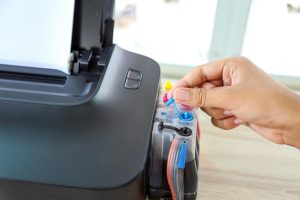
- zainstaluj wkłady – włóż kartridże atramentowe lub toner do oporu (najpierw czarny, potem kolory); drukarka może wykonać kalibrację;
- ustaw język – na panelu sterowania wybierz polski zgodnie z komunikatami na ekranie.
Wskazówka – sprawdź instrukcję obsługi swojego modelu na stronie Canon (www.canon.pl/support), aby potwierdzić szczegóły, np. dla PIXMA TS5351a czy MG3650S.
2. Pobierz i zainstaluj sterowniki oraz oprogramowanie
Sterowniki są niezbędne do komunikacji komputera z drukarką – bez nich urządzenie może nie zostać poprawnie wykryte.
Aby poprawnie zainstalować sterowniki, wykonaj te kroki:
- odwiedź stronę Canon – wejdź na www.canon.pl/support;
- wyszukaj dokładny model – wpisz oznaczenie z obudowy lub opakowania drukarki;
- widok dla Twojego systemu – wybierz system (np. Windows 10/11, macOS) i pobierz pakiet „Sterowniki i aplikacje”;
- uruchom instalator – zaakceptuj licencję, wybierz typ połączenia (USB lub Wi‑Fi) i podłącz drukarkę, gdy kreator o to poprosi;
- zrestartuj komputer – po zakończeniu instalacji uruchom ponownie system.
Porada – pobieraj sterowniki wyłącznie z oficjalnej strony Canon, aby uniknąć problemów z kompatybilnością. W przypadku starszych modeli sprawdź także dostępne aktualizacje.
3. Podłączenie przewodowe (USB) – najprostsze dla początkujących
Podłącz drukarkę do laptopa lub komputera kablem USB typu A–B (często dołączonym do zestawu), a następnie postępuj zgodnie z poniższymi wskazówkami systemowymi.
Windows: otwórz Start > Ustawienia > Urządzenia > Drukarki i skanery, wybierz Dodaj drukarkę lub skaner i wskazuj kolejne komunikaty, aż urządzenie pojawi się na liście.
macOS: wejdź w Preferencje systemowe > Drukarki i skanery, kliknij + i wybierz drukarkę z listy.
Wskazówka – USB zapewnia stabilne połączenie, ale ogranicza mobilność. Po skonfigurowaniu Wi‑Fi możesz odłączyć kabel i korzystać bezprzewodowo.
4. Podłączenie bezprzewodowe (Wi‑Fi) – zalecane dla domu i biura
Upewnij się, że laptop/komputer i drukarka są podłączone do tej samej sieci Wi‑Fi. Najpierw dodaj drukarkę do sieci bezprzewodowej, a następnie dodaj ją w systemie.
Metoda 1: bezpośrednio na drukarce (panele z ekranem/dotykowe)
Wykonaj te kroki na panelu drukarki:
- Naciśnij i przytrzymaj przycisk Wi‑Fi (ikona anteny), aż dioda zacznie migać.
- Korzystając ze strzałek, wyszukaj dostępne sieci Wi‑Fi.
- Wybierz swoją sieć, wpisz hasło i potwierdź OK.
- Poczekaj na potwierdzenie – dioda Wi‑Fi przestanie migać i zacznie świecić ciągle.
Metoda 2: aplikacja Canon PRINT na smartfonie (Android/iOS)
Postępuj zgodnie z tymi krokami w aplikacji:
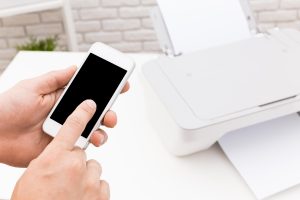
- Pobierz i uruchom aplikację Canon PRINT z Google Play lub App Store.
- Włącz Wi‑Fi i Bluetooth w telefonie.
- Na drukarce włącz tryb parowania (przytrzymaj przycisk Wi‑Fi, aż dioda zacznie migać).
- W aplikacji wybierz Wyszukaj > Połącz, wskaż swoją sieć i wpisz hasło do Wi‑Fi.
- Potwierdź połączenie – dioda Wi‑Fi zacznie świecić stabilnie.
Metoda 3: WPS (gdy router ma przycisk WPS)
Naciśnij przycisk WPS na routerze, a następnie w ciągu 2 minut wciśnij przycisk WPS/Wi‑Fi na drukarce. Odczekaj chwilę, aż drukarka potwierdzi dołączenie do sieci (stabilna dioda Wi‑Fi).
Dodanie drukarki w systemie po połączeniu Wi‑Fi
Windows: Start > Ustawienia > Urządzenia > Drukarki i skanery > Dodaj drukarkę lub skaner, a następnie wybierz drukarkę wykrytą w sieci.
macOS: Preferencje systemowe > Drukarki i skanery > + i wybierz urządzenie z listy Wi‑Fi.
Porady Wi‑Fi
Skorzystaj z poniższych porad, aby usprawnić działanie sieci i drukowania:
- sprawdź łączność internetową – otwórz na komputerze stronę www.canon-europe.com; jeśli się ładuje, sieć działa poprawnie;
- zarezerwuj lub odśwież adres IP – gdy drukarka pobiera adres z DHCP i ulega on zmianie, w Windows dodaj nowy port TCP/IP w ustawieniach drukarki;
- wykonaj wydruk testowy – z panelu drukarki lub z komputera (Plik > Drukuj > Właściwości drukarki > Test).
5. Podłączenie przez Bluetooth (dla modeli z tą funkcją)
Aby połączyć drukarkę z komputerem lub telefonem przez Bluetooth, wykonaj następujące czynności:
- włącz Bluetooth – aktywuj go na drukarce oraz w ustawieniach komputera/telefonu;
- sparuj urządzenia – w aplikacji Canon lub w ustawieniach systemowych wybierz Dodaj urządzenie i zatwierdź parowanie;
- drukuj mobilnie – pamiętaj, że Wi‑Fi zazwyczaj oferuje wyższą prędkość i stabilność.
Rozwiązywanie typowych problemów
Najczęstsze usterki i szybkie rozwiązania znajdziesz w tej tabeli:
| Problem | Rozwiązanie |
|---|---|
| Drukarka nie jest wykrywana | Uruchom ponownie drukarkę, komputer i router; upewnij się, że urządzenia są w tej samej sieci Wi‑Fi. |
| Błąd sterowników | Odinstaluj stare sterowniki (Ustawienia > Aplikacje) i pobierz najnowsze z www.canon.pl. |
| Brak druku | W „Drukarki i skanery” wyczyść kolejkę, ustaw drukarkę jako domyślną i spróbuj ponownie. |
| Słaby zasięg Wi‑Fi | Ustaw drukarkę bliżej routera, ogranicz przeszkody (ściany, metalowe meble), rozważ pasmo 5 GHz. |
| Zmiana adresu IP | Dodaj nowy port TCP/IP w ustawieniach drukarki (Windows) lub usuń i dodaj drukarkę ponownie. |
Dodatkowe wskazówki
Zastosuj te praktyczne wskazówki, aby utrzymać bezproblemową pracę drukarki:
- aktualizuj firmware – wykonuj aktualizacje przez aplikację Canon lub stronę wsparcia, aby poprawić stabilność i bezpieczeństwo;
- druk z telefonu – korzystaj z Canon PRINT przy wielu urządzeniach w tej samej sieci;
- pełny pakiet dla MFP – w urządzeniach wielofunkcyjnych zainstaluj narzędzia pokroju MF Scan Utility do skanowania i obsługi funkcji dodatkowych;
- dokumenty zakupu i opakowanie – zachowaj je na potrzeby gwarancji (zwykle 1–2 lata).
Po wykonaniu powyższych kroków drukarka będzie gotowa do pracy. Na koniec uruchom stronę testową z ustawień drukarki, aby potwierdzić poprawną konfigurację.