
Jak podłączyć drukarkę Canon Pixma z Wi‑Fi? Szczegółowa instrukcja krok po kroku
Podłączenie drukarki Canon Pixma do sieci Wi‑Fi składa się z dwóch etapów: konfiguracji połączenia na drukarce oraz instalacji sterowników na komputerze lub urządzeniu mobilnym.
Procedura jest podobna dla większości modeli serii Pixma (np. G3416, MX495, MG3600, MG3650S, TR4755i), ale zawsze sprawdź dokładny model na obudowie i pobierz dedykowane oprogramowanie ze strony Canon.
Przegląd metod połączenia
Dla szybkiego wyboru właściwej ścieżki zapoznaj się z porównaniem metod:
| Metoda | Kiedy wybrać | Wymagania | Szacowany czas |
|---|---|---|---|
| Połączenie ręczne (wybór SSID) | Masz panel/ekran w drukarce i znasz SSID oraz hasło | Panel sterowania w drukarce | 3–5 min |
| WPS (przycisk) | Router obsługuje WPS i masz do niego fizyczny dostęp | Router z funkcją WPS | 1–2 min |
| Aplikacja/instalator Canon | Wolisz prowadzenie krok po kroku na telefonie lub komputerze | Dostęp do internetu i pobranie aplikacji/instalatora | 5–10 min |
Wymagania wstępne
Przed rozpoczęciem upewnij się, że spełniasz poniższe warunki:
- drukarka Canon Pixma – włączona, z atramentami/tuszami i obsługą Wi‑Fi;
- router Wi‑Fi 2,4 GHz – wiele modeli Pixma nie obsługuje 5 GHz;
- komputer/smartfon/tablet – podłączony do tej samej sieci Wi‑Fi;
- dane sieci – znana nazwa SSID i hasło do Wi‑Fi;
- internet – stabilne łącze do pobrania sterowników.
Wskazówka – ustaw drukarkę w zasięgu routera (ok. 10–15 m bez przeszkód). W razie kłopotów z konfiguracją tymczasowo wyłącz VPN i zaporę sieciową.
Metoda 1 – połączenie ręczne (wybór sieci SSID) – zalecana dla modeli z panelem sterowania
Ta metoda działa m.in. w modelach MG3600, TR4755i czy G3416. Wybierz ją, jeśli znasz nazwę i hasło do swojej sieci Wi‑Fi.
- Włącz drukarkę – naciśnij przycisk zasilania (kontrolka ON powinna świecić na stałe).
- Wejdź w ustawienia Wi‑Fi – przytrzymaj przycisk Wi‑Fi (A) na drukarce przez 3–5 s, aż kontrolka zacznie migać. Użyj strzałek (C), wybierz [Konfiguracja sieci bezprzewodowej] lub [Ustawienia sieci bezprzewodowej] i naciśnij [OK].
- Wyszukaj sieci – po skanowaniu wybierz swoją sieć SSID strzałkami i zatwierdź [OK] (dwukrotnie, jeśli wymagane).
- Wprowadź hasło – wpisz hasło Wi‑Fi przyciskami na panelu i potwierdź [OK]. Po 1–2 minutach kontrolka Wi‑Fi przestanie migać i będzie świecić na stałe.
- Potwierdź połączenie – na ekranie drukarki powinien pojawić się komunikat o powodzeniu. W razie błędu powtórz kroki lub sprawdź hasło.
Porada – jeśli sieć jest ukryta, dodaj ją ręcznie w ustawieniach drukarki (wpisz SSID i hasło).
Metoda 2 – połączenie WPS (przycisk) – najszybsza, jeśli router obsługuje WPS
Skorzystaj z tej opcji, jeśli masz router z przyciskiem WPS (np. w modelach MX495, MG3650S). To najszybszy sposób parowania bez wpisywania hasła.
- Włącz tryb WPS na drukarce – naciśnij i przytrzymaj Wi‑Fi (A), aż kontrolka Wi‑Fi zacznie szybko migać, a ON będzie świecić. Na ekranie wybierz [Konfiguracja sieci bezprzewodowej] > WPS i zatwierdź [OK].
- Aktywuj WPS na routerze – w ciągu 2 minut naciśnij przycisk WPS na routerze na ok. 5 sekund.
- Potwierdź na drukarce – naciśnij [OK]. Po 1–2 minutach kontrolki się ustabilizują, a ekran wyświetli sukces.
Wskazówka – WPS działa tylko z kompatybilnymi routerami. Jeśli pojawia się błąd, skorzystaj z metody ręcznej.
Metoda 3 – konfiguracja przez aplikację Canon lub instalator z komputera
To najwygodniejsza ścieżka dla początkujących użytkowników telefonu (Android/iOS) i komputera. Instalator poprowadzi Cię krok po kroku i sam doda drukarkę do systemu.
- Pobierz oprogramowanie – pobierz instalator odpowiedni dla modelu:
- strona Canon – wejdź na ij.setup.canon lub support.canon.pl, wpisz model (np. Pixma G3416) i pobierz plik instalacyjny;
- komputer – uruchom plik i wybierz Rozpocznij konfigurację > Dalej, zaakceptuj licencję;
- telefon – zainstaluj aplikację Canon PRINT z Google Play lub App Store.
- Uruchom instalator – program wykryje drukarkę w trybie konfiguracji (jak w metodzie 1, krok 2). Wybierz Wi‑Fi i postępuj zgodnie ze wskazówkami: naciśnij przycisk Direct na drukarce (ikona Wi‑Fi miga), wybierz model z listy i wprowadź hasło do sieci.
- Zakończ instalację – zainstaluj sterowniki oraz opcjonalne komponenty (np. My Image Garden). Na końcu wydrukuj stronę testową.
Porada – w aplikacji Canon PRINT wybierz [Drukuj na drukarce WiFi > Dodaj urządzenie] i połącz, przepisując SSID/hasło (lub skanując kod QR, jeśli jest dostępny).
Instalacja sterowników i test połączenia (po Wi‑Fi)
- Dodaj drukarkę w systemie – w Windows/macOS przejdź do Ustawienia > Drukarki i dodaj urządzenie. Zwykle pojawi się automatycznie.
- Wydruk próbny – uruchom stronę testową z menu drukarki lub aplikacji.
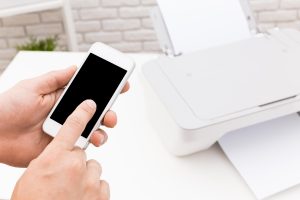
- Urządzenia mobilne – w aplikacji Canon PRINT wyszukaj drukarkę i połącz.
Rozwiązywanie problemów
Jeśli coś nie działa, sprawdź najczęstsze rozwiązania:
- brak wykrycia drukarki – włącz tryb Wi‑Fi Direct (przytrzymaj przycisk Direct 3 s, ikona Wi‑Fi miga), połącz się tymczasowo, a następnie przełącz na router;
- słaby sygnał – przybliż drukarkę do routera lub użyj wzmacniacza Wi‑Fi;
- błąd hasła – sprawdź wielkość liter i spacje; zresetuj ustawienia sieci na drukarce (przycisk Reset);
- konflikty sieci – używaj wyłącznie 2,4 GHz, zmień kanał routera na 1/6/11;
- starszy model – odwiedź support.canon.pl i wybierz swój produkt, aby pobrać dokładną instrukcję.
Uwaga – po instalacji zaktualizuj oprogramowanie układowe drukarki przez Canon Software Update. Jeśli masz model specyficzny (np. TR4755i), pobierz instrukcję PDF z supportu. Cała procedura zwykle zajmuje 10–20 minut.