
Jak podłączyć mini drukarkę do telefonu? Szczegółowa instrukcja krok po kroku
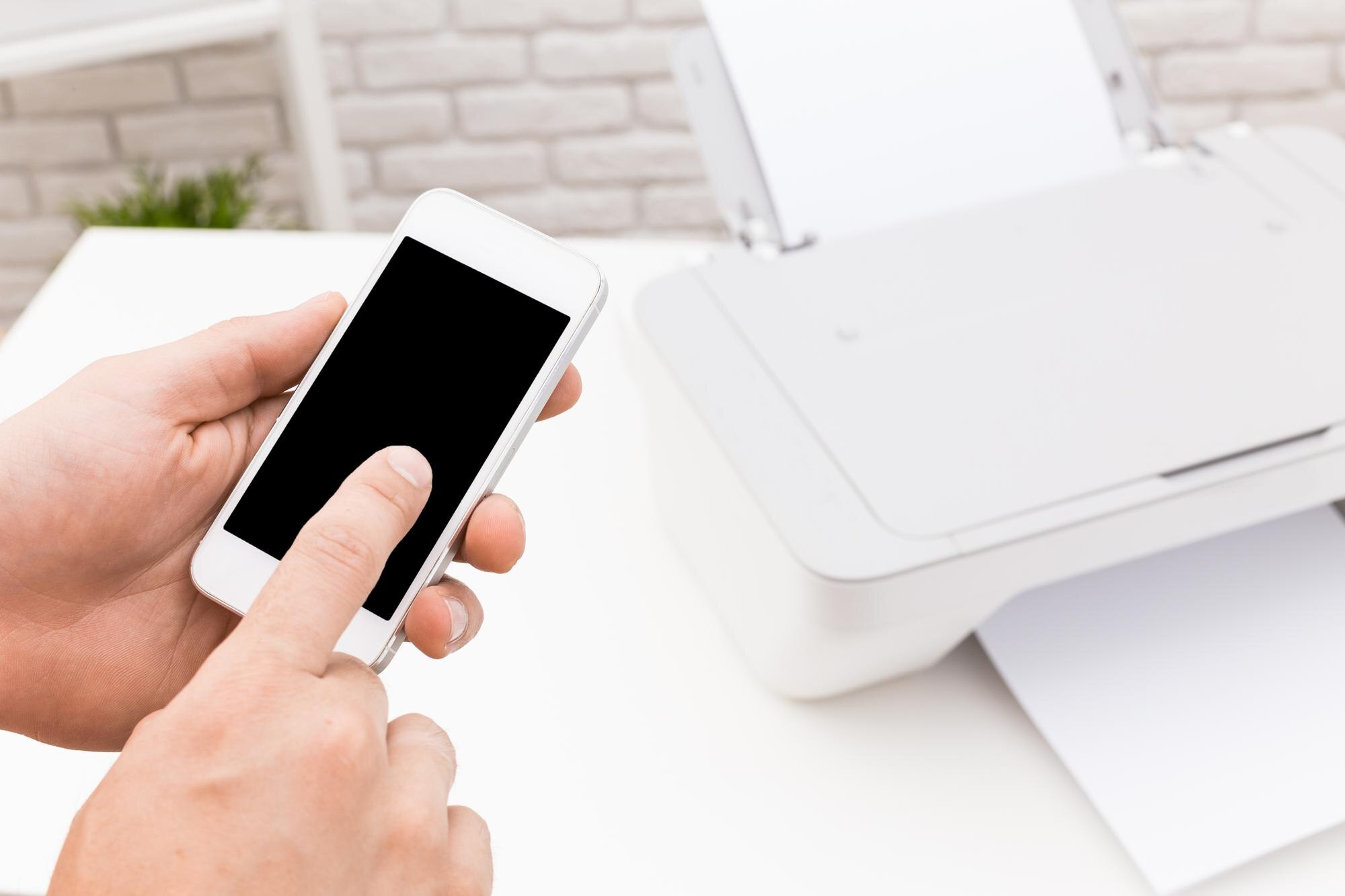
Mini drukarki (np. termiczne, przenośne jak Instax Mini Link, Xiaomi Mi Portable Photo Printer czy FunPrint) najczęściej łączą się z telefonem bezprzewodowo przez Bluetooth w dedykowanej aplikacji, bez potrzeby Wi‑Fi. Proces może się różnić w zależności od modelu, systemu (Android/iOS) i metody (Bluetooth, Wi‑Fi, USB, NFC), dlatego zawsze warto sprawdzić instrukcję obsługi swojej drukarki lub stronę producenta.
1. Przygotowanie urządzeń – podstawowe kroki przed połączeniem
- naładuj drukarkę – podłącz ją do ładowarki USB i poczekaj, aż dioda LED wskaże pełny poziom baterii (np. biała lub niebieska);
- włącz drukarkę – przytrzymaj przycisk zasilania 2–3 sekundy, aż dioda LED zapali się lub zacznie migać (np. na niebiesko w trybie parowania Bluetooth);
- włącz Bluetooth w telefonie – Ustawienia > Bluetooth i włącz; upewnij się, że urządzenia są w zasięgu do 10 m;
- sprawdź kompatybilność – większość mini drukarek działa z Androidem i iOS, ale wymaga dedykowanej aplikacji (np. Instax Mini Link, Mi Home/Xiaomi Home, Fun Print, HeyPhoto).
2. Pobierz i zainstaluj aplikację producenta
- Dla Androida – otwórz Google Play, wyszukaj aplikację (np. „Instax Mini Link”, „Mi Home”, „Fun Print”) i zainstaluj;
- Dla iOS – w App Store wyszukaj i pobierz odpowiednią aplikację dla Twojego modelu;
- Uruchom aplikację – zaloguj się (jeśli wymagane, np. konto Xiaomi) i zezwól na dostęp do Bluetooth, zdjęć oraz lokalizacji.
Wskazówka – większość aplikacji automatycznie wykrywa drukarkę w trybie parowania. Jeśli nie, zeskanuj kod QR z instrukcji lub opakowania.
3. Połączenie przez Bluetooth (najpopularniejsza metoda dla mini drukarek)
Mini drukarki termiczne i foto (np. HPRT, FunPrint, Instax) używają Bluetooth do bezprzewodowego połączenia w aplikacji producenta. Jeśli telefon i drukarka obsługują NFC, zbliż telefon do znacznika, aby szybciej uruchomić parowanie.
- Na drukarce włącz tryb Bluetooth (przytrzymaj przycisk zasilania, aż dioda zacznie migać na niebiesko).
- W aplikacji wybierz „Dodaj urządzenie” lub „Paruj”.
- Wskaż swoją drukarkę z listy (np. „Mini Printer” lub konkretny model, np. „CP2100”).
- Potwierdź parowanie; jeśli pojawi się prośba o PIN, najczęściej jest to 0000 lub 1234 (sprawdź instrukcję).
- Po udanym połączeniu dioda LED zwykle świeci światłem ciągłym.
Wskazówka – gdy połączenie nie działa, zresetuj drukarkę (przytrzymaj przycisk 5–10 s), usuń stare parowania w telefonie, wyłącz i włącz Bluetooth, a następnie spróbuj ponownie.
4. Połączenie przez Wi‑Fi (dla modeli z tą funkcją, np. niektóre Instax lub Xiaomi)
Jeśli Twoja drukarka obsługuje sieci bezprzewodowe, skorzystaj z konfiguracji w aplikacji:
- Upewnij się, że telefon i drukarka są w tej samej sieci Wi‑Fi 2,4 GHz (jeśli model tego wymaga).
- W aplikacji wybierz swoją sieć i wpisz hasło Wi‑Fi.
- Poczekaj na potwierdzenie połączenia – dioda zmieni kolor, a w aplikacji pojawi się komunikat „Połączono”.
5. Połączenie przewodowe przez USB (rzadziej, dla modeli z portem)
Niektóre drukarki wspierają tryb przewodowy. W przypadku Androida może być potrzebna przejściówka USB‑C OTG; iOS zwykle wymaga połączenia bezprzewodowego w aplikacji.
- Podłącz telefon do drukarki kablem USB/USB‑C OTG lub micro USB (zgodnie z instrukcją producenta).
- Zainstaluj wymagany sterownik lub wtyczkę w aplikacji (np. HPRT/HeyPhoto zasugeruje pobranie komponentów).
- W aplikacji lub w galerii wybierz „Drukuj” i zezwól na wymagane uprawnienia.
6. Wydrukowanie pierwszego testu
- Otwórz aplikację producenta lub galerię zdjęć w telefonie.
- Wybierz zdjęcie/dokument i kliknij „Drukuj” lub „Udostępnij > Drukarka”.
- Dostosuj ustawienia: rozmiar (np. 2×3 cala), liczba kopii, filtry/kontrast.
- Włóż papier: rolkę termiczną lub wkład Instax – większość mini drukarek działa bez tuszu.
- Naciśnij „Drukuj” – wydruk pojawi się po kilku sekundach.
Przykłady popularnych modeli i sposobów łączenia:
| Model | Aplikacja | Metoda główna |
|---|---|---|
| Instax Mini Link | Instax Mini Link | Bluetooth + aplikacja |
| Xiaomi Mi Portable Photo Printer | Mi Home / Xiaomi Home | Bluetooth przez aplikację |
| FunPrint (mini termiczna) | Fun Print | Bluetooth |
| HPRT (przenośna) | HeyPhoto | Bluetooth / Wi‑Fi / USB |
Rozwiązywanie problemów – częste błędy i porady
- drukarka nie jest widoczna – włącz tryb parowania, zbliż urządzenia, zaktualizuj aplikację i firmware drukarki ze strony producenta;
- brak połączenia Bluetooth – usuń stare parowania, wyłącz/włącz Bluetooth na telefonie, zrestartuj oba urządzenia;
- błąd druku – sprawdź papier (rolka włożona prosto), poziom baterii, a także zgodność modelu z używaną aplikacją;
- Android vs iOS – iOS może korzystać z AirPrint (jeśli obsługiwane), Android – z aplikacji producenta lub Mopria;
- bezpieczeństwo – paruj tylko z zaufanymi urządzeniami; aplikacje mogą wymagać dostępu do zdjęć i lokalizacji;
- wskazówki pro – wydrukuj stronę testową w aplikacji, aktualizuj oprogramowanie; w modelach dziecięcych (np. termiczne z Temu) appki bywają uproszczone.
Po poprawnym sparowaniu drukarka jest gotowa do codziennego użytku – idealna do szybkich zdjęć, etykiet i notatek. Jeśli masz konkretny model, zajrzyj do dedykowanej instrukcji PDF producenta.