
Jak podłączyć monitor do laptopa? Kompletny przewodnik krok po kroku
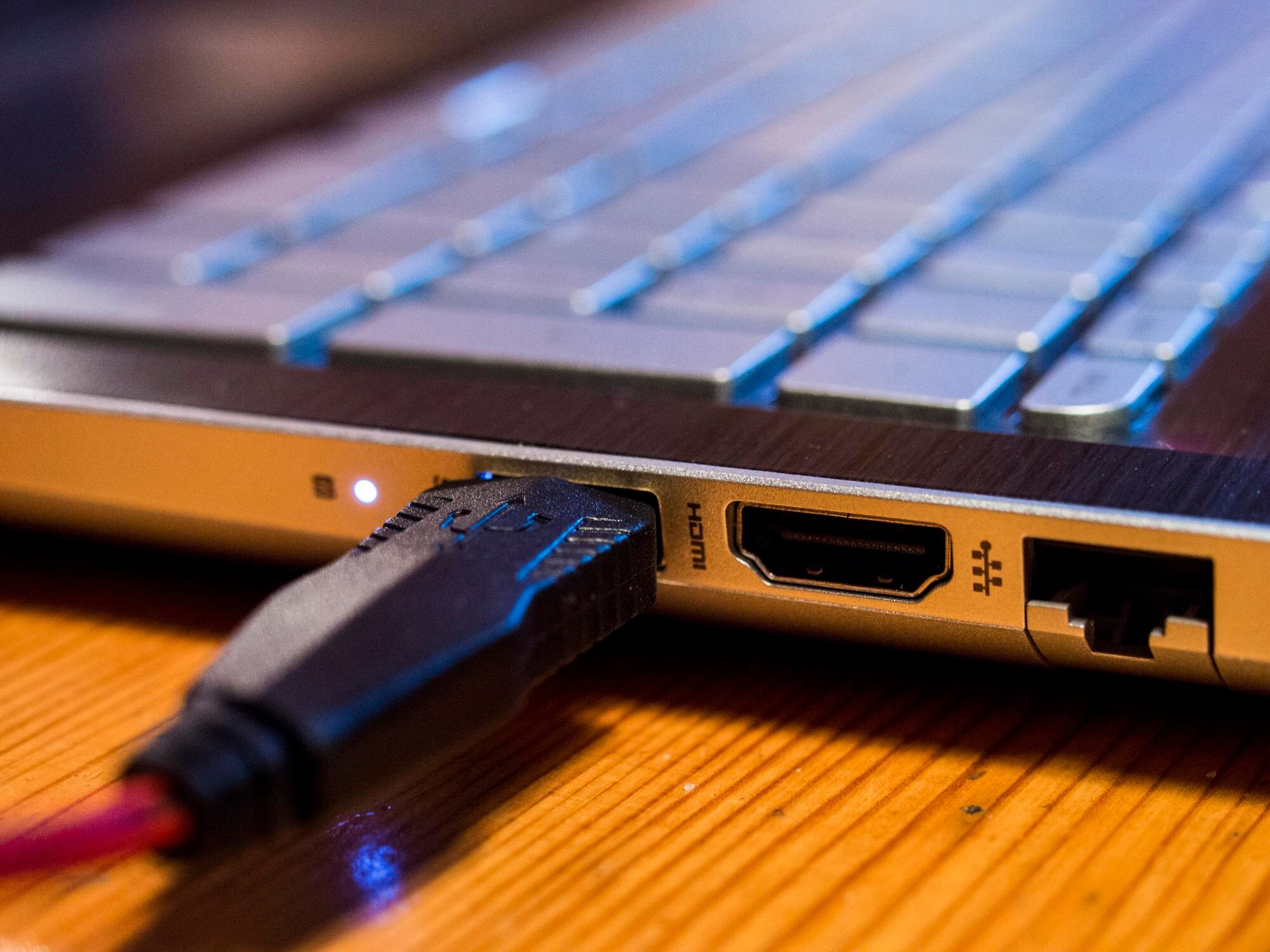
Podłączenie monitora do laptopa jest proste i zależy od dostępnych portów (HDMI, DisplayPort/USB‑C, USB‑A) oraz systemu (Windows 10/11). Najpierw sprawdź specyfikację laptopa i monitora – zlokalizuj porty wideo (np. HDMI, DisplayPort, USB‑C z logo DP lub ikoną błyskawicy dla Thunderbolt).
Zawsze potwierdź w dokumentacji laptopa, że port USB‑C obsługuje przesył obrazu (DisplayPort Alt Mode lub Thunderbolt 3/4) – nie każde USB‑C to potrafi.
Krok 1 – sprawdź kompatybilność portów i przygotuj sprzęt
Aby uniknąć niespodzianek podczas łączenia, sprawdź poniższe elementy:
- porty laptopa – szukaj HDMI/mini HDMI, DisplayPort/mini DP lub USB‑C z symbolem DP albo błyskawicą Thunderbolt (oznaczenie „SS” samo w sobie nie gwarantuje wideo);
- porty monitora – zwykle HDMI, DisplayPort, czasem USB‑C z DP Alt Mode (sprawdź instrukcję/model);
- potrzebne akcesoria – zobacz tabelę poniżej.
Dobierz właściwy przewód lub adapter na podstawie poniższego zestawienia:
| Połączenie | Zalecany kabel/adapter | Uwagi |
|---|---|---|
| HDMI | Kabel HDMI | Uniwersalne, przenosi obraz i dźwięk; do 4K/60 Hz użyj kabla w standardzie HDMI 2.0+. |
| USB‑C (DP Alt Mode/Thunderbolt) | Kabel USB‑C → USB‑C lub adapter USB‑C → HDMI/DP | Wideo + dane + zasilanie (Power Delivery do 100 W) – zależnie od sprzętu. |
| USB‑A | Adapter USB‑A → HDMI/DP (np. DisplayLink) | Opcja dla starszych laptopów; wyższe obciążenie CPU i potencjalnie niższa płynność. |
| Gdy brak wyjścia wideo | Stacja dokująca USB‑C / Thunderbolt lub USB‑C → DP/HDMI | Wygodne w ultrabookach; ułatwia podłączenie wielu monitorów i peryferiów. |
Porada: wybieraj certyfikowane kable (np. VESA/HDMI Forum); jeśli laptop ma tylko jeden port, rozważ stację dokującą USB‑C, aby obsłużyć więcej monitorów i zasilanie.
Krok 2 – fizyczne podłączenie (przewodowe)
Wykonaj poniższe czynności, aby bezpiecznie podłączyć monitor przewodowo:
- Wyłącz laptop i monitor.
- Podłącz kabel:
- HDMI – wsuń wtyczki do portów HDMI w laptopie i monitorze (zazwyczaj słychać delikatne kliknięcie);
- USB‑C – użyj kabla USB‑C → USB‑C do portu z logo DP lub Thunderbolt (może jednocześnie przesyłać wideo i ładować laptopa);
- USB‑C → HDMI/DP – sięgnij po adapter, jeśli monitor ma tylko HDMI lub DisplayPort;
- połączenie bezprzewodowe lub hybrydowe – zobacz sekcję poniżej.
- Podłącz przewód zasilający monitora do gniazdka.
- Włącz monitor, a następnie laptop.
Wskazówka: przeprowadź kable przez uchwyty w podstawie monitora, aby uniknąć plątaniny. Jeśli monitor pełni rolę huba USB, podłącz mysz i klawiaturę bezpośrednio do jego portów.
Krok 3 – konfiguracja w Windows 10/11
Po wykryciu monitora w Windows skonfiguruj obraz, rozmieszczenie i skalowanie:
- Naciśnij Windows + P. Wybierz tryb pracy wyświetlaczy:
- Tylko ekran komputera – obraz wyłącznie na ekranie laptopa;
- Duplikuj – ten sam obraz na obu ekranach (prezentacje);
- Rozszerz – dodatkowy pulpit i więcej przestrzeni roboczej (zalecane);
- Tylko drugi ekran – wyłącz ekran laptopa i pracuj na monitorze.
Tryb „Rozszerz” jest zwykle najlepszy do pracy wielozadaniowej i zwiększa produktywność.
- Kliknij prawym przyciskiem na pulpicie → Ustawienia wyświetlania (lub wyszukaj „Wyświetlanie”).
- W sekcji Wielu wyświetlaczy wybierz Rozszerz te wyświetlacze i przeciągnij ekrany, aby dopasować układ fizyczny (np. monitor po prawej).
- Dostosuj parametry: wybierz monitor → Zaawansowane ustawienia wyświetlania → ustaw natywną rozdzielczość (np. 4K) i odpowiednie odświeżanie (np. 60/120 Hz).
Rozwiązywanie problemów
Jeśli coś nie działa zgodnie z oczekiwaniami, skorzystaj z poniższych wskazówek:
- brak obrazu – zaktualizuj sterowniki grafiki (NVIDIA/AMD/Intel w Menedżerze urządzeń) i uruchom ponownie;
- czarny ekran po USB‑C – upewnij się, że port wspiera wideo; przetestuj inny kabel/port lub adapter;
- Windows 11 – przejdź do Ustawienia > System > Wyświetlanie, aby włączyć m.in. HDR i dopasować skalowanie.
Połączenie bezprzewodowe (Miracast/Wi‑Fi Direct)
Jeśli chcesz przesłać obraz bez kabla, postępuj tak:
- Upewnij się, że laptop i monitor/adapter są w tej sameej sieci Wi‑Fi.
- Na laptopie naciśnij Windows + K → wybierz nazwę wyświetlacza → zaakceptuj PIN (jeśli wymagany).
- Na monitorze włącz tryb bezprzewodowy w menu OSD lub użyj zgodnego adaptera (np. Microsoft Wireless Display Adapter).
Pamiętaj: połączenia bezprzewodowe mogą wprowadzać opóźnienia i zwykle ograniczają się do ok. 1080p/60 Hz – do gier i pracy kolorystycznej lepszy jest kabel.
Podłączenie drugiego monitora (daisy‑chaining lub hub)
Aby dodać kolejny ekran, wybierz jedną z opcji:
- dwa USB‑C z wideo – podłącz dwa kable USB‑C → USB‑C bezpośrednio do monitorów;
- jeden HDMI + jeden USB‑C – pierwszy monitor przez USB‑C, drugi przez HDMI (w razie potrzeby: mini/micro HDMI → HDMI);
- DisplayPort daisy‑chaining (MST) – jeśli monitor ma DP Out i obsługę MST, połącz pierwszy monitor z laptopem przez DP, a drugi z wyjściem DP pierwszego;
- brak dodatkowego HDMI/DP – użyj wieloportowego adaptera USB‑C lub stacji dokującej Thunderbolt.
Porada: nie wszystkie laptopy/stacje obsługują dwa i więcej monitorów 4K/60 – sprawdź możliwości GPU i specyfikację portów.
Najczęstsze problemy i wskazówki
Poniższe zasady pomogą szybko rozwiązać typowe kłopoty:
- brak dźwięku – ustaw monitor jako domyślne wyjście w Ustawienia > System > Dźwięk > Wyjście;
- ładowanie laptopa – używaj USB‑C z Power Delivery i odpowiedniej ładowarki (W);
- starsze laptopy – rozważ adapter USB‑A → HDMI/DP (DisplayLink) i osobne zasilanie;
- bezpieczeństwo – nie używaj siły, unikaj tanich, niecertyfikowanych kabli (ryzyko przegrzania);
- test po konfiguracji – w ustawieniach wyświetlania wybierz „Zastosuj” i potwierdź zmiany.
Ta instrukcja obejmuje większość konfiguracji z Windows 10/11; w przypadku nietypowych modeli sprawdź dokumentację producenta laptopa i monitora.