
Jak podłączyć monitor do telefonu przez USB-C? Szczegółowa instrukcja krok po kroku
Podłączenie monitora do telefonu z portem USB-C jest możliwe za pomocą adaptera lub kabla USB‑C do HDMI, o ile telefon obsługuje transmisję wideo (np. DisplayPort Alt Mode lub HDMI Alt Mode).
Ta metoda pozwala na przesyłanie obrazu i dźwięku na monitor, a w wybranych modelach (np. Samsung DeX, Huawei Easy Projection) aktywuje tryb desktopowy, zmieniając telefon w namiastkę komputera.
Sprawdź kompatybilność przed zakupem – kluczowe wskazówki
Nie każdy telefon z USB‑C obsługuje wyjście wideo; funkcja ta zależy od modelu i chipsetu. Oto najważniejsze kroki weryfikacji:
- Telefon – sprawdź specyfikację modelu (np. Samsung Galaxy S8+, Google Pixel 3+, OnePlus 7+ lub nowsze) i szukaj wsparcia dla DisplayPort Alt Mode, HDMI Alt Mode lub dedykowanych trybów jak Samsung DeX;
- Monitor – upewnij się, że ma wejście HDMI i ustaw właściwe źródło sygnału (Input/Source) odpowiadające użytemu portowi;
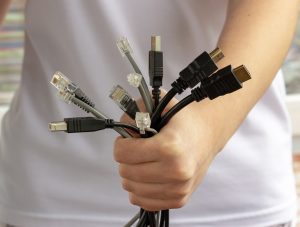
- Kabel lub adapter – wybierz certyfikowany USB‑C do HDMI obsługujący co najmniej 1080p (najlepiej 4K@60 Hz) oraz standard USB 3.1/3.2 dla pełnej przepustowości.
Polecane marki znajdziesz w poniższej tabeli:
| Marka | Typ kabla/adaptera | Specyfikacje | Kompatybilność |
|---|---|---|---|
| Anker | USB‑C do HDMI | USB 3.1, 4K | Nowoczesne telefony i monitory |
| UGREEN | USB‑C do HDMI | 4K@60 Hz | Nowsze modele Android |
| Belkin | USB‑C do HDMI | USB 3.0, 1080p | Większość nowych telefonów |
Uwaga: unikaj najtańszych, niecertyfikowanych przewodów – często powodują zrywanie sygnału; zwykłe kable USB‑C do ładowania nie przenoszą obrazu.
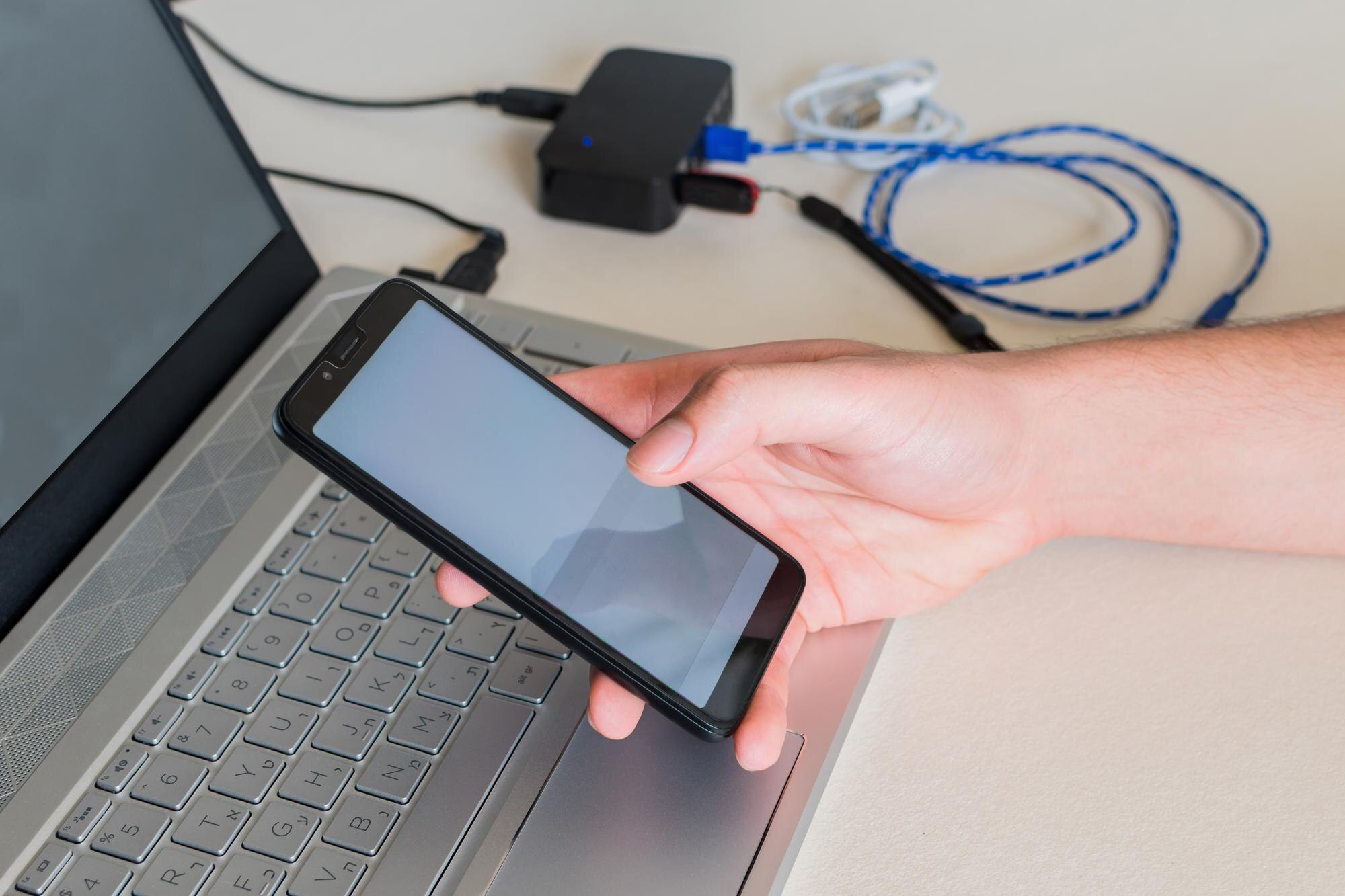
Stacja dokująca (opcjonalnie): do wygodnej pracy w trybie desktopowym rozważ hub z portami USB‑A (mysz/klawiatura), Ethernetem i ładowaniem USB‑C PD.
Jeśli telefon nie obsługuje wideo przez USB‑C, rozważ bezprzewodowe alternatywy opisane niżej.
Instrukcja krok po kroku – połączenie przewodowe USB‑C → HDMI
- Wyłącz urządzenia – dla bezpieczeństwa wyłącz telefon i monitor.
- Podłącz adapter lub kabel – włóż końcówkę USB‑C do portu telefonu, a wtyk HDMI do wolnego portu w monitorze (jeśli używasz adaptera USB‑C → HDMI, podłącz do niego oddzielny kabel HDMI).
- Włącz zasilanie i ustaw źródło – uruchom monitor i wybierz odpowiednie wejście HDMI (przycisk Input/Source), następnie włącz telefon; większość modeli automatycznie przełącza się w tryb lustrzany lub aktywuje dedykowany tryb pulpitu.
- Skonfiguruj telefon – w razie potrzeby wejdź w Ustawienia i włącz Transmisję obrazu lub dedykowany tryb (np. DeX); w niektórych wersjach Androida opcja znajduje się w: Ustawienia > Połączenia > Więcej ustawień połączeń > HDMI.
- Przetestuj połączenie – odtwórz wideo lub uruchom aplikację; obraz i dźwięk powinny pojawić się na monitorze, a rozdzielczość dopasuje się automatycznie (w kompatybilnych modelach nawet do 4K).
Czas podłączenia: 2–5 minut. Połączenie przewodowe jest stabilne i praktycznie bez opóźnień, dlatego świetnie nadaje się do pracy, gier i filmów.
Tryb desktopowy (telefon jak komputer)
Jeśli telefon obsługuje tryb pulpitu (np. Samsung DeX, Motorola Ready For):
- Podłącz zestaw tak jak w instrukcji powyżej.
- Aktywuj tryb w ustawieniach telefonu (np. DeX w Samsungu).
- Podłącz myszkę i klawiaturę – przez stację dokującą z portami USB‑A lub bezprzewodowo przez Bluetooth (włącz parowanie w ustawieniach telefonu).
Po sparowaniu telefon działa jak komputer, a aplikacje otwierają się w oknach na monitorze.
Rozwiązywanie problemów – najczęstsze błędy i porady
Jeśli coś nie działa zgodnie z oczekiwaniami, zacznij od poniższych wskazówek:
- brak obrazu – sprawdź ustawienia telefonu (włącz „Transmisję obrazu”), odłącz i podłącz ponownie przewody, przetestuj inny port HDMI lub inny kabel; upewnij się, że akcesorium obsługuje przesył wideo;
- niska rozdzielczość – użyj kabla/adaptera zgodnego z USB 3.1/3.2; starsze rozwiązania (USB 2.0) mogą ograniczać do 1080p;
- brak dźwięku – telefon zwykle przełącza audio na monitor; zwiększ głośność w telefonie i monitorze oraz sprawdź, czy w ustawieniach wybrano urządzenie HDMI;
- przegrzewanie – korzystaj z adaptera/huba z ładowaniem USB‑C PD (Power Delivery), aby odciążyć baterię i utrzymać stabilność;
- iPhone – modele z Lightning wymagają adaptera Lightning → HDMI; seria iPhone 15 (USB‑C) obsługuje wyjście wideo (DisplayPort Alt Mode), lecz iOS zwykle ogranicza się do lustrzanego ekranu;
- starsze telefony – niektóre wspierają MHL (microUSB → HDMI), ale to rozwiązanie jest dziś rzadko obsługiwane.
Alternatywy bez kabla (jeśli USB‑C nie działa)
Gdy wyjście wideo po kablu nie jest dostępne, skorzystaj z tych metod bezprzewodowych:
- Miracast (Android) – włącz „Bezprzewodowe wyświetlanie” w ustawieniach, a następnie wybierz kompatybilny monitor lub adapter HDMI;
- Chromecast – podłącz przystawkę do HDMI w monitorze/telewizorze i skonfiguruj przez Wi‑Fi w aplikacji Google Home;
- AirPlay (iOS) – strumieniuj obraz na Apple TV lub urządzenie/monitor z obsługą AirPlay 2.
Połączenia bezprzewodowe mają niewielkie opóźnienia, dlatego najlepiej sprawdzają się do multimediów, a nie precyzyjnej pracy. Dla najlepszej kompatybilności aktualizuj system (Android 10+) i aplikacje.