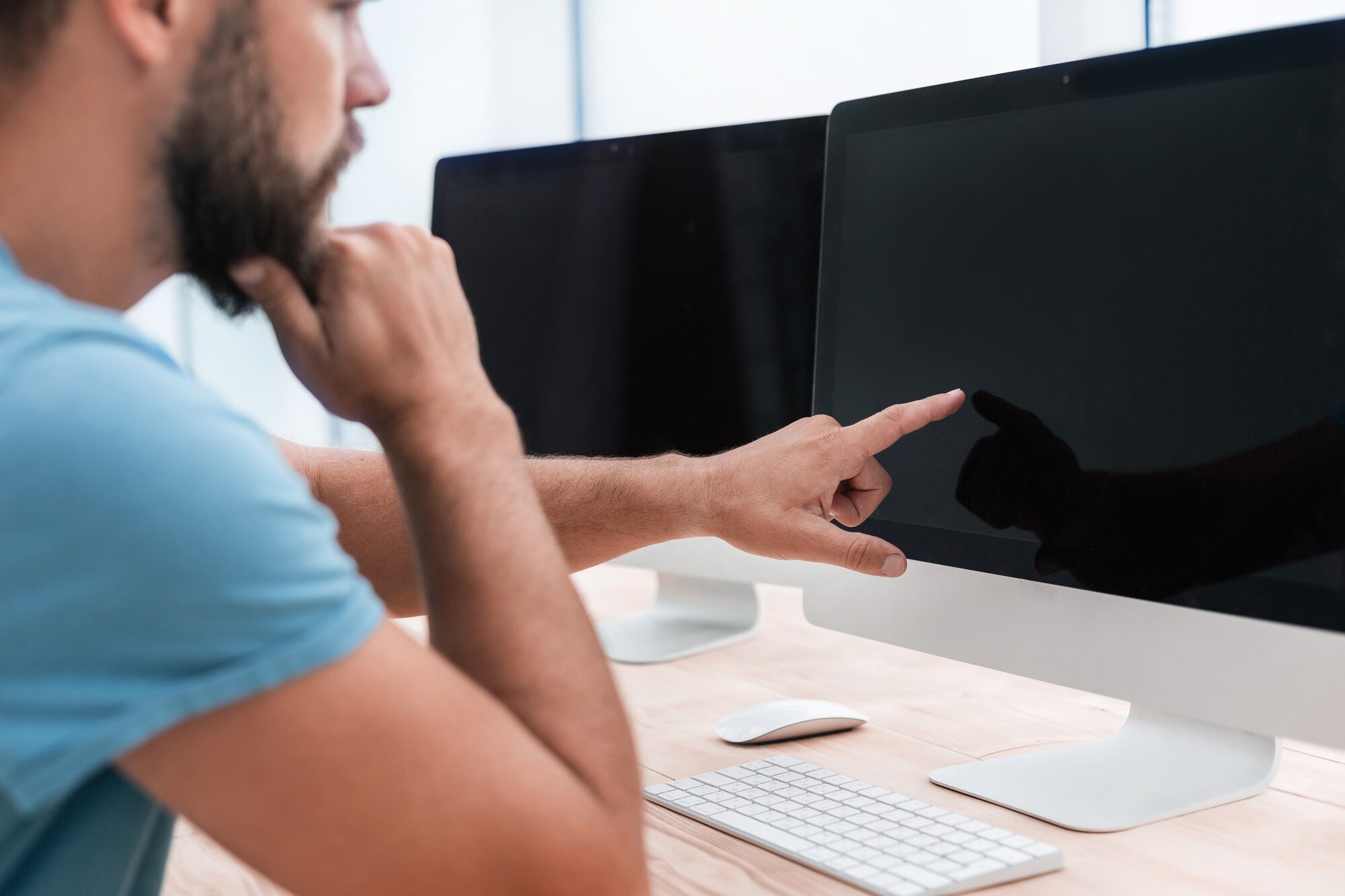

Jak podłączyć drugi monitor do komputera? Szczegółowa instrukcja krok po kroku
Pytanie często brzmi dosłownie tak:
Jak podłączyć monitor do monitora?
Najprawdopodobniej chodzi o konfigurację dwóch monitorów z komputerem – najpopularniejszy scenariusz w domowych i biurowych setupach. Poniżej omawiamy trzy metody: podłączenie obu monitorów bezpośrednio do komputera (standardowe i zalecane), połączenie łańcuchowe (daisy chain) przez DisplayPort MST oraz połączenie bezprzewodowe.
Zawsze wyłącz komputer przed podłączaniem i odłączaniem kabli, aby uniknąć uszkodzeń sprzętu.
1. Przygotowanie sprzętu – najważniejsze kroki przed startem
Zanim zaczniesz, wykonaj poniższe kroki kontrolne:
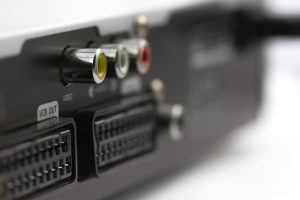
- sprawdź porty na karcie graficznej komputera lub laptopa – szukaj HDMI, DisplayPort (DP), DVI, VGA lub USB‑C/Thunderbolt; większość nowoczesnych kart obsługuje co najmniej dwa wyjścia;
- dopasuj kable i adaptery – użyj kabla pasującego do portów (np. HDMI–HDMI); do starszych monitorów (VGA/DVI) lub mieszanych portów weź adaptery, np. DP–HDMI;
- podłącz monitory do prądu – użyj dołączonych kabli zasilających i upewnij się, że włączniki są w pozycji ON;
- wymagania systemowe – Windows 10/11 zwykle automatycznie rozpoznaje monitory, ale zaktualizuj sterowniki karty graficznej (np. NVIDIA/AMD/Intel).
Porada: jeśli masz laptop z jednym wyjściem wideo (np. tylko HDMI), użyj stacji dokującej lub huba USB‑C z wieloma wyjściami.
2. Metoda 1 – podłączenie obu monitorów bezpośrednio do komputera (najłatwiejsza i najstabilniejsza)
To najłatwiejsza i najstabilniejsza metoda dla większości użytkowników.
- Wyłącz komputer i odłącz go od prądu.
- Podłącz pierwszy monitor – włóż jeden koniec kabla (np. HDMI) do portu na karcie graficznej, a drugi do wejścia monitora; dociśnij złącza i zabezpiecz je przed luzami.
- Podłącz drugi monitor – użyj innego dostępnego wyjścia w komputerze (np. DP; w razie potrzeby zastosuj adapter DP–HDMI).
- Włącz komputer i oba monitory.
Konfiguracja w Windows 10/11 wygląda tak:
- ustawienia wyświetlania – kliknij prawym przyciskiem na pulpicie i wybierz Ustawienia wyświetlania (lub użyj skrótu Win + P);
- wielokrotne ekrany – wybierz Rozszerz te ekrany (dla dwóch pulpitów), Duplikuj (ten sam obraz) albo Tylko ekran komputera;
- układ ekranów – przeciągnij prostokąty ekranów (1 i 2), aby dopasować ich fizyczne położenie (lewy/prawy/góra/dół);
- zaawansowane ustawienia – dostosuj rozdzielczość, skalowanie i częstotliwość odświeżania dla każdego monitora;
- szybkie przełączanie – skrót Win + P pozwala błyskawicznie zmieniać tryb (tylko ekran komputera, duplikuj, rozszerz, tylko drugi ekran).
Wskazówka: jeśli monitor nie jest wykrywany, sprawdź ścieżkę Ustawienia > System > Ekran > Wykryj; dla monitorów bezprzewodowych użyj skrótu Win + K.
3. Metoda 2 – połączenie szeregowe (monitor do monitora, bez drugiego kabla do komputera)
Ta metoda działa tylko, gdy oba monitory i karta graficzna obsługują DisplayPort MST (Multi‑Stream Transport) lub Thunderbolt z MST. Zanim zaczniesz, sprawdź specyfikacje modeli.
- Sprawdź kompatybilność i sterowniki – upewnij się, że masz aktualne sterowniki GPU (ze strony producenta).
- Podłącz oba monitory do zasilania – włącz je przyciskami.
- Połącz komputer z pierwszym monitorem – użyj kabla DP, USB‑C (DisplayPort Alt Mode) lub Thunderbolt do wejścia pierwszego monitora.
- Połącz pierwszy monitor z drugim – krótkim kablem DP/USB‑C/Thunderbolt z wyjścia pierwszego do wejścia drugiego monitora.
- Włącz urządzenia i skonfiguruj obraz – system powinien wykryć oba ekrany jak w metodzie 1.
Porada: nie wszystkie monitory mają port wyjściowy DisplayPort/USB‑C – sprawdź dokumentację. Łańcuch może ograniczać maksymalną rozdzielczość i odświeżanie (np. 2×1440p@60Hz zamiast 4K@60Hz na obu).
4. Metoda 3 – połączenie bezprzewodowe (Wi‑Fi/Miracast)
Sprawdzi się, jeśli monitor ma wbudowany moduł bezprzewodowy lub używasz zewnętrznego adaptera (np. Miracast).
- Włącz tryb bezprzewodowy w menu monitora.
- Na komputerze (Windows) – naciśnij Win + K i wybierz monitor na liście w panelu Połącz.
- Poczekaj na zestawienie połączenia – zwykle trwa to kilka sekund, a następnie skonfiguruj układ ekranów jak wcześniej.
- Alternatywnie – Ustawienia > System > Ekran > Wiele ekranów > Połącz.
Uwaga: łącze bezprzewodowe ma wyższe opóźnienia i często niższą jakość niż połączenie przewodowe; najlepiej działa w tej samej, stabilnej sieci Wi‑Fi.
Najczęstsze problemy i rozwiązania
Oto typowe problemy oraz proste kroki naprawcze:
| Problem | Rozwiązanie |
|---|---|
| Brak obrazu na drugim monitorze | Sprawdź kable i porty, użyj skrótu Win + P, kliknij Wykryj w Ustawieniach > System > Ekran. |
| Nieobsługiwane porty | Zastosuj odpowiedni adapter lub hub (np. DP–HDMI, USB‑C z wyjściem HDMI/DP). |
| Słaba wydajność lub przycinki | Zaktualizuj sterowniki GPU, obniż rozdzielczość lub odświeżanie, zamknij zbędne aplikacje w tle. |
| Laptop nie obsługuje dwóch monitorów po kablu | Użyj stacji dokującej z wieloma wyjściami HDMI/DP lub huba USB‑C z DisplayPort Alt Mode. |
| Konflikty w konfiguracji | W Ustawieniach ekranu wybierz, który monitor ma być główny (1), i dopasuj układ przeciągając ekrany. |
Dodatkowe wskazówki, które często ułatwiają konfigurację:
- rozdzielczość i odświeżanie – dopasuj parametry do możliwości monitorów i kabli (np. 4K@60Hz wymaga DP 1.4 lub HDMI 2.0/2.1);
- bezpieczeństwo – przed przepinaniem przewodów wyłącz komputer i monitory, aby chronić porty i elektronikę;
- dla graczy i twórców – tryb rozszerzony zwiększa produktywność: np. podgląd/źródła na jednym, główna praca na drugim;
- kalibracja – po podłączeniu uruchom narzędzie kalibracji kolorów w Windows i dopasuj profile każdego ekranu.
Instrukcja dotyczy głównie Windows 10/11; w macOS użyj Monitory w Ustawieniach systemowych, a w Linux skorzystaj z narzędzi takich jak Ustawienia ekranu lub Xrandr.