
Jak podłączyć monitor do karty graficznej NVIDIA w laptopie? Szczegółowa instrukcja krok po kroku
Podłączenie zewnętrznego monitora do karty graficznej NVIDIA w laptopie jest proste, o ile użyjesz właściwego kabla i poprawnie skonfigurujesz system.
Cały proces obejmuje sprawdzenie portów, fizyczne podłączenie, konfigurację w systemie oraz optymalizację sterowników, co zapewnia najlepszą jakość obrazu i wydajność.
Najważniejsze informacje i porady przed rozpoczęciem
Zanim zaczniesz, zwróć uwagę na kluczowe kwestie techniczne i organizacyjne:
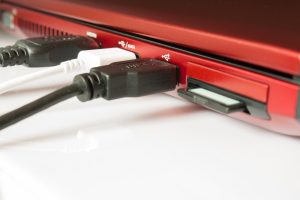
- porty w laptopach z NVIDIA – najczęściej dostępne to HDMI, DisplayPort (miniDP lub DP), USB‑C z DisplayPort Alt Mode lub rzadziej VGA/DVI; sprawdź specyfikację laptopa (instrukcja/strona producenta) i monitora, aby dobrać właściwy kabel lub adapter;
- zalecane złącza dla NVIDIA – priorytetowo DisplayPort (wysokie rozdzielczości, odświeżanie, G‑Sync/FreeSync) lub HDMI 2.0+ dla 4K/144 Hz;
- bezpieczeństwo – zawsze wyłącz laptop i monitor przed podłączaniem, aby uniknąć uszkodzeń portów lub zwarć;
- problemy w laptopach – NVIDIA Optimus (przełączanie między GPU NVIDIA a zintegrowaną Intel/AMD) może sprawić, że sygnał wideo przejdzie przez iGPU; w razie potrzeby wymuś użycie dedykowanej karty w Panelu NVIDIA;
- aktualizacje – pobierz najnowsze sterowniki NVIDIA z oficjalnej strony (przez GeForce Experience lub ręcznie), najlepiej przed i po pierwszym podłączeniu monitora;
- niezbędne akcesoria – szczegóły znajdziesz w tabeli poniżej;
- nietypowe konfiguracje (np. Thunderbolt) – sprawdź dokumentację producenta laptopa i monitora w zakresie obsługiwanych standardów wideo.
Poniżej znajdziesz niezbędne akcesoria, które ułatwią bezproblemowe podłączenie:
| Akcesorium | Opis |
|---|---|
| Kabel HDMI/DisplayPort/USB‑C | Dobierz standard do portów i wymagań (np. HDMI 2.1 lub DP 1.4 dla wysokiego odświeżania) |
| Adapter (np. USB‑C → HDMI/DP) | Gdy porty w urządzeniach się różnią; upewnij się, że wspiera DP Alt Mode |
| Ściereczka do czyszczenia | Do delikatnego oczyszczenia wtyków i portów przed podłączeniem |
| Instrukcja laptopa/monitora | Do weryfikacji obsługiwanych rozdzielczości, odświeżania, G‑Sync/FreeSync i wersji portów |
Krok po kroku – podłączenie monitora
Postępuj zgodnie z poniższymi krokami, aby szybko i bezpiecznie uruchomić zewnętrzny monitor:
-
Wyłącz sprzęt – zamknij laptop, wyłącz monitor i odłącz oba od zasilania; to minimalizuje ryzyko uszkodzenia portów i zakłóceń.
-
Sprawdź i zlokalizuj porty – zidentyfikuj dostępne złącza w laptopie i monitorze. W laptopie porty znajdziesz zwykle po bokach lub z tyłu (oznaczone ikonami/skrótami). W monitorze złącza są z tyłu lub z boku; upewnij się co do wersji (np. HDMI 2.1/DP 1.4) i obsługi żądanego odświeżania.
-
Podłącz kabel do laptopa – wsuń wtyczkę delikatnie i zgodnie z orientacją; nie używaj siły. Jeśli złączę DisplayPort ma blokadę, aktywuj ją.
-
Podłącz kabel do monitora – wsuń drugi koniec do pasującego portu monitora. W razie potrzeby oczyść porty. Zabezpiecz blokadę, jeśli jest dostępna.
-
Podłącz zasilanie i włącz urządzenia – ustaw właściwe wejście w menu OSD monitora, następnie najpierw włącz monitor, a potem laptop.
-
Automatyczna detekcja w systemie – Windows 10/11 zwykle wykryje monitor automatycznie. Jeśli nie, kliknij PPM na pulpicie → Ustawienia wyświetlania → Wykryj.
-
Konfiguracja w Panelu sterowania NVIDIA – kliknij PPM na pulpicie → Panel sterowania NVIDIA, a następnie ustaw preferencje:
- Wyświetlacz – wybierz ekran główny, rozdzielczość i częstotliwość odświeżania (np. 4K@144 Hz);
- Zarządzaj ustawieniami 3D – wymuś użycie GPU NVIDIA dla wskazanych aplikacji (istotne przy Optimus);
- G‑Sync – włącz, jeśli monitor jest kompatybilny (opcje w sekcji ustawień ekranu).
-
Test i optymalizacja – odtwórz film lub uruchom grę, by sprawdzić płynność, brak migotania i prawidłową rozdzielczość. Zaktualizuj sterowniki (GeForce Experience → Sprawdź aktualizacje). W razie problemów przepnij kabel, zmień wejście w OSD lub wykonaj czystą reinstalację sterowników (np. DDU).
Częste problemy i rozwiązania
Gdy pojawią się trudności, skorzystaj z poniższej ściągi z najczęstszymi problemami i ich rozwiązaniami:
| Problem | Rozwiązanie |
|---|---|
| Brak sygnału | Sprawdź kabel i porty, ustaw właściwe wejście w OSD monitora, zrestartuj laptop |
| Niska rozdzielczość | Ustaw ręcznie w Panelu NVIDIA lub w Ustawieniach Windows; zaktualizuj sterowniki |
| Używana jest grafika Intel zamiast NVIDIA | Panel NVIDIA → Ustawienia 3D → preferuj dedykowaną GPU NVIDIA |
| Dwa monitory (laptop + zewnętrzny) | Podłącz do portów obsługiwanych przez NVIDIA, ustaw niezależne częstotliwości (np. 120 Hz wbudowany + 60 Hz zewnętrzny) w Panelu NVIDIA |
| USB‑C nie działa | Upewnij się, że port wspiera DisplayPort Alt Mode i używasz zgodnego adaptera/konwertera (opcjonalnie z Power Delivery) |