
Jak podłączyć monitor do komputera lub laptopa przez USB lub USB‑C? Szczegółowa instrukcja krok po kroku
Podłączenie monitora przez USB‑C jest możliwe, jeśli port w Twoim urządzeniu obsługuje tryb wideo: DisplayPort Alt Mode, Thunderbolt 3/4 lub USB4. Dzięki temu jednym kablem prześlesz wideo, audio i zasilanie.
Zwykły USB‑C bez Alt Mode nie wyśle obrazu — wymaga adaptera lub stacji dokującej. USB‑A nie transmituje wideo; służy głównie do zasilania/transferu danych, więc do obrazu potrzebny jest osobny kabel wideo (HDMI/DisplayPort) lub adapter z USB‑C.
Sprawdź kompatybilność sprzętu (krok 0 – obowiązkowy)
Zanim zaczniesz, upewnij się, że sprzęt spełnia wymagania:
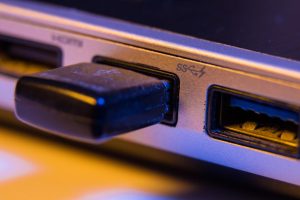
- Zidentyfikuj porty w laptopie/komputerze – szukaj USB‑C z symbolami: błyskawica (⚡ Thunderbolt), DP (DisplayPort Alt Mode), SS (USB 3.1+); nie każde USB‑C obsługuje wideo;
- Sprawdź porty w monitorze – najczęściej są to USB‑C (z symbolem DP dla wideo lub baterii dla zasilania), HDMI, DisplayPort;
- Przygotuj kable i adaptery – poniżej znajdziesz najczęstsze warianty:
- kabel USB‑C → USB‑C do wideo i zasilania, gdy monitor obsługuje Power Delivery,
- kabel USB‑C → HDMI/DisplayPort, gdy monitor nie ma USB‑C,
- adapter lub stacja dokująca z Power Delivery, aby ładować laptop podczas transmisji obrazu,
- dla USB‑A: kabel USB‑A → USB‑C wyłącznie do zasilania + osobny HDMI/DP do obrazu.
- Porada – używaj oryginalnych lub certyfikowanych kabli (USB4/Thunderbolt) i sprawdź specyfikację w instrukcji laptopa oraz monitora.
Instrukcja krok po kroku dla USB‑C (najprostszy scenariusz)
Wykonaj te kroki, aby podłączyć monitor jednym kablem USB‑C:
- Wyłącz oba urządzenia – laptop/komputer i monitor, aby uniknąć zwarć;
- Podłącz kabel wideo i zasilanie – wykonaj poniższe czynności:
- włóż jeden koniec kabla USB‑C → USB‑C do portu USB‑C w monitorze (oznaczonego DP dla wideo lub baterią dla zasilania),
- włóż drugi koniec do zgodnego portu USB‑C w laptopie (z DisplayPort Alt Mode lub Thunderbolt),
- przeprowadź kabel przez prowadnice w podstawie monitora, aby zachować porządek.
- Podłącz zasilanie monitora – włóż kabel zasilający do monitora i gniazdka (jeśli USB‑C nie zasila laptopa w pełni, wybierz zasilacz z Power Delivery do 100 W; np. HP Z27k G3 oferuje PD do 100 W);
- Włącz urządzenia – najpierw monitor, potem laptop; monitor powinien automatycznie wykryć sygnał;
- Skonfiguruj obraz w systemie – ustaw tryb pracy i parametry według poniższej tabeli:
System Kroki Windows Kliknij prawym na pulpit → Ustawienia wyświetlania → Wykryj. Wybierz tryb (rozszerz/duplikuj). Skrót: Win + P. macOS Preferencje systemowe → Monitory → Rozmieść ekrany. W razie potrzeby odznacz „Dubluj monitory”. Rozdzielczość i częstotliwość Dopasuj ustawienia (np. 4K@60 Hz, jeśli obsługiwane przez port i kabel).
Scenariusze z adapterami lub mieszanymi portami (dla laptopów bez pełnego USB‑C wideo)
Jeśli Twój laptop nie obsługuje wideo przez USB‑C lub monitor nie ma USB‑C, skorzystaj z jednego z poniższych wariantów:
- Pierwszy monitor USB‑C → USB‑C, drugi z HDMI i USB‑A – jeden ekran działa po USB‑C, a drugi wymaga osobnych przewodów; wykonaj kolejno:
- pierwszy monitor: podłącz USB‑C → USB‑C (jak w instrukcji powyżej),
- drugi monitor: USB‑C → USB‑A do zasilania (port z ikoną baterii w monitorze) + mini HDMI/HDMI lub DisplayPort do wideo,
- skonfiguruj tryb wyświetlania w systemie.
- USB‑C w laptopie + HDMI/DisplayPort w monitorze – użyj kabla/adaptera USB‑C → HDMI/DP; w razie potrzeby podłącz zasilacz z Power Delivery do ładowania;
- Thunderbolt/DisplayPort w laptopie + USB‑C w monitorze – zastosuj odpowiednią redukcję (np. Thunderbolt/HDMI lub DP/HDMI), a zasilanie monitora podaj z USB‑C → USB‑A lub zasilacza sieciowego;
- Stacja dokująca USB‑C – podłącz stację do laptopa przez USB‑C, a następnie monitory do stacji (HDMI/DP/USB‑C); idealne rozwiązanie dla konfiguracji z wieloma ekranami.
Najważniejsze porady i wskazówki
Aby uniknąć problemów i uzyskać najlepszą jakość, zwróć uwagę na poniższe kwestie:
- Problemy z brakiem obrazu? – najpierw sprawdź podstawy:
- sprawdź, czy wtyczki są wciśnięte do oporu,
- zaktualizuj sterowniki karty graficznej (NVIDIA/AMD/Intel) przez menedżer urządzeń,
- wybierz właściwy port USB‑C w laptopie (nie wszystkie transmitują wideo),
- przetestuj inny kabel lub inny port.
- Wydajność – USB‑C z Thunderbolt/USB4 zapewnia 4K@60 Hz+, Power Delivery do 100 W oraz funkcję huba USB;
- Wielomonitorowo – dwa porty USB‑C w laptopie pozwalają podłączyć dwa monitory jednym kablem każdy; bezprzewodowo: Win + K (Miracast, ale z opóźnieniem);
- Bezpieczeństwo – nie używaj tanich, niecertyfikowanych kabli; mogą uszkodzić porty. Monitor z hubem USB‑C (np. Dell/HP) rozszerza łączność o mysz i klawiaturę;
- Ograniczenia – starsze laptopy bez DisplayPort Alt Mode wymagają stacji dokującej; VGA nie działa z USB‑C bezpośrednio.
Ta metoda działa z większością nowoczesnych urządzeń (2023+); przed zakupem i podłączeniem zawsze sprawdź specyfikację producenta.