
Jak podłączyć dwa monitory do komputera z jednym portem HDMI w systemie Windows 10 lub 11?
Podłączenie dwóch monitorów do komputera z jednym portem HDMI wymaga wykorzystania dodatkowych wyjść wideo (np. DisplayPort, DVI, VGA) lub odpowiednich adapterów/konwerterów. Pojedynczy port HDMI nie obsłuży dwóch niezależnych ekranów bez dedykowanego huba lub splittera z obsługą MST (Multi‑Stream Transport).
Proces obejmuje przygotowanie sprzętu, fizyczne podłączenie oraz konfigurację w systemie Windows – przebieg w Windows 10 i Windows 11 jest bardzo podobny.
1. Sprawdź wymagania sprzętowe i przygotuj elementy
Przed rozpoczęciem upewnij się, że komputer i karta graficzna obsługują wiele monitorów (zwykle 2–4). Większość współczesnych układów NVIDIA, AMD i Intel poradzi sobie z konfiguracją dwuekranową.
Zanim zaczniesz, przygotuj i sprawdź poniższe elementy:
- Porty wideo – znajdź na obudowie co najmniej dwa wyjścia (np. HDMI + DisplayPort lub HDMI + USB‑C/Thunderbolt); w komputerze stacjonarnym korzystaj z portów na dedykowanej karcie graficznej, a nie z płyty głównej;
- Adaptery i konwertery – jeśli masz tylko jeden HDMI, zaplanuj adapter DisplayPort/USB‑C → HDMI lub hub/splitter z obsługą MST (DisplayPort 1.2+); unikaj tanich splitterów HDMI, bo zwykle tylko duplikują obraz;
- Aktualizacja sterowników – zaktualizuj sterowniki GPU (NVIDIA GeForce Experience, AMD Software: Adrenalin Edition, Intel Driver & Support Assistant), aby poprawić wykrywanie i stabilność;
- Bezpieczeństwo sprzętu – przed podłączaniem kabli wyłącz komputer i monitory, aby zminimalizować ryzyko uszkodzeń.
Dobierz kable i adaptery według poniższej tabeli:
| Sytuacja | Rozwiązanie | Uwaga |
|---|---|---|
| Dwa różne porty (HDMI + DisplayPort) | Kabel HDMI do jednego monitora + kabel DisplayPort do drugiego | Najlepsza jakość, bez strat. |
| Tylko jeden port HDMI | Adapter DisplayPort/USB‑C → HDMI lub splitter MST (DisplayPort 1.2+) | Unikaj tanich splitterów HDMI – powodują duplikację obrazu, a nie rozszerzenie pulpitu. |
| Laptop z USB‑C | Stacja dokująca lub adapter USB‑C → HDMI + DisplayPort | Może obsługiwać 2–3 monitory (zależnie od kontrolera). |
2. Fizyczne podłączenie monitorów
Wykonaj poniższe czynności:
- pierwszy monitor – podłącz kablem HDMI do portu HDMI w komputerze;
- drugi monitor – podłącz do innego dostępnego wyjścia (np. DisplayPort kablem DP lub przez adapter DP → HDMI); w PC stacjonarnym zawsze używaj portów dedykowanej karty graficznej;
- kolejność włączania – włącz monitory, a następnie komputer; Windows zwykle automatycznie wykryje ekrany i ustawi tryb duplikacji lub rozszerzenia;
- szybki wybór trybu – naciśnij Windows + P i wybierz: Duplikuj, Rozszerz, Tylko ekran komputera lub Tylko drugi ekran;
- wskazówka dla laptopów – jeśli brakuje drugiego portu wideo, użyj stacji dokującej lub adaptera USB‑C z obsługą obrazu.
3. Konfiguracja w Windows 10 i 11 (krok po kroku)
Proces konfiguracji w Windows 10 i 11 jest niemal identyczny, a pasek zadań można skonfigurować tak, by wyświetlał się na wielu ekranach.
Sposób 1: szybka konfiguracja (Windows + P): po podłączeniu monitorów naciśnij Windows + P i wybierz Rozszerz (oddzielne pulpity) lub Duplikuj (identyczny obraz na obu).
Sposób 2: pełne ustawienia ekranu:
- Kliknij prawym przyciskiem myszy na pulpicie i wybierz Ustawienia ekranu.
- W oknie Ustawienia > System > Ekran (Windows 11) lub Ustawienia > System > Wyświetlacz (Windows 10) zobaczysz schemat monitorów oznaczonych jako 1 i 2.
- Kliknij Identyfikuj, aby sprawdzić, który numer odpowiada któremu monitorowi.
- Przeciągnij prostokąty monitorów, aby dopasować ich fizyczne ułożenie (lewy/prawy, wysokość).
- Dla każdego monitora:
- rozdzielczość i skalowanie – ustaw natywną rozdzielczość (np. 1920 × 1080) oraz wygodne skalowanie;
- tryb wyświetlania – wybierz Rozszerz te ekrany dla pracy wielozadaniowej lub Duplikuj w razie potrzeby;
- monitor główny – zaznacz „Uczyń to moim głównym monitorem”, aby pasek zadań i aplikacje startowały na wybranym ekranie.
- Kliknij Zastosuj. Masz 15 sekund na potwierdzenie, inaczej ustawienia wrócą do poprzednich.
- W sekcji Wiele wyświetlaczy włącz Pokaż pasek zadań na wszystkich ekranach, jeśli chcesz.
W Windows 11 dodatkowe opcje znajdziesz w sekcji Wiele ekranów; połączenia bezprzewodowe (Miracast) uruchomisz skrótem Windows + K.
4. Rozwiązywanie typowych problemów
Jeśli coś nie działa zgodnie z oczekiwaniami, skorzystaj z poniższych wskazówek:
- monitor nie jest wykrywany – sprawdź kable, zamień porty, użyj skrótu Win + Ctrl + Shift + B (odświeża sterownik grafiki) i zaktualizuj sterowniki;
- czarny ekran – uruchom system w trybie awaryjnym i ustaw niższą rozdzielczość, następnie ponownie wykryj monitory;
- miganie obrazu – stosuj krótsze kable (najlepiej do 3 m) i unikaj słabej jakości przedłużaczy lub przejściówek;
- słaba wydajność – obniż częstotliwość odświeżania (np. do 60 Hz) lub wyłącz efekty wizualne w Zaawansowanych ustawieniach systemu;
- laptop jako drugi monitor – użyj oprogramowania typu SpaceDesk (bezprzewodowo) lub odpowiednich kabli, ale traktuj to jako rozwiązanie pomocnicze;
- bezpieczeństwo zasilania – podłącz komputer do UPS, aby zapewnić stabilność i ochronę przed zanikiem prądu.
5. Dodatkowe wskazówki dla optymalnej konfiguracji
Aby wycisnąć maksimum z konfiguracji dwuekranowej, zwróć uwagę na poniższe aspekty:
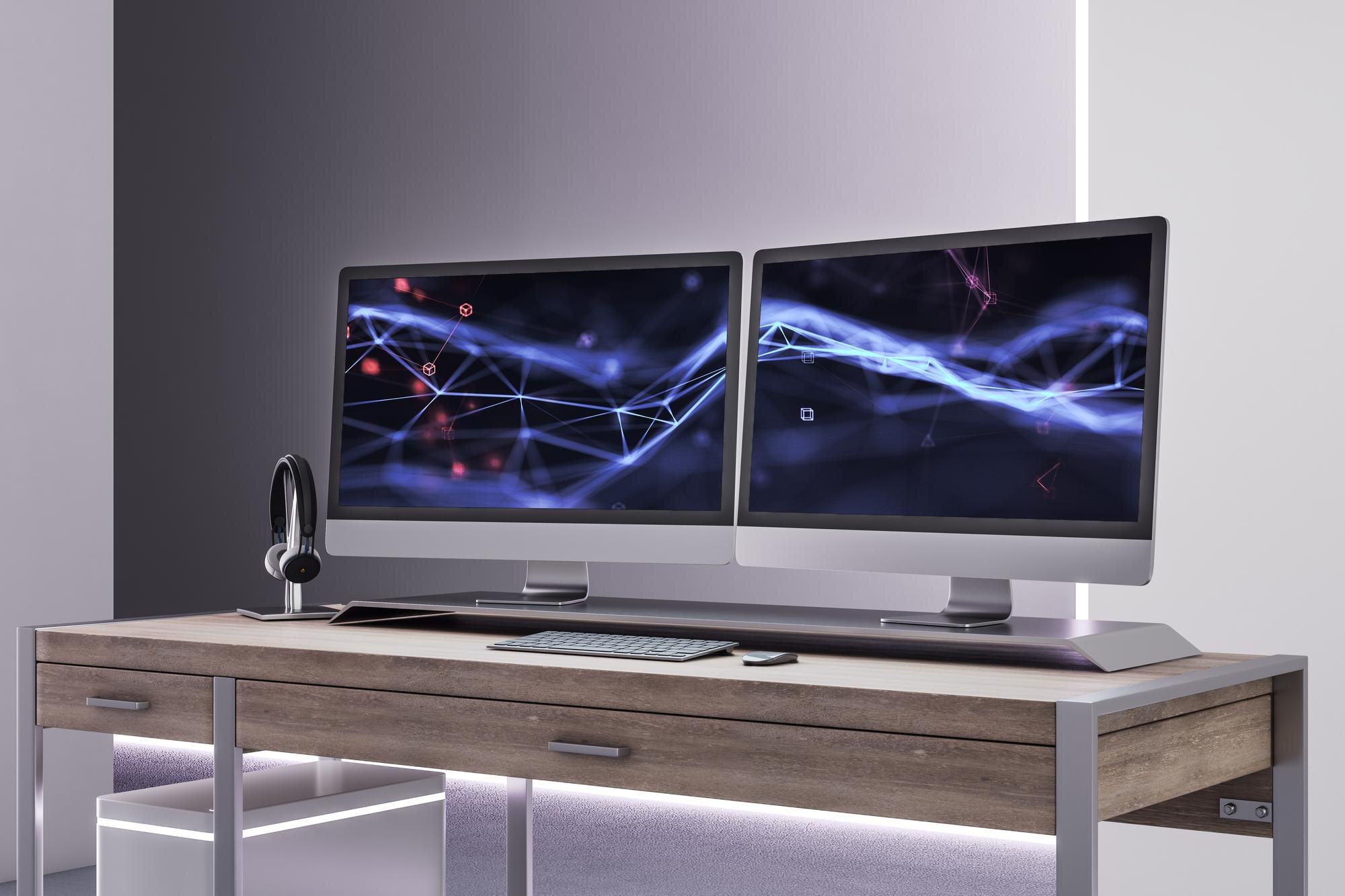
- rozmieszczenie – ustaw monitor główny na wprost, a drugi pod lekkim kątem (ok. 30°), aby zachować ergonomię;
- produktywność – ustaw różne tapety (Ustawienia > Personalizacja > Tło) i przypisuj aplikacje do stałych ekranów;
- oprogramowanie – skorzystaj z FancyZones (PowerToys) do układów okien oraz DisplayFusion dla zaawansowanej kontroli wielu monitorów;
- maksymalna liczba ekranów – wiele kart graficznych obsługuje do 4 monitorów, sprawdź specyfikację swojego GPU;
- połączenie bezprzewodowe – Microsoft Wireless Display Adapter + skrót Windows + K ułatwią szybkie wyświetlanie bez kabli.
Rozszerzony pulpit wyraźnie zwiększa wygodę i wydajność pracy — po podłączeniu przetestuj ustawienia, aby uzyskać najlepszą jakość obrazu i stabilność działania.