
Jak podłączyć stary monitor do nowego laptopa lub komputera? Szczegółowa instrukcja krok po kroku
Podłączenie starego monitora (często z portami VGA lub DVI) do nowego laptopa lub komputera (z HDMI, DisplayPort, USB‑C lub Thunderbolt) wymaga sprawdzenia portów, doboru odpowiedniego kabla lub adaptera z aktywną konwersją sygnału oraz konfiguracji systemu.
Proces jest prosty, ale kluczowe jest unikanie tanich, pasywnych adapterów, które często nie działają z nowymi urządzeniami.
Krok 1 – zidentyfikuj porty w obu urządzeniach
Aby uniknąć nietrafionych zakupów, najpierw sprawdź typy złączy w laptopie/PC i monitorze:
- sprawdź stary monitor – najczęściej ma VGA (niebieskie, analogowe złącze ze śrubkami), DVI (białe, prostokątne ząbki) lub rzadziej HDMI; starsze modele nie obsługują nowoczesnych standardów cyfrowych;
- sprawdź nowy laptop/komputer – szukaj HDMI (płaski trapez), DisplayPort (prostokąt z wycięciem), USB‑C (owalna wtyczka; czasem z symbolem Thunderbolt) lub Mini HDMI; nowe laptopy rzadko mają VGA;
- porada – zrób zdjęcia portów i wyszukaj model urządzeń w internecie, by potwierdzić typy; jeśli laptop ma tylko USB‑C, upewnij się, że wspiera wideo (DisplayPort Alt Mode).
Krok 2 – wybierz odpowiedni kabel lub adapter
Dopasuj końcówki – potrzebny jest kabel lub adapter z wtyczkami pasującymi do obu stron (np. HDMI → VGA, USB‑C → DVI):
Dobierz kabel/adapter według poniższych kombinacji portów:
| Port w laptopie/komputerze | Port w starym monitorze | Zalecany kabel/adapter |
|---|---|---|
| HDMI | VGA | HDMI–VGA (aktywny) – z układem konwertującym; unikaj pasywnych przejściówek. |
| HDMI | DVI | HDMI–DVI – przewód pasywny (dla DVI‑D); adapter aktywny bywa potrzebny przy problemach z kompatybilnością. |
| USB‑C / Thunderbolt | VGA / DVI | USB‑C → VGA/DVI (aktywny) – działa tylko, jeśli port USB‑C obsługuje wideo. |
| DisplayPort | VGA / DVI | DisplayPort → VGA/DVI – dla VGA wybierz adapter z aktywną redukcją. |
Ważne wskazówki
Zanim kupisz akcesoria, zwróć uwagę na te kwestie:
- kupuj od renomowanych marek – np. Ugreen, Belkin; tanie adaptery mogą zniekształcać obraz lub nie działać;
- vga wymaga konwersji aktywnej – potrzebny jest adapter z elektroniką, który zmienia sygnał cyfrowy na analogowy;
- długość kabla – maks. 3–5 m dla VGA, by uniknąć zakłóceń;
- koszt – zwykle 20–100 zł; jeśli brakuje portów, rozważ stację dokującą USB‑C.
Krok 3 – fizycznie podłącz urządzenia
Wykonaj podłączenie w bezpiecznej kolejności:
- Wyłącz oba urządzenia i odłącz je od prądu dla bezpieczeństwa.
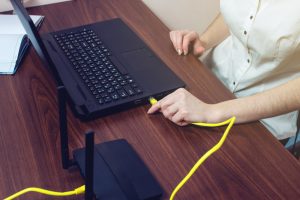
- Włóż jedną końcówkę kabla/adaptera do portu laptopa/komputera, drugą do monitora. Upewnij się, że wtyczki weszły do oporu i są dokręcone (śrubki przy VGA).
- Podłącz kabel zasilający do monitora i włącz go jako pierwszy (ustaw właściwe źródło sygnału, np. VGA, przyciskiem na monitorze).
- Włącz laptop/komputer.
Krok 4 – skonfiguruj wyświetlanie w systemie
Skonfiguruj obraz w systemie operacyjnym:
Windows (10/11)
- Naciśnij Win + P i wybierz tryb: „Tylko drugi ekran”, „Duplikuj” lub „Rozszerz” (najlepszy do pracy).
- Lub: kliknij prawym przyciskiem na pulpit > Ustawienia wyświetlania > Wykryj monitory > przeciągnij ikony ekranów, by ustawić układ > wybierz rozdzielczość (dla starszych monitorów często maks. 1920×1080 lub niższa).
- Jeśli nie wykrywa: spróbuj skrótu Win + K (połączenia bezprzewodowe, jeśli monitor wspiera Miracast) lub klawiszy funkcyjnych Fn + F4/F8 z symbolem monitora.
macOS
Wejdź w Ustawienia systemowe > Wyświetlacze, użyj opcji Wykryj, a następnie ustaw układ i tryb (najczęściej rozszerzony pulpit).
Linux
Otwórz Ustawienia > Wyświetlanie, wybierz Wykryj i skonfiguruj rozdzielczość, częstotliwość odświeżania oraz układ ekranów.
Porada – zaktualizuj sterowniki karty graficznej (NVIDIA/AMD/Intel) w menedżerze urządzeń lub przez narzędzia producenta.
Rozwiązywanie typowych problemów
Najczęstsze sytuacje i gotowe rozwiązania:
- brak obrazu – sprawdź właściwe źródło sygnału na monitorze (VGA/HDMI), wykonaj restart laptopa z podłączonym monitorem, użyj innego kabla/portu lub przetestuj na innym komputerze;
- zły obraz (zniekształcenia, brak kolorów) – wymień na adapter aktywny; pasywne przejściówki nie konwertują sygnału;
- niska rozdzielczość – stary monitor ją ogranicza; ustaw odpowiednią wartość ręcznie w systemie;
- dwa monitory – potrzebne są dodatkowe porty lub hub USB‑C; podłącz je analogicznie;
- bezprzewodowo – jeśli monitor wspiera Miracast/WiDi, użyj skrótu Win + K.
Dodatkowe porady dla starego monitora
Jeśli korzystasz z bardzo starego modelu, pamiętaj o poniższych zasadach:
- kompatybilność – starsze monitory VGA działają z nowymi laptopami tylko przez aktywną konwersję; nie podłączaj bezpośrednio;
- jakość – oczekuj niższej rozdzielczości i ostrości niż na nowych ekranach; VGA to sygnał analogowy, podatny na zakłócenia;
- alternatywy – jeśli pojawiają się problemy, kup niedrogi adapter USB → HDMI/VGA (ok. 50 zł) lub rozważ wymianę monitora;
- bezpieczeństwo – nie używaj siły przy wtyczkach; unikaj przedłużaczy przy długich kablach.
Po tych krokach stary monitor powinien działać jako drugi ekran, znacząco zwiększając przestrzeń roboczą i komfort pracy. Testuj na bieżąco, by szybko wykrywać i usuwać ewentualne problemy.