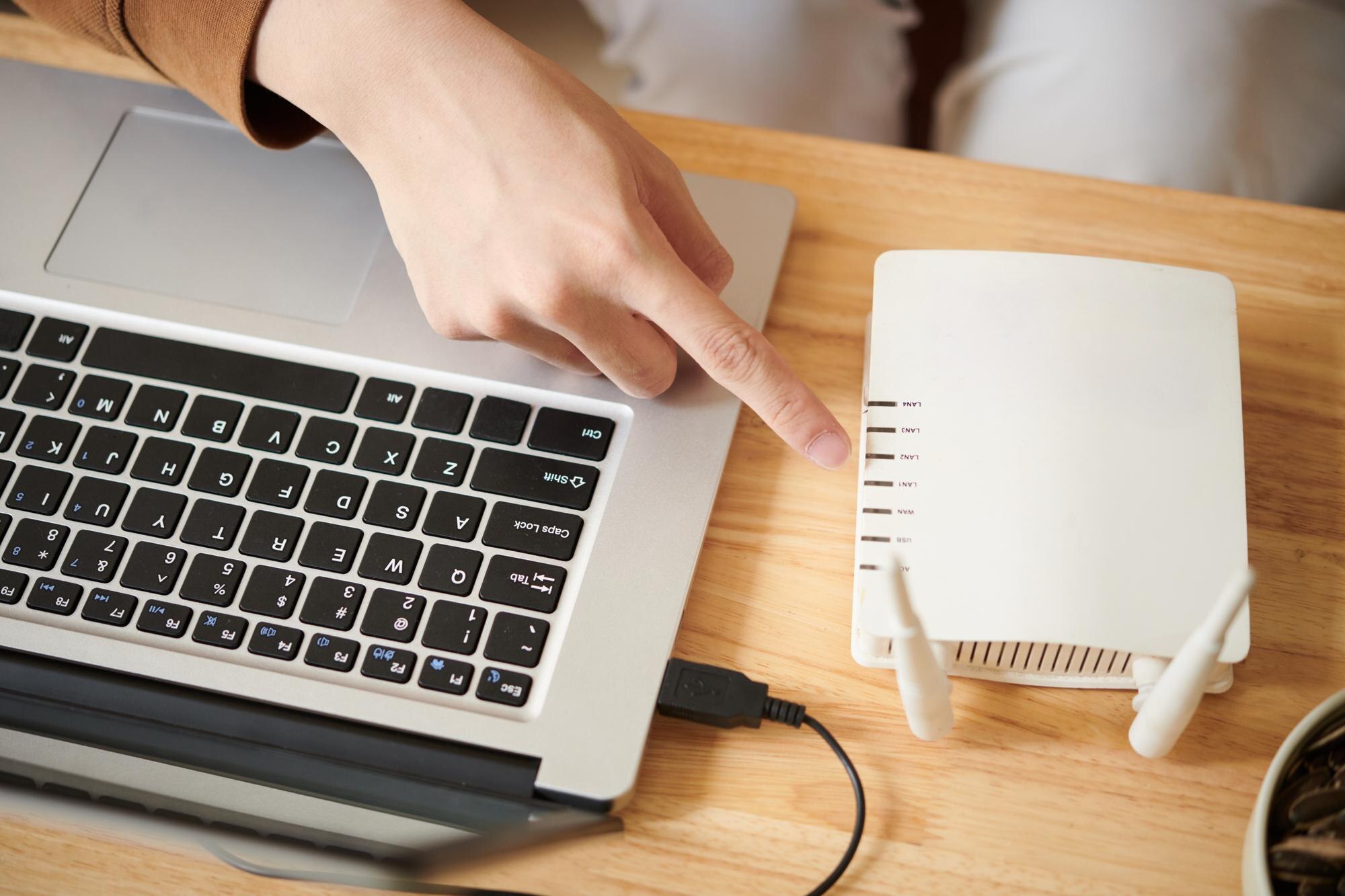

Jak podłączyć wzmacniacz Wi‑Fi? Szczegółowa instrukcja krok po kroku
Wzmacniacz Wi‑Fi (repeater) rozszerza zasięg istniejącej sieci, łącząc się z routerem bezprzewodowo lub przewodowo. Najważniejsze to wybrać optymalne miejsce – w połowie drogi między routerem a martwą strefą, gdzie sygnał z routera jest jeszcze stabilny (sprawdź aplikacją, np. WiFi Analyzer).
1. Przygotowanie i wybór lokalizacji
Przed uruchomieniem urządzenia wykonaj krótkie przygotowanie i wybierz miejsce montażu zgodnie z poniższymi wskazówkami:
- Znajdź idealne miejsce – umieść wzmacniacz tam, gdzie sygnał Wi‑Fi z routera ma 50–70% mocy – nie za blisko routera (unikniesz interferencji), nie za daleko (brak połączenia);
- Sprawdź kompatybilność – upewnij się, że router i wzmacniacz obsługują te same standardy (np. Wi‑Fi 5, dual‑band 2,4/5 GHz) i mają przycisk WPS do szybkiej konfiguracji;
- Przygotuj sprzęt – gniazdko z prądem, ewentualnie kabel Ethernet (RJ‑45) oraz komputer lub smartfon z przeglądarką.
Wskazówka – unikaj metalowych powierzchni, mikrofalówek czy grzejników – zakłócają sygnał. Po instalacji przetestuj zasięg i w razie potrzeby przesuń urządzenie o 1–2 metry.
2. Metoda najszybsza – konfiguracja przez WPS (jeśli dostępna)
Jeśli router i wzmacniacz mają przycisk WPS, skorzystaj z tej metody, aby połączyć je automatycznie:
- Podłącz wzmacniacz do gniazdka w wybranym miejscu.
- Naciśnij przycisk WPS na routerze (przytrzymaj 3–5 s, aż dioda zacznie migać).
- W ciągu 2 minut naciśnij WPS na wzmacniaczu (przytrzymaj podobnie).
- Poczekaj 1–2 minuty – dioda na wzmacniaczu powinna świecić światłem ciągłym, co oznacza udane połączenie.
Zaleta – automatyczna konfiguracja bez wpisywania haseł; działa w większości nowoczesnych urządzeń (np. TP‑Link).
3. Metoda bezprzewodowa – przez Wi‑Fi (standardowa)
Gdy WPS nie jest dostępny lub wolisz konfigurację ręczną, postępuj według tych kroków:
- Podłącz wzmacniacz do gniazdka i odczekaj 10–30 sekund, aż pojawi się nowa sieć Wi‑Fi (np. „TP‑LINK_Extender” lub „Wireless‑N_Repeater”).
- Na komputerze lub smartfonie otwórz ustawienia Wi‑Fi i połącz się z siecią wzmacniacza (zwykle bez hasła na start).
- Otwórz przeglądarkę (np. Chrome, Edge) i wpisz adres: http://192.168.10.1 lub http://192.168.0.1 (zgodnie z instrukcją modelu).
- Zaloguj się do panelu konfiguracyjnego (domyślnie: admin/admin lub puste hasło).
- Uruchom kreator konfiguracji: wybierz swoją sieć Wi‑Fi (SSID routera), wpisz jej hasło i zdecyduj, czy nazwa/hasło rozszerzonej sieci mają być identyczne.
- Zapisz ustawienia – wzmacniacz zrestartuje się (ok. 1–2 minuty).
- Po restarcie połącz urządzenia z nową siecią (np. „TwojaSieć_EXT”).
Wskazówka – jeśli adres IP panelu nie działa, ustaw tymczasowo statyczny adres IP karty sieciowej komputera (np. 192.168.10.100).
4. Metoda przewodowa – przez kabel Ethernet (jeśli port LAN)
Jeśli wzmacniacz ma port LAN, możesz skonfigurować go przewodowo:
- Podłącz wzmacniacz do gniazdka.
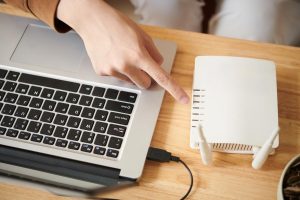
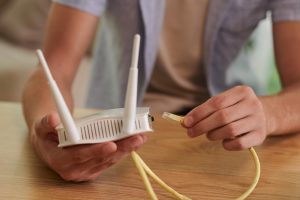
- Połącz komputer ze wzmacniaczem kablem RJ‑45 (port LAN).
- Otwórz przeglądarkę i wejdź na adres IP z instrukcji (np. 192.168.10.1).
- Skonfiguruj połączenie jak w metodzie bezprzewodowej (wybierz sieć i wpisz hasło).
- Odłącz kabel – wzmacniacz będzie działał bezprzewodowo.
5. Tryb punktu dostępowego (AP) – gdy chcesz utworzyć nową sieć
W trybie AP wzmacniacz tworzy własną sieć, korzystając z łącza przewodowego z routera:
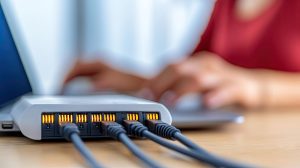
- Podłącz wzmacniacz do gniazdka i połącz go z routerem kablem Ethernet (LAN → LAN).
- Wejdź do panelu konfiguracyjnego i wybierz tryb AP.
- Ustal nazwę (SSID) i hasło nowej sieci, następnie zapisz zmiany.
6. Testowanie i optymalizacja
Po konfiguracji sprawdź, czy zasięg i prędkość spełniają oczekiwania.
Przejdź do dotychczasowej martwej strefy i wykonaj pomiar (np. Speedtest). Jeśli wynik jest słaby, przestaw wzmacniacz bliżej routera lub zmień jego orientację/gniazdko.
Podłącz swoje urządzenia do rozszerzonej sieci i zweryfikuj stabilność podczas streamingu, wideorozmów lub gier online.
Problemy i rozwiązania
Najczęstsze problemy i szybkie rozwiązania znajdziesz w poniższej tabeli:
| Problem | Rozwiązanie |
|---|---|
| Brak połączenia | Zresetuj urządzenie przyciskiem Reset (przytrzymaj 10 s), a następnie ponów konfigurację. |
| Słaby sygnał | Przestaw wzmacniacz bliżej routera lub zmień kanał Wi‑Fi w panelu routera; unikaj kanału 13 w paśmie 2,4 GHz. |
| Konflikt IP | Ustaw unikalny adres IP wzmacniacza (np. 192.168.1.254). |
| Dual‑band | Skonfiguruj osobno pasma 2,4 GHz (lepszy zasięg) i 5 GHz (wyższa szybkość). |
Porady bezpieczeństwa
Aby zabezpieczyć swoją sieć i urządzenia, zastosuj te dobre praktyki:
- Zmień domyślne hasło administratora – ustaw silne hasło i włącz WPA3, jeśli dostępne;
- Aktualizuj firmware – regularnie sprawdzaj aktualizacje w panelu zarządzania producenta;
- Korzystaj z sieci mesh – w rozwiązaniach typu mesh (np. T‑Mobile) użyj dedykowanej aplikacji konfiguracyjnej.
Uwaga – to instrukcja ogólna; zawsze sprawdzaj dokumentację konkretnego modelu (mogą się różnić adresy IP, loginy i hasła). Jeśli wzmacniacz i router/mesh są tego samego producenta, konfiguracja bywa prostsza. Po instalacji wzmacniacz zwiększa zasięg sieci, ale nie podnosi maksymalnej prędkości łącza.