
Jak podłączyć kable do routera TP-Link? Szczegółowa instrukcja krok po kroku
Podłączenie routera TP-Link (np. Archer, TL-WR841N, TL-MR6400) polega na poprawnym zestawieniu połączeń z modemem lub gniazdem internetowym, komputerem oraz zasilaniem. Prawidłowe podłączenie portu Internet/WAN i portów LAN zapewnia stabilne połączenie przewodowe i bezprzewodowe. Przed startem sprawdź nalepkę na urządzeniu (SSID, hasło, adres logowania).
Co będziesz potrzebować
Przygotuj następujące elementy:
- router TP-Link z zasilaczem – sprawdź zgodność napięcia i mocy z oryginalną ładowarką;
- kabel Ethernet (CAT5e lub wyższy) – przewód prosty, niekrosowany, w dobrym stanie;
- modem lub gniazdo sieciowe w ścianie – w zależności od rodzaju łącza (DSL/kabel/światłowód);
- komputer – najlepiej z kartą Ethernet do pierwszej konfiguracji;
- wskazówka – użyj nowych kabli Ethernet, aby uniknąć problemów; na czas konfiguracji wyłącz Wi‑Fi w komputerze.
Krok po kroku – podłączenie sprzętowe
Wykonaj poniższe czynności w podanej kolejności:
-
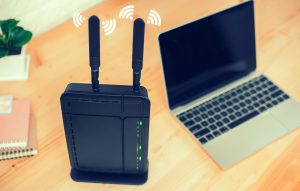
Zainstaluj anteny – jeśli nie są fabrycznie zamontowane, przykręć je i ustaw router w centralnym, przewiewnym miejscu, z dala od metalu i mikrofalówek.
-
Przygotuj modem (jeśli używasz) – wyłącz modem i, jeśli posiada, wyjmij baterię podtrzymującą; jeśli łączysz się bez modemu, podłącz kabel Ethernet ze ściany bezpośrednio do portu Internet/WAN routera i pomiń kroki związane z modemem.
-
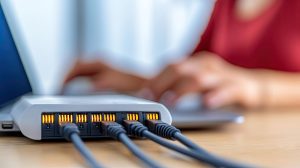
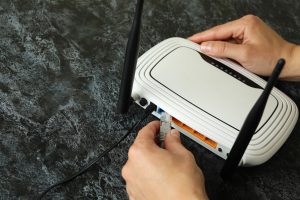
Połącz modem z routerem – włóż jeden koniec kabla Ethernet do portu LAN modemu, a drugi do portu Internet/WAN routera.
-
Podłącz zasilanie routera – podepnij zasilacz do routera i gniazdka, a następnie włącz urządzenie przyciskiem power (jeśli występuje). Uruchamianie trwa zwykle 1–2 minuty.
-
Włącz modem (jeśli używasz) – podłącz zasilanie i odczekaj 2–5 minut, aż diody sygnalizujące połączenie ustabilizują się.
-
Sprawdź diody LED na routerze:
- power – włączony,
- internet/wan – aktywne połączenie z modemem,
- lan (1–4) – porty gotowe do użycia,
- wlan/wi‑fi – sieć bezprzewodowa aktywna.
Jeśli diody się nie świecą lub migają nietypowo, sprawdź kable i zasilanie.
-
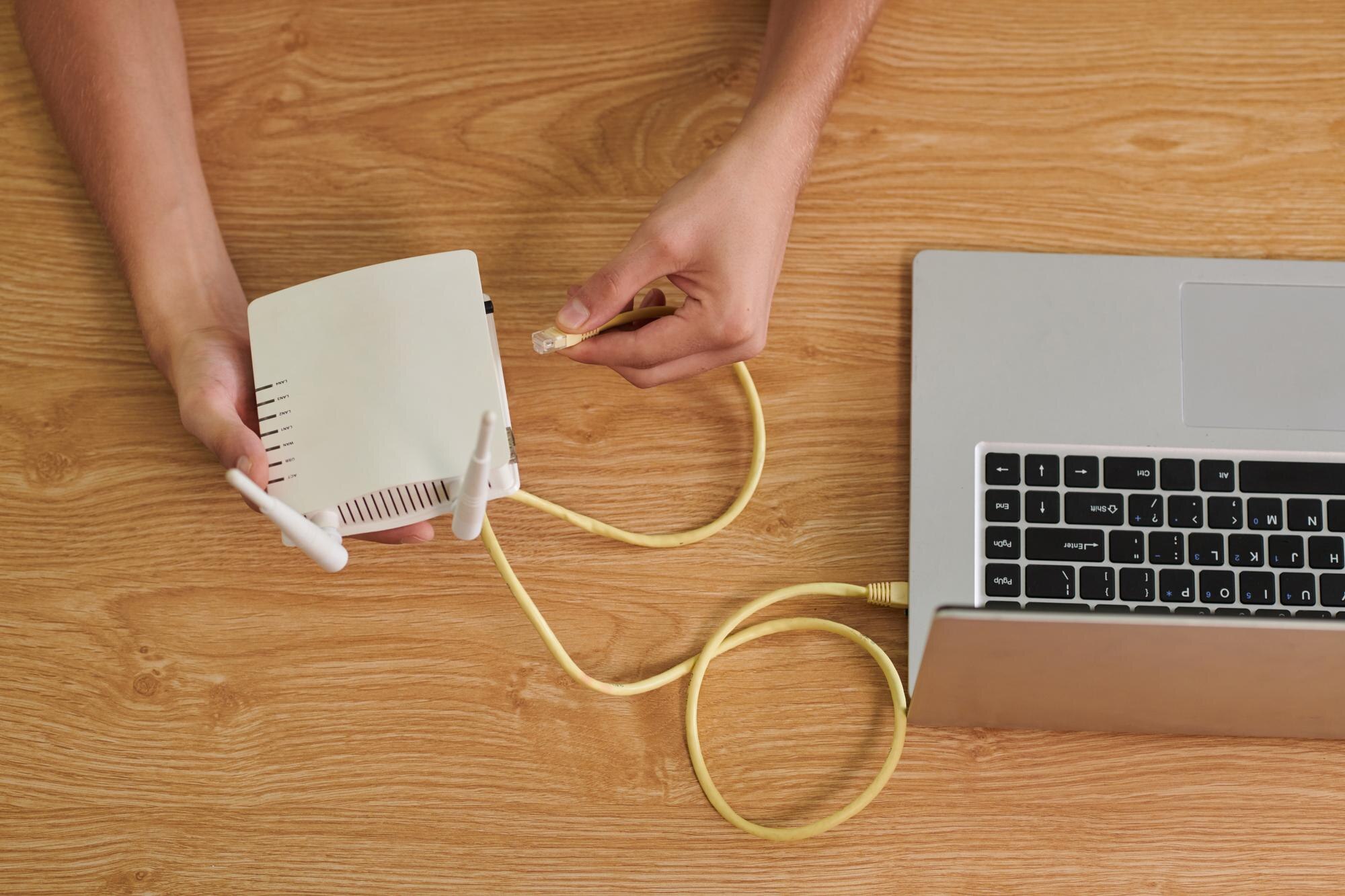
Podłącz komputer do routera (do konfiguracji). Wybierz metodę połączenia:
- przewodowo (zalecane) – podłącz kabel z portu LAN (1/2/3/4) routera do portu Ethernet komputera; wyłącz Wi‑Fi w komputerze;
- bezprzewodowo – połącz się z domyślną siecią Wi‑Fi (SSID i hasło znajdziesz na nalepce pod routerem);
- wskazówka – w modelach LTE/5G (np. TL‑MR6400) włóż kartę SIM przed włączeniem urządzenia.
Schemat podłączeń (opisowy)
Przykładowy schemat połączeń wygląda następująco:
Modem (lub gniazdo w ścianie) ──Ethernet──> Port Internet/WAN (router)

Router LAN 1–4 ──Ethernet──> Komputer/Laptop/Switch

Router ──Zasilacz──> Gniazdko
Porty LAN służą do podłączania urządzeń lokalnych (komputery, telewizory, konsole) — nie podłączaj ich bezpośrednio do internetu.
Konfiguracja po podłączeniu (krótko)
Aby uruchomić dostęp do sieci, wykonaj krótką konfigurację:
-
Otwórz przeglądarkę (Chrome, Firefox) i wpisz: http://tplinkwifi.net, http://tplinkmodem.net lub 192.168.1.1 (bez www).
-
Zaloguj się (często: admin/admin lub puste hasło) i natychmiast ustaw nowe hasło administratora.
-
Uruchom Szybką konfigurację (Quick Setup) i wybierz typ połączenia: DHCP dla większości łączy lub PPPoE z loginem/hasłem od dostawcy (sprawdź w umowie).
-
Sprawdź status na stronie Status lub Mapa sieci — powinien pojawić się zewnętrzny adres IP.
-
Test diagnostyczny: odłącz router i podłącz modem bezpośrednio do komputera; jeśli internet działa, problem leży w konfiguracji routera — skontaktuj się z dostawcą lub zresetuj ustawienia.
Najważniejsze porady i wskazówki
Jeśli napotkasz problemy lub chcesz zoptymalizować działanie sieci, skorzystaj z poniższych wskazówek:
- sprawdź okablowanie – wymień uszkodzone lub zużyte przewody na nowe (sprawdzone, certyfikowane);
- restart urządzeń – uruchom ponownie kolejno: modem → router → komputer, odczekując około 2 minuty między każdym;
- reset routera – przytrzymaj przycisk RESET przez 10 s (utracisz zapisane ustawienia);
- bezpieczeństwo – zmień domyślne hasła Wi‑Fi i administratora; włącz WPA2/WPA3;
- wydajność – dla łączy Gigabit używaj kabli CAT6; unikaj przedłużaczy do zasilania;
- aktualizacje – pobierz i zainstaluj najnowszy firmware ze strony TP-Link dla swojego modelu;
- konfiguracja ISP – jeśli brak adresu IP WAN, ustaw ręcznie typ połączenia wymagany przez operatora (np. VLAN u wybranych dostawców).
Specyficzne modele
Poniższa tabela podsumowuje różnice w wybranych modelach TP-Link:
| Model | Uwagi |
|---|---|
| TL-WR841N | Porty 1–4 jako LAN, osobny port WAN. |
| Archer A8 | Dwupasmowy 2,4/5 GHz, anteny skręcane. |
| TL-MR6400 | Włóż SIM, korzystaj z adresu logowania tplinkmodem.net. |
Po wykonaniu tych kroków router jest gotowy do pracy — urządzenia przewodowe (LAN) i bezprzewodowe powinny mieć dostęp do internetu. Jeśli masz konkretny model, zajrzyj do instrukcji PDF na stronie TP-Link.