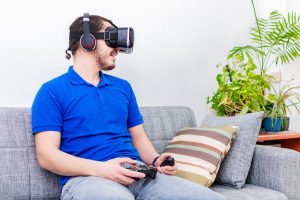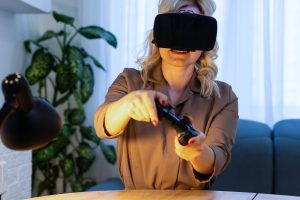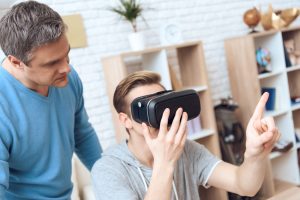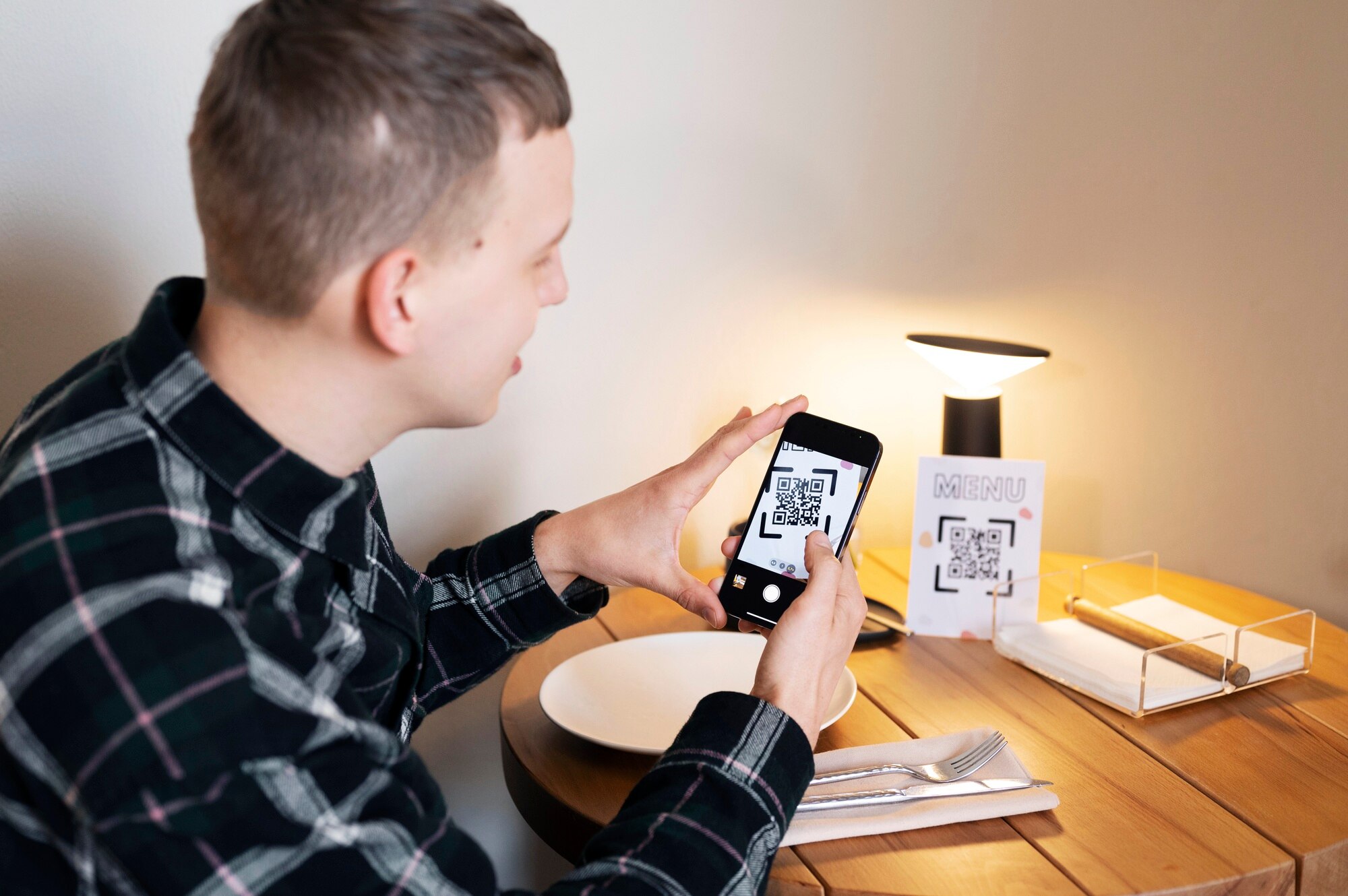

Konfiguracja smartfona z goglami rzeczywistości wirtualnej może wydawać się skomplikowana, ale po zrozumieniu kilku podstawowych zasad staje się szybka i intuicyjna.
Najważniejszym elementem jest odpowiednie przygotowanie telefonu: instalacja kompatybilnych aplikacji, zeskanowanie właściwego kodu QR dla modelu gogli oraz optymalizacja ustawień wyświetlacza i wydajności.
Niniejszy przewodnik prowadzi przez wymagania sprzętowe, kalibrację, konfigurację aplikacji i praktyczne porady dotyczące komfortu oraz bezpieczeństwa.
Zrozumienie wymagań sprzętowych i kompatybilności telefonów z technologią VR
Pierwszym krokiem jest weryfikacja, czy telefon spełnia minimalne wymagania dla VR. Współczesne smartfony mają wbudowane czujniki (akcelerometr, żyroskop, magnetometr), które są niezbędne do śledzenia ruchu głowy.
To właśnie te czujniki odpowiadają za precyzyjne odwzorowanie ruchów w czasie rzeczywistym i komfort obrazu.
Najpierw sprawdź, czy Twój telefon spełnia minimalne wymagania:
- Rozdzielczość ekranu – co najmniej 1080p, optymalnie 1440p lub wyższa;
- Procesor i GPU – układy pokroju Snapdragon 865/888 lub nowsze, Apple A14 lub nowszy;
- Pamięć RAM – minimum 4 GB, zalecane 6 GB lub więcej;
- Częstotliwość odświeżania – najlepiej 90 Hz lub 120 Hz (lepiej niż 60 Hz);
- Czujniki – akcelerometr, żyroskop, magnetometr (komplet wymagany do VR);
- Łączność – Bluetooth do akcesoriów oraz stabilne Wi‑Fi;
- System – aktualny Android lub iOS oraz najnowsze poprawki bezpieczeństwa.
Poniżej porównanie przykładowych modeli smartfonów i ich podstawowych parametrów ważnych dla VR:
| Model telefonu | Kompatybilność VR | Rozdzielczość | Procesor | RAM |
|---|---|---|---|---|
| Samsung Galaxy S21 | Tak | 1440p | Snapdragon 888 | 8 GB |
| iPhone 12 | Tak | 2532×1170 | A14 Bionic | 4 GB |
| Xiaomi Mi 10 | Tak | 1440p | Snapdragon 865 | 8 GB |
| OnePlus 8 | Tak | 1440p | Snapdragon 865 | 8 GB |
| Huawei P40 | Tak | 1440p | Kirin 990 | 8 GB |
Rola kodów QR w kalibracji gogli VR i ich znaczenie dla jakości doświadczenia
Kody QR łączą profil optyczny gogli z oprogramowaniem w telefonie, automatycznie dopasowując obraz do konkretnego modelu.
Najważniejsze informacje zakodowane w profilu QR to:
- Dystans między soczewkami (lens separation) – wpływa na prawidłowe ustawienie obrazu dla każdego oka;
- Odległość oka od soczewki (eye relief) – kluczowa dla ostrości i komfortu;
- Współczynniki zniekształceń – kompensują beczkowatość wynikającą z optyki;
- Pole widzenia (FOV) – decyduje o stopniu immersji.
Jeśli nie masz oryginalnego kodu, skorzystaj z generatora profili Google i wprowadź parametry swojego modelu gogli.
Prawidłowy profil QR bezpośrednio wpływa na ostrość obrazu, zmęczenie oczu i komfort – zły profil powoduje rozmycia, zniekształcenia i bóle głowy.
Krok po kroku – proces konfiguracji aplikacji Cardboard i przygotowania telefonu
Poniższa sekwencja kroków pomaga szybko uruchomić VR na smartfonie:
- Zainstaluj aplikację Google Cardboard ze sklepu Google Play (Android) lub pobierz kompatybilną aplikację VR z App Store (iOS).
- Przyznaj dostęp do aparatu – jest potrzebny do skanowania kodu QR.
- Otwórz ustawienia w aplikacji (ikona zębatki), wybierz „Zmień gogle” i zeskanuj kod QR modelu gogli.
- Podczas skanowania trzymaj aparat prostopadle do kodu, w odległości ok. 30 cm, upewnij się, że obiektyw jest czysty.
- Umieść telefon w goglach, wyśrodkuj ekran względem soczewek i zachowaj odległość ekranu od soczewek około 2–3 cm.
- Skonfiguruj IPD (jeśli aplikacja na to pozwala) – prawidłowa wartość znacząco poprawia ostrość i komfort.
- Uruchom wbudowane demo/test, aby sprawdzić płynność, ostrość i poprawność kalibracji.
Prawidłowe wyśrodkowanie telefonu oraz dopasowanie IPD to najszybszy sposób na wyraźniejszy obraz i mniejszy wysiłek oczu.
Niezbędne akcesoria i ich rola w kompletnym doświadczeniu VR
Te akcesoria odczuwalnie podnoszą jakość i wygodę korzystania z VR:
- Słuchawki – dźwięk przestrzenny (np. Dolby Atmos) wzmacnia immersję i poprawia lokalizację źródeł dźwięku;
- Kontroler Bluetooth – ułatwia nawigację i interakcję; dostępne są proste piloty oraz rozbudowane pady;
- Kontrolery ruchowe – śledzą gesty, zwiększając naturalność interakcji w świecie VR;
- Kamery pass‑through/czujniki – pomagają kontrolować otoczenie i poprawiają bezpieczeństwo;
- Power bank – dłuższe sesje VR szybciej zużywają baterię telefonu, dodatkowe zasilanie eliminuje przerwy.
Optymalizacja ustawień smartfona dla maksymalnej wydajności VR
Aby uzyskać płynny obraz i niski czas reakcji, zoptymalizuj podstawowe parametry:
- Ustaw najwyższą dostępną częstotliwość odświeżania (np. 90/120 Hz), a jasność dopasuj do komfortu oczu;
- Wyłącz tryb oszczędzania energii i zamknij zbędne aplikacje w tle, aby zwolnić CPU i RAM;
- Dopasuj parametry w aplikacji VR – jasność, kontrast, nasycenie, głośność oraz rozmiar interfejsu/tekstów;
- Wyreguluj rozdzielczość renderowania – wyższa poprawia ostrość, ale może obniżyć FPS; znajdź rozsądny kompromis.
Niewielkie obniżenie jakości grafiki często daje duży wzrost płynności i redukcję opóźnień.
Metody połączenia – Bluetooth, USB i połączenia bezprzewodowe
Najczęstsze sposoby łączenia gogli i akcesoriów z telefonem to:
- Bluetooth – standard dla kontrolerów i pilotów; włącz BT, wprowadź akcesorium w tryb parowania i sparuj;
- USB – przewodowe połączenie z wybranymi urządzeniami; używaj przewodów obsługujących transfer danych, nie tylko ładowanie;
- Wi‑Fi/Air Link – bezprzewodowe strumieniowanie (np. Meta Quest); najlepsze efekty zapewnia sieć 5 GHz i silny sygnał.
Dostępne aplikacje VR i sposoby ich instalacji oraz konfiguracji
Na start warto wypróbować sprawdzone aplikacje i platformy:
- Cardboard – oficjalne demo i podstawowe doświadczenia VR dla smartfonów;
- YouTube – filmy 360 i VR180; włącz tryb gogli ikoną VR w odtwarzaczu;
- VeeR VR – duża biblioteka treści 360 (darmowych i płatnych);
- Within – wysokiej jakości filmy i dokumenty VR;
- Google Arts & Culture – wirtualne zwiedzanie muzeów i galerii.
Instalacja i pierwsze uruchomienie przebiegają standardowo:
- Wyszukaj aplikację w Google Play lub App Store i wybierz Zainstaluj.
- Po uruchomieniu przyznaj wymagane uprawnienia (aparat, mikrofon, czujniki).
- Przejdź wbudowany samouczek i dopasuj ustawienia jakości oraz sterowania.
Krótki tutorial w aplikacji zwykle oszczędza czas i eliminuje typowe błędy początkujących.
Rozwiązywanie typowych problemów konfiguracyjnych i błędów
Jeśli pojawiają się trudności, sprawdź najpierw podstawy i skorzystaj z poniższych podpowiedzi:
- Brak wykrycia gogli/akcesoriów – sprawdź kompatybilność i włącz odpowiednie interfejsy (Bluetooth, Wi‑Fi);
- Rozmyty obraz – zeskanuj właściwy kod QR, wycentruj telefon, wyczyść soczewki i wyreguluj ostrość (jeśli gogle na to pozwalają);
- Zacinanie/opóźnienia – zamknij aplikacje w tle, wyłącz oszczędzanie energii i obniż jakość grafiki;
- Problemy z Bluetooth – usuń parę i sparuj ponownie, zrestartuj urządzenia, zaktualizuj firmware;
- Chwilowe błędy – wykonaj prosty restart telefonu, często przywraca pełną wydajność.
Najczęściej winne są: zły profil QR, tryb oszczędzania energii oraz aplikacje zajmujące RAM w tle.
Zagadnienia zdrowotne i bezpieczeństwo podczas korzystania z rzeczywistości wirtualnej
VR może wywołać objawy choroby symulatorowej (zawroty głowy, nudności, zmęczenie oczu). Warto zacząć ostrożnie i stopniowo wydłużać sesje.
- Zaczynaj od krótkich sesji (np. 15 minut) i rób przerwy co 20–30 minut;
- Dopasuj IPD i ostrość – to klucz do mniejszego zmęczenia oczu;
- Preferuj naturalny ruch zamiast sztucznego sterowania drążkiem – zmniejsza dyskomfort;
- Zadbaj o bezpieczną przestrzeń – usuń przeszkody i korzystaj z funkcji pass‑through;
- Hydratacja i oświetlenie – pij wodę, ustaw umiarkowane światło w pomieszczeniu.
Regularne przerwy i poprawnie ustawione gogle to najprostsza profilaktyka mdłości i bólu głowy.
Zaawansowane ustawienia optymalizacji i personalizacji doświadczenia VR
Dla precyzyjnej kalibracji możesz stworzyć własny profil gogli i wygenerować spersonalizowany kod QR.
- Uruchom aplikację kalibracyjną i w goglach wyświetl wzór (np. szachownicę).
- Dopasuj parametry: dystans ekranu od soczewki, rozstaw soczewek, współczynniki zniekształceń, FOV, aż linie będą proste i ostre.
- Wprowadź wartości do generatora profili Google i wygeneruj spersonalizowany kod QR, a następnie zeskanuj go w Cardboard.
Własny profil często daje wyraźniejszy obraz niż domyślne ustawienia producenta.
Integracja z innymi urządzeniami i systemami VR
Smartfon może współpracować z innymi platformami i rozszerzać możliwości VR:
- Meta Quest (aplikacja mobilna) – zdalne zarządzanie goglami, biblioteka i podstawowa diagnostyka;
- Trinus VR – strumieniowanie gier PC do gogli Cardboard przez Wi‑Fi;
- PlayStation VR – aplikacje pomocnicze do konfiguracji i zarządzania treściami.
Integracje otwierają dostęp do większej biblioteki treści bez konieczności zakupu drogiego zestawu VR.