
Podłączenie subwoofera do komputera wymaga sprawdzenia wyjść audio, doboru właściwego okablowania i krótkiej konfiguracji w systemie operacyjnym. Najpierw ustal, jakie złącza posiada Twój komputer i subwoofer, aby wybrać najprostszy, bezpieczny sposób połączenia.
Wymagane materiały i sprzęt
Zanim zaczniesz, przygotuj:
- Przewód audio (mini‑jack 3,5 mm → 2× RCA/cinch) – najprostszy sposób analogowego podłączenia komputera z subwooferem;
- Kabel zasilający – do podłączenia subwoofera do prądu;
- Komputer z kartą dźwiękową (np. Realtek) – z aktywnym wyjściem liniowym;
- Subwoofer aktywny – z wbudowanym wzmacniaczem i wejściem LFE/Line In.
Krok po kroku – instrukcja podłączenia
1. Wyłącz urządzenia
Zanim podłączysz jakiekolwiek urządzenia, wyłącz komputer i subwoofer. Zawsze podłączaj i odłączaj przewody przy wyłączonym zasilaniu, aby uniknąć przepięć i trzasków w głośnikach.
2. Podłącz przewód sygnałowy
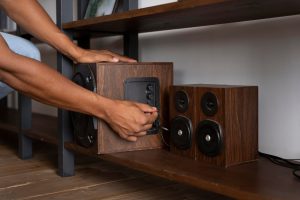
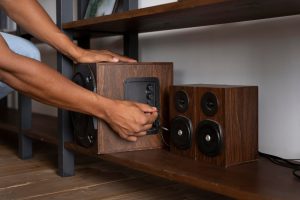
Włóż wtyk mini‑jack 3,5 mm do zielonego wyjścia Line Out na komputerze (zwykle z tyłu obudowy lub na boku laptopa). Drugi koniec (2× RCA) podłącz do wejścia w subwooferze – najlepiej do gniazda LFE/Mono lub pary Line In L/R. Upewnij się, że wtyki są dociśnięte i stabilne po obu stronach.
Jeśli subwoofer ma tylko wejścia L/R bez LFE, podłącz pojedynczą wtyczkę RCA do gniazda oznaczonego L/Mono lub użyj adaptera typu Y, aby rozdzielić sygnał.
3. Podłącz zasilanie
Podłącz wtyczkę zasilającą subwoofera do gniazda elektrycznego. Jeśli subwoofer ma przełącznik zasilania, ustaw go na OFF do czasu zakończenia podłączania przewodów.
4. Skonfiguruj ustawienia audio w systemie
- Uruchom komputer.
- Otwórz panel sterowania dźwiękiem (np. Realtek Audio Console, Ustawienia dźwięku w systemie lub aplikacja producenta).
- Wybierz układ głośników – 2.1 lub 5.1; włącz opcję Subwoofer/LFE (obsługa subwoofera).
- Włącz zarządzanie basem (jeśli dostępne): wyłącz tryb „pełnopasmowe” dla małych głośników satelitarnych, aby odciąć niskie częstotliwości do subwoofera.
- Wykonaj test kanałów (testowy dźwięk) i zapisz ustawienia.
5. Włącz subwoofer i dostosuj ustawienia
- Włącz subwoofer przyciskiem zasilania.
- Ustaw pokrętło GAIN/Volume na 40–50% – końcową głośność dopasujesz później w systemie.
- Ustaw częstotliwość odcięcia (Crossover/FREQ) na ok. 80–120 Hz, tak aby subwoofer płynnie uzupełniał pasmo głośników satelitarnych.
- Opcjonalnie ustaw fazę (0/180°) – wybierz pozycję, przy której bas brzmi pełniej w miejscu odsłuchu.
Ważne wskazówki
Aby uniknąć problemów i uzyskać najlepszy efekt, pamiętaj o poniższych zasadach:
- Konsultuj instrukcję producenta – każdy model subwoofera może mieć inne nazwy złączy i funkcji;
- Sprawdź wyjścia karty dźwiękowej – jeśli komputer nie ma analogowego wyjścia audio, użyj zewnętrznego DAC/interfejsu USB lub połączenia optycznego/HDMI przez amplituner bądź soundbar;
- Właściwa długość i jakość kabli – unikaj zbędnie długich przewodów i prowadź je z dala od zasilaczy, aby zminimalizować przydźwięk;
- Testowanie połączenia – po konfiguracji odtwórz utwór z wyraźnym basem i stopniowo zwiększaj głośność subwoofera, aby znaleźć optymalny poziom.
Alternatywne sposoby podłączenia
Jeśli komputer nie posiada odpowiedniego wyjścia analogowego, rozważ poniższe opcje:
- Subwoofer Bluetooth lub Wi‑Fi – działa bezprzewodowo, nie wymaga kabla cinch, ale może mieć większe opóźnienia;
- Kabel optyczny (TOSLINK) lub HDMI – wymaga amplitunera/soundbara z wyjściem Sub Out i funkcją zarządzania basem;
- Zewnętrzny interfejs audio USB (DAC) z wyjściem RCA – zapewnia czyste, stabilne połączenie analogowe bez obciążania zintegrowanej karty dźwiękowej.
Po wykonaniu wszystkich kroków subwoofer powinien być gotowy do pracy i wyraźnie wzmocnić niskie tony w Twoim systemie audio.