
Jak podłączyć router WiFi – szczegółowa instrukcja krok po kroku
Podłączenie routera WiFi obejmuje zasilenie urządzenia, podłączenie kabla od dostawcy, wstępną konfigurację i zabezpieczenie sieci. Instrukcja dotyczy większości popularnych modeli (np. TP-Link, routery operatorów: Netia, Play) i uwzględnia różne typy łączy (Ethernet RJ-45 lub DSL RJ-11).
Potrzebne rzeczy przed rozpoczęciem
Przygotuj następujące elementy, aby cały proces przebiegł sprawnie:
- router WiFi z zasilaczem – zapewnia zasilanie urządzenia;
- kabel od dostawcy internetu – Ethernet RJ-45 (światłowód/kablówka) lub RJ-11 (DSL/ADSL);
- komputer, laptop lub smartfon – posłuży do konfiguracji routera;
- cienki przedmiot do resetu – np. spinacz do wciśnięcia przycisku Reset;
- dane logowania do panelu routera – login/hasło administratora (na naklejce urządzenia lub w instrukcji).
Porada: sprawdź w umowie z dostawcą typ łącza i ewentualne dane konfiguracyjne (np. PPPoE).
Krok 1 – zasilanie i reset routera
- Podłącz przewód zasilający do routera i włóż wtyczkę do gniazdka elektrycznego.
- Włącz router przyciskiem power (jeśli jest).
- Zresetuj urządzenie do ustawień fabrycznych – wciśnij i przytrzymaj przycisk Reset (z tyłu) cienkim przedmiotem przez 10–15 sekund, aż diody zamigoczą. Reset usuwa poprzednią konfigurację i zapobiega konfliktom ustawień.
Wskazówka: odczekaj 1–2 minuty po resecie, aż diody LED (power, internet/WAN) zaświecą stabilnie – to oznacza gotowość urządzenia.
Krok 2 – podłączenie kabla internetowego
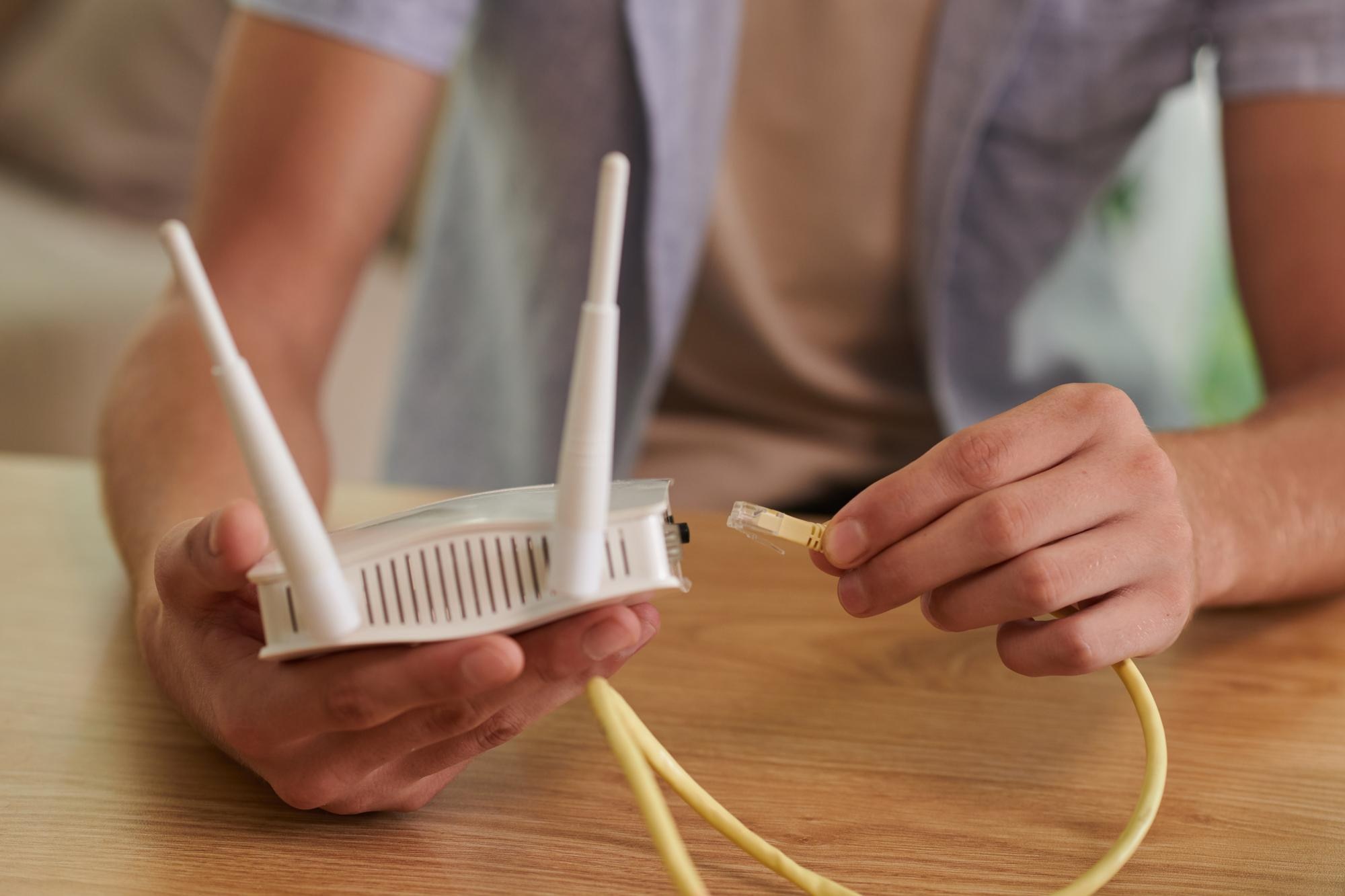
- Na tylnej ściance routera znajdź port WAN, Internet lub DSL/ADSL – to gniazdo do kabla od operatora.
- Włóż kabel od dostawcy zgodnie z typem łącza:
RJ-45 (Ethernet, 8 pinów) – dla światłowodu/kablówki lub zewnętrznego modemu: podłącz bezpośrednio do portu WAN lub konfiguracja modem → router;
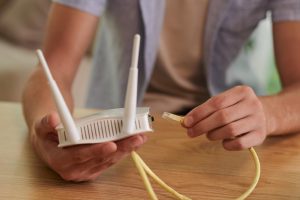
RJ-11 (telefoniczny, 2–4 piny) – dla DSL/ADSL: podłącz przewód do gniazda telefonicznego i do portu DSL/ADSL w routerze.
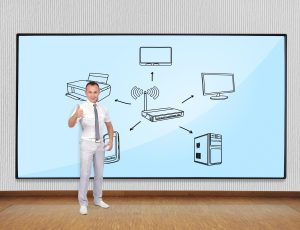
- Masz osobny modem? Połącz go z portem WAN routera kablem RJ-45 (schemat: modem → WAN w routerze).
Porada: nie podłączaj jeszcze komputerów do portów LAN. Gdy dioda WAN się nie świeci, sprawdź wpięcie przewodu lub skontaktuj się z dostawcą.
Krok 3 – połączenie z routerem do konfiguracji
Połącz się z routerem na czas konfiguracji w jeden z dwóch sposobów:
Przewodowo (zalecane na start) – podłącz komputer kablem Ethernet (RJ-45) do jednego z portów LAN z tyłu routera. Połączenie kablowe jest stabilniejsze i minimalizuje ryzyko błędów.
Bezprzewodowo – włącz WiFi na komputerze/smartfonie, wybierz nazwę sieci (SSID z naklejki na urządzeniu) i połącz się, wpisując domyślne hasło (key/PIN z naklejki).
Wskazówka (Windows): w wierszu poleceń wpisz ipconfig i sprawdź adres bramy (np. 192.168.1.1) – to IP routera.
Krok 4 – wejście do panelu administracyjnego i konfiguracja
- Otwórz przeglądarkę (np. Chrome, Firefox) i wpisz adres IP routera: najczęściej 192.168.1.1 lub 192.168.0.1 (dokładny adres znajdziesz na naklejce/instrukcji).
- Zaloguj się do panelu: domyślnie login admin i hasło admin lub unikalne dane z naklejki (np. TP-Link: admin/admin).
- Wykonaj konfigurację podstawową:
- połączenie internetowe – wybierz automatyczne DHCP lub wprowadź dane od operatora (login/hasło PPPoE);
- nazwa i hasło WiFi – ustaw własny SSID oraz silne hasło (WPA2/WPA3, min. 8 znaków, litery+cyfry+znaki specjalne);
- hasło administratora – zmień domyślne dane logowania do panelu na unikalne i trudne do odgadnięcia.
- Zapisz zmiany i zrestartuj router (automatycznie lub przyciskiem).
Porada: jeśli panel się nie otwiera, wyłącz VPN/zapory, sprawdź adres IP routera i spróbuj na innym urządzeniu lub przeglądarce.
Krok 5 – testowanie i podłączanie urządzeń
- Odłącz przewód konfiguracyjny (jeśli korzystałeś z połączenia LAN).
- Na komputerze/smartfonie wybierz nową sieć WiFi i wpisz ustawione hasło.
- Sprawdź działanie internetu, otwierając stronę (np. google.pl).
- Podłącz pozostałe urządzenia przewodowo (porty LAN) lub bezprzewodowo (WiFi).
Wskazówka: dla większych mieszkań/domów rozważ wzmacniacz sygnału (repeater) lub system mesh – poprawi zasięg i stabilność sieci.
Najważniejsze porady i wskazówki
Poniższe rekomendacje zwiększą bezpieczeństwo i stabilność sieci domowej:
- Bezpieczeństwo – zawsze zmień domyślne hasła administratora i WiFi; w miarę możliwości używaj WPA3 i silnych haseł;
- Dobór kanału – w paśmie 2,4 GHz wybierz kanał 1, 6 lub 11, aby ograniczyć zakłócenia od sąsiednich sieci;
- Modem-router combo – jeśli masz urządzenie 2w1 od operatora, zwykle nie potrzebujesz dodatkowego modemu;
- Aplikacje mobilne – wiele routerów (np. TP-Link Tether) oferuje konfigurację z poziomu aplikacji – to prostsze dla początkujących;
- Aktualizacje – po instalacji sprawdź dostępność nowego firmware w panelu i zainstaluj go dla lepszej wydajności oraz bezpieczeństwa.
Typowe problemy i rozwiązania
Jeśli coś nie działa, skorzystaj z poniższej ściągawki najczęstszych usterek:
| Problem | Rozwiązanie |
|---|---|
| Brak internetu | Sprawdź przewód WAN i diodę statusu, zrestartuj router oraz urządzenia operatora (ONT/modem). |
| Nie działa panel administracyjny | Połącz się przewodowo, sprawdź adres bramy komendą ipconfig, wyłącz VPN/proxy. |
| Słaby zasięg WiFi | Zmień kanał w panelu, ustaw router możliwie centralnie i wysoko, unikaj przeszkód (ściany, metal, lustra). |
| Reset nie działa | Przytrzymaj przycisk 15–30 s, następnie odłącz zasilanie na 10 s i podłącz ponownie. |
Uwaga: w przypadku urządzeń brandowanych przez operatorów część ustawień może być zablokowana – skorzystaj z instrukcji lub aplikacji dostawcy.