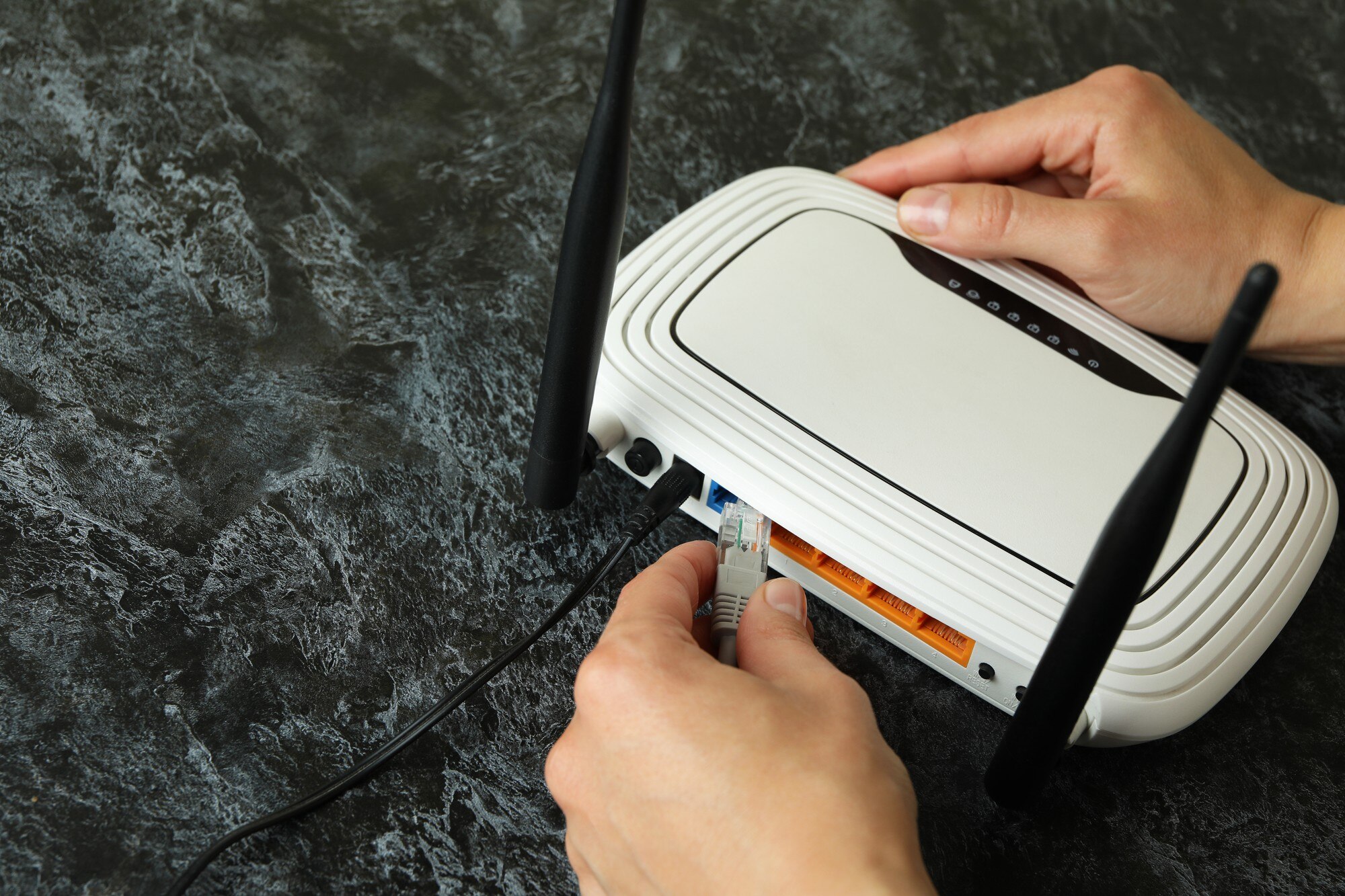

Jak podłączyć router do telewizora kablem – szczegółowa instrukcja krok po kroku
Podłączenie routera do telewizora za pomocą kabla Ethernet (LAN) to najstabilniejszy sposób na zapewnienie szybkiego i niezawodnego dostępu do internetu w telewizorze, idealny do streamingu w jakości 4K bez zakłóceń.
Proces trwa kilka minut i nie wymaga specjalistycznych umiejętności – wystarczy odpowiedni kabel i podstawowa konfiguracja.
Co będziesz potrzebować?
Aby rozpocząć, przygotuj następujące elementy:
- kabel ethernet (LAN, RJ45) – wybierz kategorię Cat5e lub wyższą (np. Cat6) o długości dostosowanej do odległości między routerem a telewizorem; dłuższe kable (powyżej 50 m) mogą wymagać wzmacniaczy sygnału;
- router z wolnym portem LAN (oznaczonym LAN1, LAN2 itp.) – musi być włączony i podłączony do internetu;
- telewizor Smart TV z portem ethernet (LAN/RJ45); jeśli go brakuje, kup adapter USB–Ethernet;
- pilot od telewizora – upewnij się, że jest sprawny i ma baterie.
Wskazówka – sprawdź specyfikację telewizora w instrukcji lub menu; marki takie jak Samsung, LG i Sony zazwyczaj mają port LAN w standardzie.
Krok po kroku – podłączenie sprzętowe
Wykonaj poniższe czynności w odpowiedniej kolejności:
- Wyłącz urządzenia – wyłącz telewizor i router, aby uniknąć uszkodzeń podczas podłączania;
- Zlokalizuj porty – na routerze znajdź wolny port LAN (nie WAN/Internet); w telewizorze odszukaj gniazdo Ethernet/LAN/RJ45 (zazwyczaj z tyłu, czasem z boku);
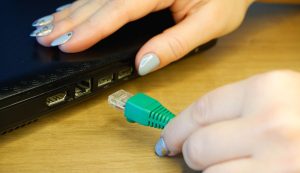
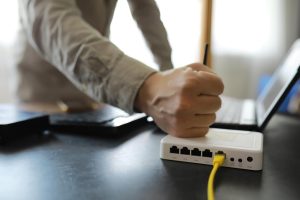
- Podłącz kabel – wepnij jeden koniec przewodu do portu LAN w routerze, a drugi koniec do portu LAN w telewizorze;
- Włącz urządzenia – najpierw router (poczekaj, aż się uruchomi, ok. 1–2 min), potem telewizor.
Porada – użyj prostego kabla (nie krosowego); współcześnie funkcja auto‑MDI/MDIX w routerach rozpoznaje typ przewodu automatycznie.
Krok po kroku – konfiguracja w telewizorze
Większość telewizorów (np. Samsung, LG) konfiguruje połączenie automatycznie przez DHCP. Jeśli nie:
- Wejdź w ustawienia sieciowe – naciśnij przycisk Menu lub Home na pilocie, następnie wybierz zakładkę Sieć/Połączenie internetowe/Network/Internet/Ustawienia sieci (nazwy różnią się w zależności od producenta; np. „Sieć” w Samsungu, „Połączenia” w LG);
- Wybierz połączenie przewodowe – wybierz opcję Przewodowe, Ethernet, LAN lub Kabelowe (nie Wi‑Fi);
- Poczekaj na konfigurację – telewizor automatycznie pobierze IP z routera (DHCP) i wyświetli komunikat o połączeniu (np. „Połączono”); jeśli wymagane są dane ręczne, wpisz adres IP, maskę podsieci itp. (sprawdź w panelu routera, np. 192.168.1.1 lub 192.168.0.1);
- Przetestuj połączenie – otwórz aplikację Netflix/YouTube lub przeglądarkę w telewizorze i sprawdź prędkość w ustawieniach sieci (powinna być zbliżona do tej z routera).
Wskazówka – jeśli połączenie nie działa:
- restart urządzeń – odłącz telewizor i router od zasilania na ok. 30 s, następnie podłącz ponownie;
- filtr MAC – upewnij się, że router nie blokuje urządzeń (sprawdź listę dozwolonych/zakazanych adresów MAC);
- firewall/antywirus – tymczasowo wyłącz zabezpieczenia w telewizorze, jeśli są dostępne.
Najczęstsze problemy i rozwiązania
Poniższa tabela pomoże szybko zdiagnozować typowe usterki i wybrać właściwe działanie:
| Problem | Przyczyna | Rozwiązanie |
|---|---|---|
| Brak portu LAN w telewizorze | Starszy model bez portu ethernet | Kup adapter USB–Ethernet (wpnij do USB w telewizorze, skonfiguruj jak połączenie przewodowe). |
| Połączenie niewykrywane | Uszkodzony kabel lub port | Wymień kabel na krótszy/testowy; sprawdź diody LED przy portach (migają = OK). |
| Niska prędkość | Zbyt długi kabel lub obciążenie sieci | Użyj przewodu Cat6/Cat7; do testu podłącz telewizor bezpośrednio do modemu (z pominięciem routera). |
| Telewizor nie pobiera IP | Wyłączony DHCP w routerze | Włącz DHCP w panelu routera (np. 192.168.0.1/192.168.1.1, login: admin). |
Zalety połączenia przewodowego Ethernet względem Wi‑Fi:
- stabilność – brak zakłóceń od ścian, sieci sąsiednich czy urządzeń (np. mikrofal), co zapewnia stałą jakość połączenia;
- prędkość – do 1 Gbps w typowej sieci domowej, co ułatwia streaming 4K i szybkie aktualizacje aplikacji;
- niższe opóźnienia – mniejsze lagi, lepsze wrażenia w grach online i wideorozmowach.
Dodatkowe porady dla zaawansowanych
Jeśli nie możesz poprowadzić kabla bezpośrednio lub chcesz zwiększyć niezawodność, rozważ poniższe rozwiązania:
- adaptery Powerline (PLC) – zastosuj parę adapterów PLC, aby przesłać internet po istniejącej instalacji elektrycznej w domu;
- dekodery/przystawki (np. Netia Player, Android TV) – podłącz HDMI do telewizora, Ethernet do routera, a następnie skonfiguruj sieć w ustawieniach przystawki;
- bezpieczeństwo – zmień hasło Wi‑Fi routera, a dla połączenia kablowego zadbaj o odpowiednie ustawienia firewalla w telewizorze;
- aktualizacje – po nawiązaniu połączenia zaktualizuj firmware telewizora dla lepszej kompatybilności.