
Jak podłączyć drugi router do Funboxa 6 – krok po kroku
Funbox 6 od Orange działa jako główny router (modem z routerem), dystrybuujący internet ze światłowodu. Drugi router podłączysz do niego jako access point (punkt dostępowy) lub repeater, aby rozszerzyć sieć Wi‑Fi i zasięg, zachowując jedną sieć lokalną (SSID i hasło).
Najstabilniejsze jest połączenie kablowe (LAN do LAN) i to je zalecamy dla Funboxa 6 z uwagi na gigabitowe porty LAN. Unikaj podłączania do portu WAN drugiego routera, bo utworzysz osobną podsieć i utrudnisz komunikację urządzeń.
Wymagania wstępne
Przygotuj następujące elementy:
- Funbox 6 – podłączony do internetu (światłowód w porcie ONT);
- drugi router – z dostępem do panelu administracyjnego (sprawdź instrukcję modelu, np. TP‑Link: 192.168.0.1/192.168.1.1, login: admin/admin);
- kabel Ethernet Cat5e/Cat6 – do połączenia przewodowego;
- komputer lub smartfon – do konfiguracji;
- uwaga – zrób backup ustawień Funboxa (panel: 192.168.1.1) i zanotuj SSID/hasło Wi‑Fi Funboxa 6.
Metoda 1 – połączenie kablowe (zalecana – stabilne, szybkie, bez zakłóceń)
Ta konfiguracja zamienia drugi router w access point – wszystkie urządzenia widzą jedną sieć i automatycznie się w niej przemieszczają.
- Zidentyfikuj role – Funbox 6 to router główny (z internetem), a drugi router to dodatkowy (AP);
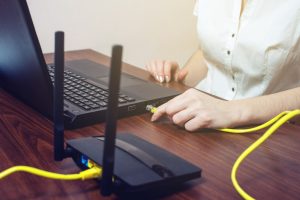
- Podłącz fizycznie – włóż kabel Ethernet z portu LAN Funboxa 6 (żółty port) do portu LAN drugiego routera (nie WAN!) i podłącz zasilanie do obu urządzeń;
- Zaloguj się do panelu drugiego routera – połącz komputer kablem lub Wi‑Fi z drugim routerem i w przeglądarce wpisz jego adres IP (np. 192.168.0.1). Login/hasło znajdziesz w instrukcji;
- Zmień IP drugiego routera – w sekcji LAN/Network > LAN ustaw statyczny adres IP z tej samej podsieci co Funbox 6, np. z 192.168.0.1 na 192.168.1.2 (Funbox ma 192.168.1.1). Maska: 255.255.255.0, brama: 192.168.1.1. Zapisz i zrestartuj router;
- Wyłącz DHCP w drugim routerze – w DHCP settings/LAN setup wyłącz serwer DHCP (tylko Funbox ma przydzielać adresy IP);
- Skonfiguruj Wi‑Fi (opcjonalnie) – ustaw ten sam SSID i to samo hasło co w Funboxie 6 (sekcja Wireless), aby uzyskać płynny roaming; kanał: automatyczny lub taki sam jak w Funboxie; wyłącz firewall/NAT, jeśli dostępne;
- Restart i test – odłącz komputer od drugiego routera, połącz się z siecią Funboxa, sprawdź zasięg i prędkość (np. speedtest.net) i przetestuj porty LAN drugiego routera.
Wskazówka – po kablu sygnał jest bezstratny, co idealnie sprawdza się w dużych domach i przy wysokich prędkościach. Jeśli drugi router ma port WAN‑only dla trybu AP, użyj go tylko przy wyłączonym DHCP.
Metoda 2 – połączenie bezprzewodowe (repeater/bridge – bez kabli)
Wybierz tę metodę, gdy poprowadzenie kabla jest niemożliwe. Drugi router staje się repeaterem lub WDS/Bridge (zależnie od modelu).
- Umieść routery blisko – ustaw drugi router 10–20 m od Funboxa 6, z minimalną liczbą przeszkód;
- Zaloguj się do drugiego routera – jak w metodzie 1, przez adres IP urządzenia;
- Wybierz tryb – w Wireless/Operation Mode ustaw Repeater, Range Extender, Bridge lub WDS; jeśli brak, sprawdź Wireless > Advanced > AP Mode/Bridge Restrict: Enabled;
- Skanuj sieci – wybierz SSID Funboxa 6, wpisz hasło Wi‑Fi i (jeśli wymagane) dodaj adres MAC Funboxa 6 (sprawdź w panelu Funboxa: Status/MAC LAN lub poleceniem
ipconfigna komputerze podłączonym do Funboxa); - Ustawienia zaawansowane – ustaw ten sam kanał co w Funboxie, wyłącz DHCP (jak w metodzie 1) i użyj identycznego SSID/hasła dla płynnego roamingu;
- Zapisz i zrestartuj – po restarcie diody LED potwierdzą połączenie (np. stała zielona). Przetestuj zasięg i stabilność.
WPS – szybka alternatywa: wciśnij WPS na Funboxie 6, a następnie na drugim routerze (w ciągu 2 minut). Działa to w większości przypadków, jednak połączenie DHCP i adresację IP skonfiguruj ręcznie.
Wskazówka – tryb bezprzewodowy zwykle obcina prędkość o ok. 50% (np. z 500 Mb/s do 250 Mb/s). Na 2,4 GHz wybieraj kanały 1/6/11; unikaj 5 GHz, jeśli sygnał jest słaby lub masz wiele ścian.
Rozwiązywanie problemów i porady
Najczęstsze problemy i szybkie rozwiązania:
| Problem | Rozwiązanie |
|---|---|
| Brak internetu | Sprawdź IP i łączność: uruchom ping 192.168.1.1 z urządzenia za drugim routerem; wykonaj restart kolejno: drugi router → Funbox 6. |
| Konflikt IP | Zmień adres IP drugiego routera na inny (np. 192.168.1.3); pamiętaj, że tylko Funbox ma mieć włączone DHCP. |
| Słaby zasięg | Przenieś drugi router bliżej (mniej ścian, krótszy dystans); użyj 5 GHz dla bliskich urządzeń, 2,4 GHz dla dalszych. |
| Osobne sieci Wi‑Fi | Ustaw identyczne SSID i hasło na obu urządzeniach; wyłącz „Guest network” na drugim routerze. |
| Niekompatybilny model | Sprawdź aktualizację firmware lub alternatywy (np. DD‑WRT dla starszych routerów); Funbox 6 obsługuje mostkowanie. |
| Bezpieczeństwo | Włącz WPA3/WPA2, zmień hasło administratora i regularnie aktualizuj firmware. |
Dodatkowe wskazówki
Pamiętaj o poniższych poradach, które pomogą uzyskać najlepsze rezultaty:
- wydajność – połączenie kablowe jest szybsze i stabilniejsze niż bezprzewodowe; dla sieci mesh (jedna sieć) rozważ systemy jak TP‑Link Deco (kompatybilne z Funboxem);
- liczba urządzeń – Funbox 6 bez problemu obsłuży ponad 50 urządzeń z dodatkowym AP; monitoruj obciążenie w panelu administracyjnym;
- alternatywa – w Funboxie 6 możesz włączyć tryb mostka (panel > Zaawansowane > Mostkowanie LAN), pamiętaj jednak, że tracisz wówczas Wi‑Fi Funboxa;
- testy po instalacji – sprawdź prędkość, ping i transfer plików między urządzeniami w LAN, aby potwierdzić stabilność.
Ta konfiguracja działa z większością routerów (np. TP‑Link, D‑Link, ASUS). Jeśli masz specyficzny model, zajrzyj do jego instrukcji. Powodzenia – zasięg Wi‑Fi bez martwych stref!