
Jak podłączyć dwa routery do jednej sieci – przewodnik krok po kroku
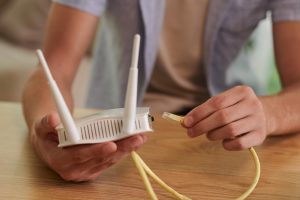
Podłączenie dwóch routerów do jednej sieci pozwala rozszerzyć zasięg Wi‑Fi, zwiększyć stabilność sygnału i skutecznie pokryć większe powierzchnie, takie jak dom czy biuro.
Istnieją dwa główne sposoby: przewodowy (kablem Ethernet) – stabilniejszy i zalecany do większych przestrzeni – oraz bezprzewodowy (przez Wi‑Fi) – wygodniejszy, bez kabli, ale potencjalnie wolniejszy.
Ważne wstępne przygotowania (dla obu metod):
- Wybór ról urządzeń – zidentyfikuj router główny (podłączony do modemu/internetu, dystrybuuje IP) i router dodatkowy (rozszerza sieć);
- Sprawdzenie adresów IP – zaloguj się do panelu (przez przeglądarkę na komputerze podłączonym kablem); typowe adresy to
192.168.1.1,192.168.0.1lub192.168.2.1(login/hasło często:admin/admin); - Wyłączenie serwera DHCP w routerze dodatkowym – w zakładce LAN/Ustawienia DHCP, aby uniknąć konfliktów adresów IP; główny router przydziela adresy (np. zakres
192.168.1.2–192.168.1.50); - Spójne ustawienia Wi‑Fi – ustaw ten sam SSID (nazwę sieci) i to samo hasło na obu urządzeniach; dobierz różne, niepokrywające się kanały (np. 1/6/11), aby zminimalizować zakłócenia;
- Zmiana adresu IP routera dodatkowego – ustaw adres z tej samej podsieci co główny (np. główny
192.168.1.1→ dodatkowy192.168.1.2); - Restart urządzeń – po zapisaniu zmian uruchom ponownie oba routery.
Dla szybkiego porównania metod i doboru właściwego rozwiązania, skorzystaj z poniższej tabeli:
| Metoda | Jak podłączyć | Kiedy wybrać | Plusy | Minusy |
|---|---|---|---|---|
| LAN‑LAN (AP/bridge) | Port LAN głównego → port LAN dodatkowego | Jedna wspólna sieć i podsieć; płynny roaming | Bardzo stabilna, pełna przepustowość, urządzenia widzą się wzajemnie | Wymaga kabla; konieczne wyłączenie DHCP w routerze dodatkowym |
| LAN‑WAN (NAT) | Port LAN głównego → port WAN dodatkowego | Potrzebna oddzielna podsieć (np. gościnna) | Izolacja ruchu, własny DHCP na routerze dodatkowym | Brak komunikacji między podsieciami bez reguł; możliwy podwójny NAT |
| Wi‑Fi (repeater/WDS/mesh) | Połączenie bezprzewodowe między routerami | Brak możliwości poprowadzenia kabla | Szybka instalacja, bez okablowania | Niższa prędkość i wyższe opóźnienia; zależność od jakości sygnału |
Metoda 1 – połączenie przewodowe (kablem Ethernet) – LAN‑LAN lub LAN‑WAN
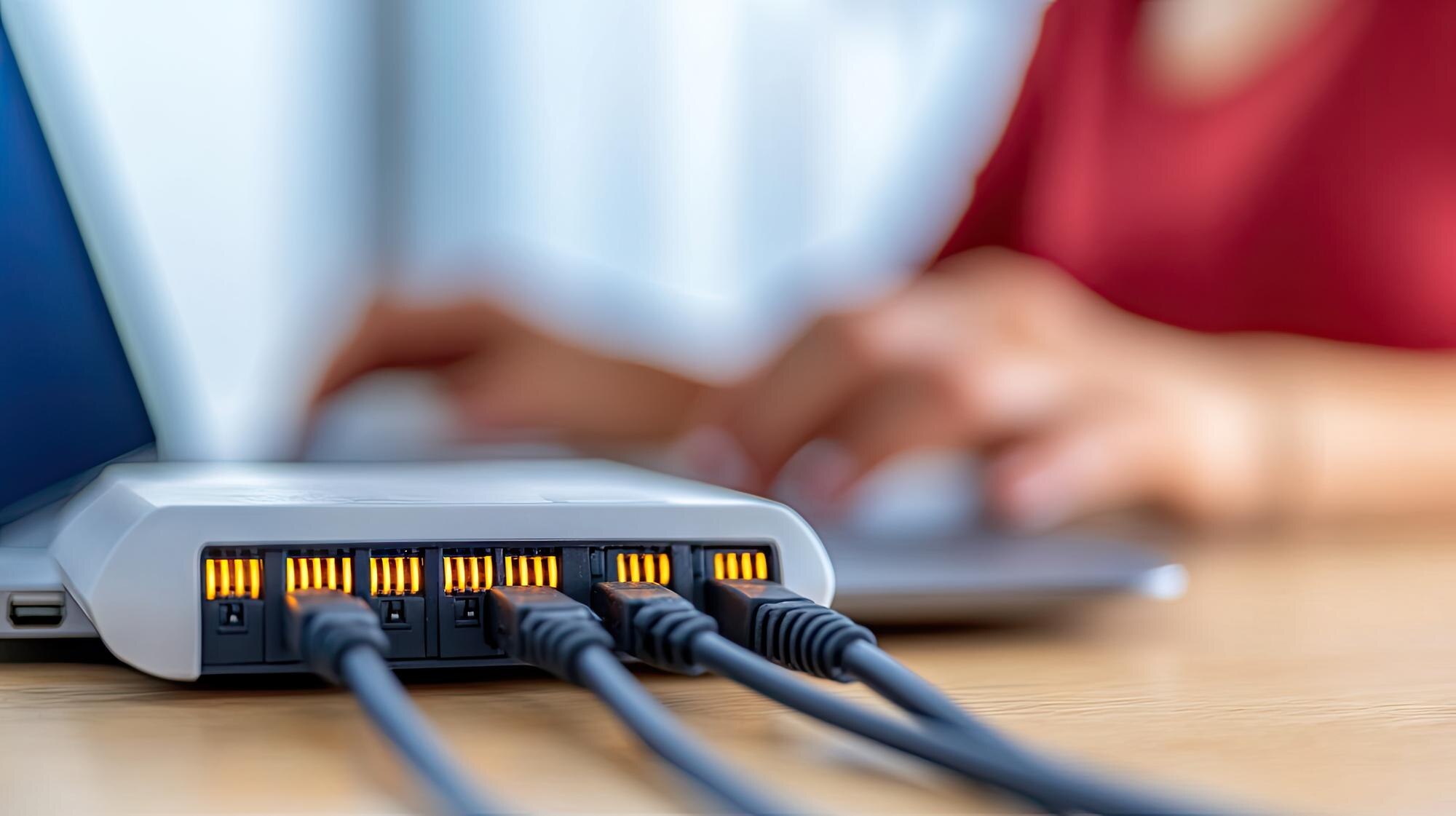
Ta metoda zapewnia najwyższą stabilność i brak zakłóceń. Idealna do domów z grubymi ścianami i biur. Potrzebny jest kabel Ethernet (najlepiej Cat5e/Cat6).
Konfiguracja LAN‑LAN (drugi router jako punkt dostępowy/przełącznik)
- Podłącz router główny do modemu (port WAN) i zasilania.
- Połącz port LAN routera głównego z portem LAN routera dodatkowego kablem Ethernet (nie używaj portu WAN).
- Zaloguj się do panelu routera dodatkowego (przez komputer podłączony do jego portu LAN).
- Ustaw tryb punktu dostępowego (AP) lub mostu (bridge) w menu Tryb pracy/Bezprzewodowe.
- Wyłącz DHCP, zmień IP na zgodny z głównym (np.
192.168.1.2), zapisz. - Skonfiguruj Wi‑Fi: ten sam SSID i hasło; ustaw różne kanały (np. 1 i 11), aby ograniczyć interferencje.
- Uruchom ponownie urządzenia – wszystkie sprzęty w sieci będą się widziały wzajemnie w jednej podsieci.
Konfiguracja LAN‑WAN (dla oddzielnych podsieci, np. gościnna)
- Połącz LAN routera głównego z WAN routera dodatkowego.
- Na routerze dodatkowym pozostaw DHCP włączone, ale użyj innej podsieci, np.
192.168.2.1z zakresem192.168.2.2–192.168.2.50. - Uwaga – urządzenia z różnych podsieci nie komunikują się bez dodatkowej konfiguracji (np. NAT/przekierowanie portów lub statyczne trasy).
Porady: zabezpieczaj końcówki kabla przy przejściach przez ściany i prowadź przewody z zapasem; router dodatkowy zasilaj osobno.
Metoda 2 – połączenie bezprzewodowe (Wi‑Fi – repeater/bridge/WDS/mesh)
Bez kabli, drugi router wzmacnia sygnał jako repeater lub wzmacniacz zasięgu. Wymagane wsparcie trybu Repeater/WDS/Bridge/Mesh – sprawdź instrukcję producenta.
Kroki konfiguracji
- Umieść router dodatkowy w dobrym zasięgu routera głównego (najlepiej mniej więcej w połowie drogi do obszaru słabego sygnału).
- Zaloguj się do panelu routera dodatkowego (przez Wi‑Fi lub tymczasowo kablem).
- Wybierz tryb pracy: repeater, wzmacniacz zasięgu (range extender), most (bridge) lub WDS (menu: Sieć bezprzewodowa > Zaawansowane/Tryb pracy).
- Wybierz sieć routera głównego: podaj SSID, hasło Wi‑Fi i w razie potrzeby adres MAC routera głównego.
- Ustaw te same parametry zabezpieczeń i ten sam SSID/hasło dla płynnego roamingu; dobierz kanał zgodny z zaleceniami producenta dla trybu repeater/WDS.
- Wyłącz DHCP w routerze dodatkowym (Ustawienia zaawansowane > LAN), jeśli pracuje on jako most/repeater w tej samej podsieci.
- Zapisz zmiany i uruchom ponownie – router dodatkowy zacznie powtarzać sygnał.
Alternatywa mesh/WPS (jeśli obsługiwane, np. FRITZ!) – w panelu routera dodatkowego przejdź do Wi‑Fi > Mesh i sparuj urządzenia przez WPS lub dedykowaną opcję Mesh.
Porady:
- przepustowość – połączenie repetera zwykle obniża efektywną prędkość nawet o ok. 50%;
- kanały – przy konflikcie kanałów użyj zestawu 1/6/11 (2,4 GHz) lub automatycznej selekcji w 5 GHz;
- starsze urządzenia – gdy brak trybu repeater/mesh, skorzystaj z WDS.
Rozwiązywanie problemów i wskazówki
- Brak internetu – upewnij się, że DHCP jest wyłączone wyłącznie w routerze dodatkowym (w trybie LAN‑LAN); sprawdź łączność poleceniem
pingmiędzy urządzeniami; - Konflikty IP – wykonaj reset routera (przycisk RESET ~10 s), a następnie skonfiguruj go od nowa;
- Słaby zasięg – jeśli to możliwe, zastosuj połączenie przewodowe; unikaj źródeł zakłóceń (mikrofale, ściany metalowe);
- Bezpieczeństwo – zmień domyślne hasła administratora i użyj WPA3 (lub WPA2‑AES, jeśli WPA3 niedostępne);
- Kompatybilność – rozwiązanie działa z większością routerów (TP‑Link, ASUS, FRITZ!), ale sprawdź wersję firmware i wsparcie trybów;
- Zaawansowane – w trybie LAN‑LAN drugi router może pełnić rolę prostego NAS lub huba inteligentnego domu.
Po poprawnej konfiguracji sieć będzie jednolita, a urządzenia będą płynnie przełączać się między punktami dostępowymi. Dla weryfikacji przepustowości wykonaj test np. na Speedtest.net.