
Jak podłączyć wentylatory do płyty głównej – szczegółowa instrukcja krok po kroku
Podłączenie wentylatorów do płyty głównej umożliwia precyzyjne sterowanie ich prędkością (PWM/DC) oraz podświetleniem (ARGB/RGB) z poziomu BIOS-u lub aplikacji producenta płyty, np. ASUS Aura Sync czy MSI Mystic Light.
Zawsze sprawdź instrukcję obsługi płyty głównej i obudowy, aby zlokalizować właściwe złącza (np. CPU_FAN, CHA_FAN/SYS_FAN, ARGB 3-pin).
Przygotowanie przed montażem
- Wyłącz komputer i odłącz zasilanie – wyłącz zasilacz (przełącznik I/O) i odłącz kabel zasilający, aby uniknąć porażenia prądem lub uszkodzenia komponentów.
- Zbierz potrzebne elementy:
- wentylatory – sprawdź typ: 3-pin DC, 4-pin PWM, ARGB 3-pin (5 V) lub RGB 4-pin (12 V);
- rozdzielacze (splittery) lub hub/kontroler – niezbędne, jeśli wentylatorów jest więcej niż złączy na płycie (priorytetowo użyj CHA_FAN1/FAN1);
- instrukcja płyty głównej – zlokalizuj złącza na schemacie (zwykle na krawędziach płyty).
- Zidentyfikuj typy złączy na płycie głównej – oto najczęstsze złącza i ich parametry:
Typ złącza Przeznaczenie Liczba pinów Kolory przewodów (standard) CPU_FAN Chłodzenie procesora (obowiązkowe) 4-pin PWM czarny (GND), żółty (+12 V), niebieski (tachometr), zielony (PWM) CHA_FAN/SYS_FAN Wentylatory obudowy (przód, tył, góra) 4-pin PWM lub 3-pin DC jak w CPU_FAN ARGB (3-pin, 5 V) Podświetlenie adresowalne (pojedyncze LED-y kontrolowane niezależnie) 3-pin (5 V) czarny (GND), +5 V, Data (biały/zielony) RGB (4-pin, 12 V) Podświetlenie standardowe (jednolite dla całego paska/wentylatora) 4-pin (12 V) czarny (GND), +12 V, czerwony (R), zielony (G), niebieski (B) Uwaga: nigdy nie podłączaj ARGB (5 V, 3-pin) do gniazda RGB (12 V, 4-pin) – grozi to trwałym uszkodzeniem podświetlenia.
Krok po kroku – podłączenie wentylatorów
- Zamontuj wentylatory w obudowie – przykręć je w odpowiednich miejscach (przód na wlot powietrza, tył/góra na wylot). Skontroluj kierunek przepływu: strzałka na ramce wskazuje kierunek wydmuchiwania.
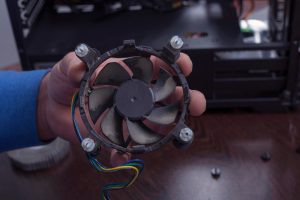
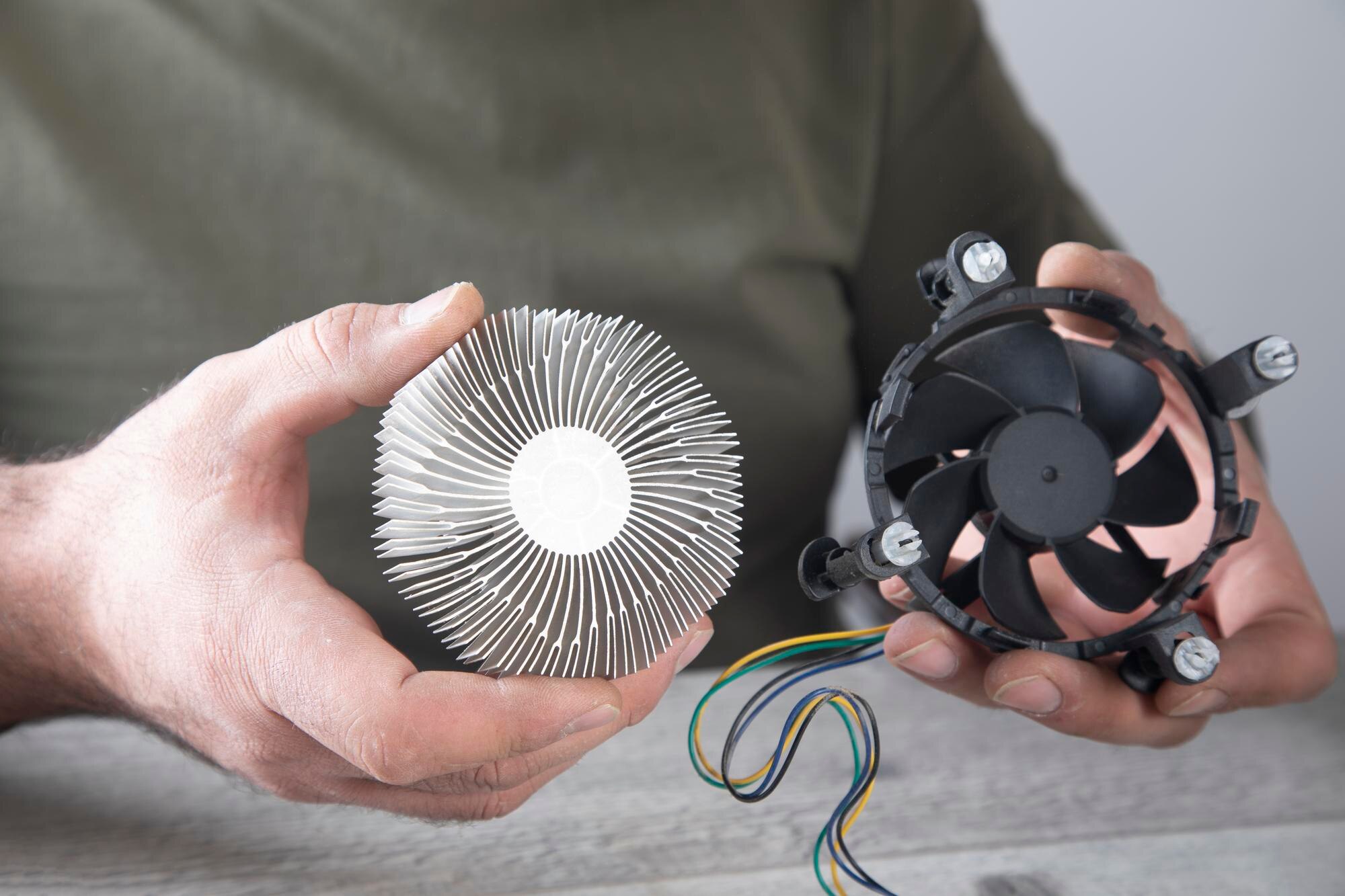
- Podłącz wentylator CPU – włóż wtyk 4-pin do złącza CPU_FAN obok gniazda procesora. Brak podłączenia do CPU_FAN spowoduje komunikat błędu przy starcie.
- Podłącz wentylatory obudowy:
Bezpośrednio do płyty – użyj złączy CHA_FAN/SYS_FAN (najpierw CHA_FAN1/FAN1). Włóż wtyk 4-pin (PWM) lub 3-pin (DC). Zaczep/“języczek” prowadzi wtyk i zapobiega odwrotnemu wpięciu.
Z użyciem splitterów lub huba – gdy wentylatorów jest więcej niż złączy na płycie:
- pierwszy wentylator – podepnij do CHA_FAN1/FAN1, aby płyta mogła odczytywać obroty;
- splitter – podłącz wejście splittera do gniazda na płycie, a wyjścia do kolejnych wentylatorów (zwykle tylko jedna gałąź przekazuje tachometr);
- hub/kontroler – zasil z SATA z PSU, przewód sygnałowy PWM podłącz do SYS_FAN/CHA_FAN na płycie, wentylatory wpnij do portów FAN, zaczynając od portu oznaczonego FAN1/CPU/TACH.
- Podłącz podświetlenie (RGB/ARGB):
- ARGB – podłącz wtyk 3-pin do złącza 5 V ARGB na płycie, wyrównując strzałkę/oznaczenie 5V; w razie potrzeby użyj splittera (np. 1→3);
- RGB – podłącz wtyk 4-pin do złącza 12 V RGB na płycie; jeśli go brak, użyj kontrolera (USB do płyty + zasilanie SATA z PSU);
- kontrolery – zaczynaj od portu LED1/FAN1 i podłączaj elementy po kolei.
- Podłącz kable z panelu przedniego – przewody Power SW, Reset SW, HDD LED do F_PANEL; audio do HD_AUDIO; złącza USB do odpowiednich pinów USB na płycie.
- Ułóż i uporządkuj okablowanie – użyj opasek zaciskowych, prowadź kable za tacką montażową, nie blokuj wlotów i wylotów powietrza.
Testowanie i konfiguracja
- Włącz komputer i sprawdź wskazania w BIOS-ie – wejdź do BIOS-u (Del/F2) i otwórz sekcję Hardware/Monitor. Obroty wentylatorów powinny być widoczne; jeśli któryś pokazuje 0 RPM, sprawdź okablowanie i port.
- Skonfiguruj krzywe pracy wentylatorów – w BIOS-ie wybierz tryb PWM (dla 4-pin) lub DC (dla 3-pin) i ustaw krzywą (cicho w spoczynku, szybciej pod obciążeniem). W systemie możesz użyć oprogramowania, np. Fan Control, ASUS AI Suite lub analogicznego narzędzia producenta płyty.
Problemy i rozwiązania
Jeśli coś nie działa zgodnie z oczekiwaniami, skorzystaj z poniższej tabeli diagnostycznej:
| Problem | Przyczyna | Rozwiązanie |
|---|---|---|
| Wentylator nie kręci | Błędne złącze lub brak zasilania | Sprawdź podłączenie do CPU_FAN/CHA_FAN; przetestuj inny port lub kabel |
| Brak odczytu obrotów w BIOS | Splitter/hub bez linii tachometru | Podłącz przynajmniej jeden wentylator bezpośrednio do FAN1 lub portu z oznaczeniem tachometru |
| Podświetlenie nie działa | Nieprawidłowy pinout (5 V vs 12 V) lub odwrotna orientacja | Zweryfikuj zgodność wtyków (ARGB 5 V, 3-pin vs RGB 12 V, 4-pin) i strzałki/klucze; w razie potrzeby użyj kontrolera |
| Wysoki hałas | Stałe 100% lub agresywna krzywa | Przełącz tryb na PWM/DC zgodnie z typem wentylatora i zbalansuj krzywą w BIOS-ie |
Wskazówki bezpieczeństwa
Pamiętaj o tych zasadach podczas montażu i konfiguracji:
- używaj uziemionej opaski/antystatyki,
- maksymalne obciążenie jednego złącza to zwykle 1 A/12 W – sprawdź w instrukcji,
- dla więcej niż 6 wentylatorów zastosuj dedykowany hub z zasilaniem SATA/PCIe,
- jeśli obudowa ma wbudowany kontroler, podłącz przewód PWM do SYS_FAN/CHA_FAN na płycie dla pełnej kontroli,
- testuj system po każdym podłączeniu, aby szybko wykryć ewentualne problemy.