
Jak podłączyć kamerę Wi‑Fi? Szczegółowa instrukcja krok po kroku
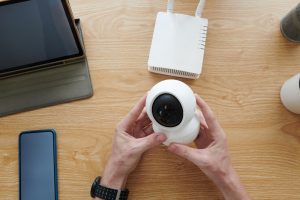
Podłączenie kamery Wi‑Fi do telefonu, routera, telewizora lub laptopa bez rejestratora odbywa się głównie przez konfigurację bezprzewodową w dedykowanej aplikacji mobilnej (np. iWFCam, ICSee, Tuya/SmartLife – zależnie od modelu). Proces jest podobny dla większości kamer wewnętrznych i zewnętrznych, ale zawsze sprawdź instrukcję producenta. Upewnij się, że telefon jest połączony z siecią 2.4 GHz (nie 5 GHz), wyłącz dane komórkowe, a Bluetooth i lokalizacja są włączone.
1. Przygotowanie sprzętu i aplikacji (wspólne dla wszystkich podłączeń)
Zanim rozpoczniesz konfigurację, przygotuj niezbędne elementy i ustawienia w telefonie:
- podłącz kamerę do prądu – użyj kabla USB i zasilacza, włącz urządzenie i odczekaj 2–3 minuty, aż diody zaczną migać (tryb konfiguracji); jeśli kamera ma akumulator, naładuj go do pełna (ok. 3 h);
- zainstaluj aplikację – pobierz z Google Play lub App Store właściwą aplikację dla Twojego modelu (np. iWFCam, ICSee, Tuya/SmartLife, HD IPCam) i zaakceptuj wymagane uprawnienia (Bluetooth, lokalizacja);
- skonfiguruj telefon – połącz się z domowym Wi‑Fi 2.4 GHz, wyłącz dane mobilne (3G/LTE/5G) oraz VPN, włącz Bluetooth;
- wskazówka do montażu – przy pierwszej konfiguracji ustaw kamerę blisko routera; jeśli chcesz nagrywać lokalnie, przygotuj kartę microSD (sformatuj w aplikacji po dodaniu kamery).
2. Podłączenie kamery do routera Wi‑Fi (podstawa dla wszystkich urządzeń)
To najważniejszy etap – po połączeniu z routerem kamera zaczyna przesyłać obraz i staje się dostępna z aplikacji.
- W aplikacji wybierz + (dodaj urządzenie), następnie tryb konfiguracja Wi‑Fi lub połącz z siecią Wi‑Fi. Wskaż, że dioda miga (np. „kontrolka miga powoli”).
- Połącz telefon z tymczasową siecią kamery (AP): wybierz opcję typu Połącz z punktem dostępowym. Telefon wykryje sieć o nazwie np. BK‑XXXXXX (zwykle bez hasła) – połącz się z nią, a następnie wróć do aplikacji.
- Wskaż swoją sieć domową: wybierz nazwę Wi‑Fi 2.4 GHz, wpisz hasło i naciśnij Rozpocznij konfigurację/Potwierdź. Proces łączenia z routerem trwa zwykle 1–2 minuty.
- Po zakończeniu odśwież listę urządzeń – kamera powinna pojawić się jako online (widoczna nazwa/ID). Dla porządku nadaj własną nazwę (np. „Taras”, „Salon”).
Rozwiązywanie problemów
Jeśli konfiguracja się nie powiedzie, skorzystaj z poniższych wskazówek:
- reset kamery – przytrzymaj przycisk reset ok. 15 s, uruchom konfigurację od nowa przy wyłączonych danych mobilnych i upewnij się, że hasło Wi‑Fi jest poprawne;
- pasmo sieci – większość kamer obsługuje wyłącznie 2.4 GHz; jeśli masz połączone SSID 2.4/5 GHz, rozdziel je w ustawieniach routera lub połącz się jawnie z 2.4 GHz;
- zmiana routera/sieci – zachowaj tę samą nazwę (SSID) i hasło, albo zresetuj kamerę i skonfiguruj ponownie; w części aplikacji można też zmienić sieć bez resetu.
3. Podłączenie i podgląd na telefonie
Po dodaniu kamery do routera skonfiguruj jej działanie w aplikacji:
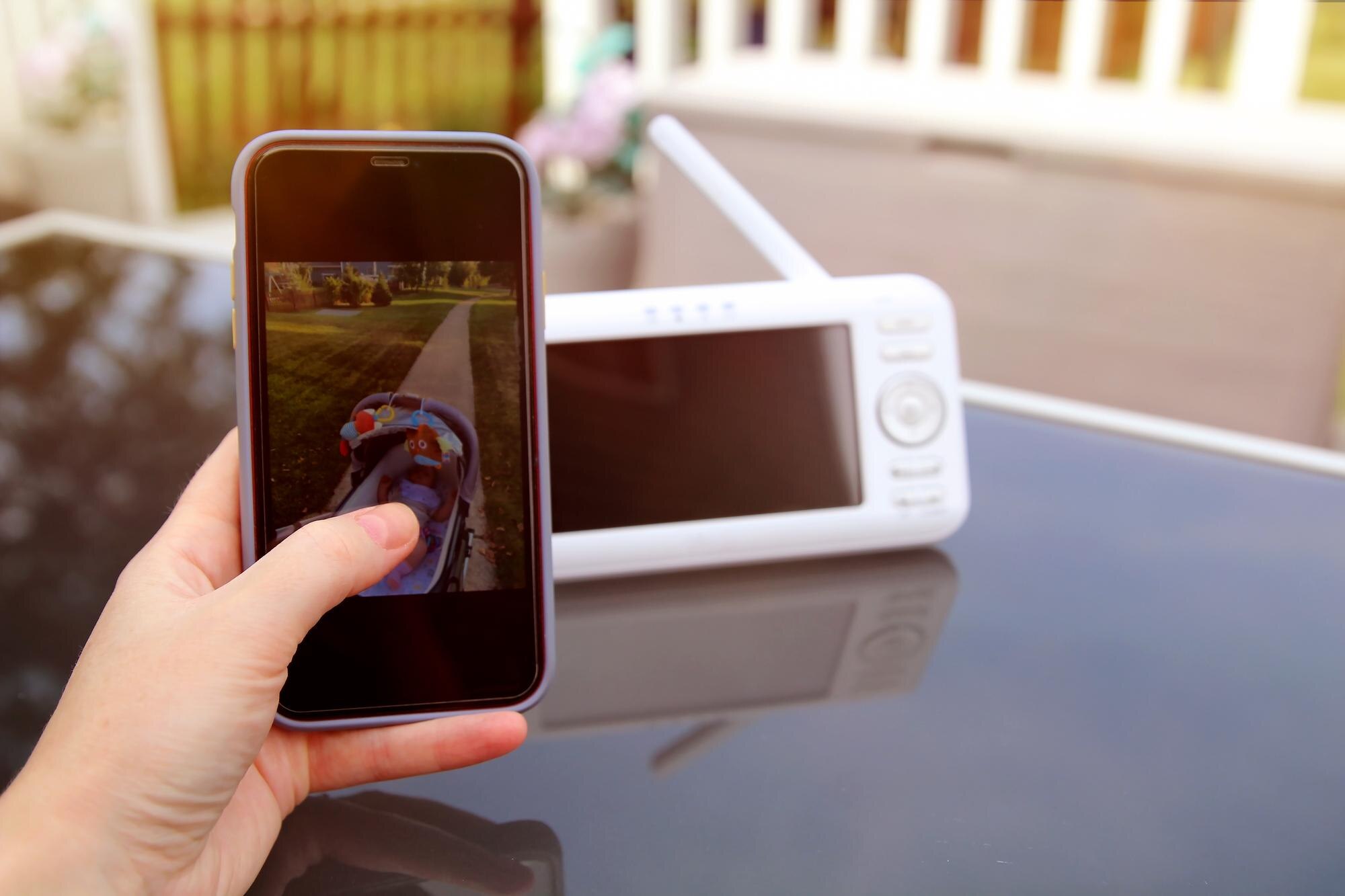
- Otwórz podgląd na żywo, sprawdź obraz i dźwięk, w razie potrzeby zaktualizuj firmware kamery z poziomu aplikacji.
- Włącz powiadomienia o zdarzeniach (ruch, dźwięk) i dopasuj czułość, strefy oraz harmonogramy.
- Ustaw nagrywanie na kartę microSD lub w chmurze; dla bezpieczeństwa ustaw silne hasło/kod dostępu do aplikacji i konta.
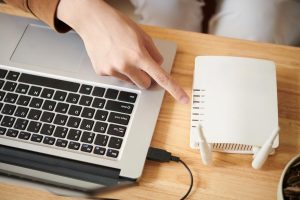
4. Podłączenie do laptopa/PC
Masz kilka sposobów wyświetlenia obrazu na komputerze:
- aplikacja desktop – zainstaluj wersję PC/Mac (np. ICSee), zaloguj się tym samym kontem co w aplikacji mobilnej; po połączeniu z routerem kamera pojawi się automatycznie;
- dostęp przez przeglądarkę – znajdź adres IP kamery w aplikacji lub na routerze (np. 192.168.x.x), wpisz go w przeglądarce; domyślne loginy bywają „admin/admin” – zmień je natychmiast po pierwszym logowaniu;
- RTSP/ONVIF (programy NVR) – dodaj kamerę w iSpy/Blue Iris/VLC przez strumień RTSP, np.
rtsp://użytkownik:hasł[email protected]:554/; dla wstępnej konfiguracji przewodowej podłącz kamerę skrętką do routera na 1–2 minuty, potem przełącz na Wi‑Fi.
5. Podłączenie do telewizora (Smart TV / przystawki)
Obraz z kamery wyświetlisz na TV na kilka sposobów:
- aplikacja na TV – zainstaluj tę samą aplikację (np. ICSee, Tuya) ze sklepu w telewizorze i zaloguj się; TV i kamera muszą być w tej samej sieci Wi‑Fi;
- screen mirroring – udostępnij ekran telefonu na TV (Miracast/AirPlay/Chromecast) i otwórz podgląd w aplikacji mobilnej;
- starsze telewizory – podłącz laptopa do TV przez HDMI i użyj podglądu z komputera; najlepiej działa na Android TV – upewnij się, że TV korzysta z tej samej sieci 2.4 GHz.
Dodatkowe wskazówki dla kamer zewnętrznych (IP65)
Aby uzyskać stabilny obraz i długą bezawaryjną pracę, zwróć uwagę na montaż, zasilanie i bezpieczeństwo:
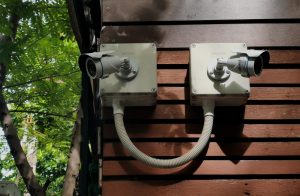
- montaż – instaluj na wysokości 2–3 m, w zasięgu dobrego sygnału Wi‑Fi (typowo do 50–100 m w otwartej przestrzeni), stosuj uszczelnione przepusty i wodoodporne złącza;
- zasilanie – używaj zewnętrznych przedłużaczy z ochroną IP lub PoE (jeśli model wspiera); chroń złącza przed wilgocią;
- bezpieczeństwo – zmień domyślne hasła, włącz WPA2/WPA3 w routerze, wyłącz zdalny dostęp do panelu routera z internetu, unikaj otwartych sieci;
- ograniczenia – modele budżetowe mogą mieć opóźnienie 1–2 s i słabszy zasięg; przetestuj lokalizację przed trwałym montażem lub rozważ wzmacniacz/repeater Wi‑Fi.
Cały proces zwykle zajmuje 10–20 minut. Jeśli Twój model ma specyficzne wymagania (np. Dahua), użyj dedykowanej aplikacji producenta. W razie błędów wykonaj reset do ustawień fabrycznych i powtórz konfigurację od początku.