
Jak podłączyć kamerę zewnętrzną Wi‑Fi? Szczegółowa instrukcja krok po kroku
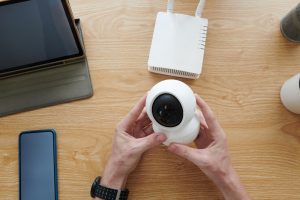
Podłączenie kamery zewnętrznej Wi‑Fi do telefonu, telewizora, laptopa i zasilania wymaga najpierw stabilnego połączenia z siecią (Wi‑Fi 2,4 GHz lub kabel Ethernet), a następnie konfiguracji w dedykowanej aplikacji lub oprogramowaniu producenta (np. ICSee, XMeye, DMSS dla Dahua).
Proces zależy od modelu kamery, ale poniżej znajdziesz uniwersalny poradnik oparty na najpopularniejszych metodach, z naciskiem na aplikacje mobilne i obsługę pasma 2,4 GHz (większość kamer nie obsługuje 5 GHz).
1. Przygotowanie sprzętu i zasilanie
Kamery zewnętrzne Wi‑Fi wymagają stałego zasilania (zazwyczaj 12 V/2 A z zasilacza w zestawie) — nie są bateryjne.
Przed rozpoczęciem konfiguracji wykonaj poniższe czynności:
- Podłącz zasilanie – włóż wtyczkę zasilacza do gniazdka i podłącz przewód do portu DC kamery; czas uruchomienia: 30–60 s;
- Sprawdź kompatybilność – upewnij się, że kamera obsługuje Wi‑Fi 2,4 GHz; w razie problemów zresetuj urządzenie przyciskiem RESET (przytrzymaj 10–15 s);
- Wymagane elementy – router Wi‑Fi 2,4 GHz, kabel Ethernet RJ45 (do wstępnej konfiguracji), smartfon/laptop/telewizor z Wi‑Fi, aplikacja producenta (pobierz z Google Play/App Store);
- Porada – na czas konfiguracji umieść kamerę blisko routera (do 5–10 m); do montażu na zewnątrz użyj obudowy o klasie IP66+.
2. Podłączenie do sieci (Wi‑Fi lub kabel) – krok po kroku
Zacznij od konfiguracji przez aplikację w telefonie. Telefon i kamera muszą być w tej samej sieci Wi‑Fi 2,4 GHz podczas parowania.
Metoda 1: bezprzewodowo przez Wi‑Fi (ICSee/XMeye – najczęstsza dla tańszych kamer)
Aby dodać kamerę bezprzewodowo, wykonaj te kroki:
- Włącz kamerę i router, a telefon połącz z siecią Wi‑Fi 2,4 GHz (nie 5 GHz).
- Otwórz aplikację ICSee lub XMeye, zaloguj się (albo wybierz „Logowanie lokalne”) i kliknij „+” w prawym górnym rogu.
- Wybierz „Skonfiguruj moje urządzenie z Wi‑Fi” (lub „Kamera Wi‑Fi”).
- Wpisz hasło do Wi‑Fi routera i kliknij „Potwierdź” albo „Następny krok”; kamera rozpocznie skanowanie (ok. 1–2 min).
- Odśwież listę urządzeń, wybierz kamerę, nazwij ją i ustaw własne hasło dostępu.
- Sprawdź podgląd na żywo; w razie błędu zresetuj kamerę i powtórz konfigurację.
Metoda 2: przez kabel Ethernet (stabilniejsze; zalecane do wstępnej konfiguracji Wi‑Fi)
Jeśli wolisz pewniejsze pierwsze uruchomienie, skorzystaj z przewodu:
- Podłącz kabel RJ45 z portu LAN kamery do portu LAN routera.
- W aplikacji ICSee kliknij „+” > „Więcej” (prawy górny róg) > „Dodaj urządzenie w tej samej sieci WLAN”.
- Po odnalezieniu kamery skonfiguruj sieć Wi‑Fi (wpisz hasło), a następnie odłącz kabel.
- Porada: połączenie kablowe eliminuje zakłócenia; po włączeniu Wi‑Fi kamera działa samodzielnie.
Problemy i wskazówki
Gdy połączenie nie działa jak należy, spróbuj tych rozwiązań:
- brak połączenia – zmień na routerze nazwę/hasło sieci Wi‑Fi z powrotem na poprzednie albo tymczasowo użyj starego routera,
- słaby zasięg – zastosuj wzmacniacz sygnału Wi‑Fi lub repeater,
- po zmianie routera wykonaj reset: przytrzymaj przycisk reset 15 s i skonfiguruj kamerę od nowa.
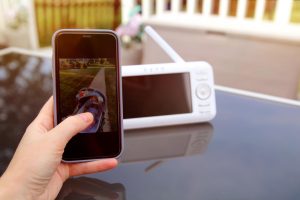
3. Podłączenie do telefonu
Po dodaniu urządzenia w aplikacji pamiętaj o tych funkcjach i ustawieniach:
- Aplikacje – ICSee/XMeye (uniwersalne), DMSS/gDMSS (Dahua), iVMS‑4500 (Hikvision);
- Funkcje – podgląd na żywo, nagrywanie na kartę microSD (do 128–512 GB), alarmy ruchu, zdalny dostęp przez chmurę (załóż konto);
- Android/iOS – włącz powiadomienia push dla alertów; ustaw zapis ciągły albo tylko przy detekcji ruchu;
- Bezpieczeństwo – korzystaj z dwóch kont (gospodarz/gość), regularnie aktualizuj aplikację i firmware kamery.
4. Podłączenie do laptopa/komputera
Aby uzyskać dostęp z komputera w sieci lokalnej, wykonaj te kroki:
- Podłącz kamerę przewodem do routera (jak w metodzie kablowej).
- Pobierz oprogramowanie: ConfigTool (Dahua), SADP (Hikvision) lub użyj przeglądarki WWW (wpisz adres IP kamery w pasku adresu).
- W narzędziu wyszukaj kamerę w LAN i ustaw statyczne IP (np. 192.168.1.XXX).
- Uruchom podgląd w VLC lub innym odtwarzaczu obsługującym RTSP.
Porada – sprawdzisz adres IP kamery w narzędziu (często domyślnie 192.168.1.108); dla stabilności pozostaw adres statyczny.
Alternatywa – skorzystaj z przeglądarki (Chrome/Edge): otwórz http://[IP_kamery]:80, domyślnie login: admin, hasło: admin.
5. Podłączenie do telewizora (Smart TV/Android TV/chmura)
Bezpośrednie podłączenie kamery do telewizora kablem jest niemożliwe — obraz wyświetlisz wyłącznie przez sieć/router.
Aby uzyskać podgląd na telewizorze, postępuj tak:
- Najpierw dodaj kamerę do sieci (zgodnie z wcześniejszymi krokami).
- Na telewizorze zainstaluj aplikację ICSee/DMSS z Google Play (Android TV) lub użyj AirPlay/Miracast z telefonu.
- Metoda z telefonem – rzutuj ekran z aplikacji mobilnej na telewizor.
- Zaawansowane – użyj Chromecast/Fire TV Stick z odpowiednią aplikacją; w zgodnych modelach TV skorzystaj z protokołu ONVIF.
Porada – do stałego podglądu rozważ NAS lub NVR; dla prostych zastosowań zwykle wystarczy aplikacja mobilna na telewizorze. Unikaj bezpośredniego HDMI — kamery IP nie obsługują takiego wyjścia.
Dodatkowe wskazówki i bezpieczeństwo
Aby instalacja była stabilna i bezpieczna, pamiętaj o poniższych zaleceniach:
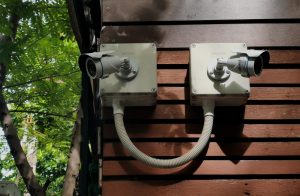
- Instalacja zewnętrzna – montuj na elewacji na wysokości 5–10 m z kątem nachylenia 15–30°, unikaj bezpośredniego słońca i deszczu; w razie wsparcia użyj splittera PoE;
- Karta pamięci – włóż microSD przed konfiguracją i sformatuj ją w aplikacji (zapis ciągły lub tylko po wykryciu ruchu);
- Bezpieczeństwo – zmień domyślne hasło (admin/12345), włącz HTTPS, wyłącz UPnP na routerze, a do zdalnego dostępu używaj VPN;
- Testy – sprawdź zasięg Wi‑Fi (np. aplikacja WiFi Analyzer) i przetestuj nagrywanie nocne; diody IR LED zwykle działają na dystans 20–30 m;
- Problemy – przy słabym sygnale zmień kanał Wi‑Fi na 1/6/11 i zaktualizuj firmware kamery ze strony producenta.
Niniejsza instrukcja obejmuje ok. 90% popularnych kamer zewnętrznych Wi‑Fi (ICSee/Dahua/Hikvision); w przypadku specyficznych modeli sprawdź dokumentację producenta.