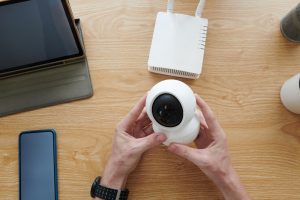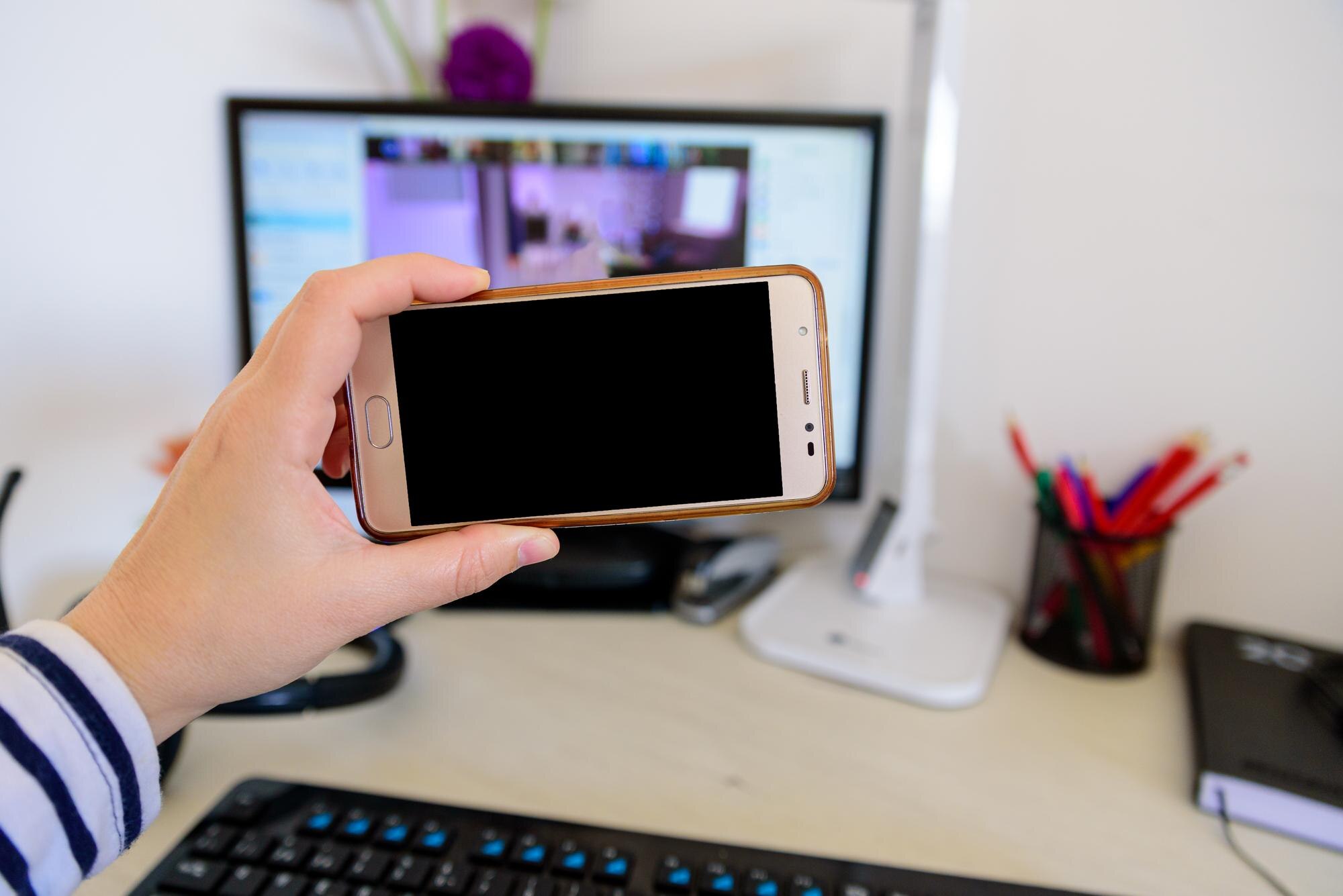

Jak podłączyć kamerę – kompletny poradnik krok po kroku do telefonu, Wi‑Fi, telewizora, komputera i laptopa
Podłączenie kamery zależy od jej typu (Wi‑Fi/IP, USB, bezprzewodowa) i urządzenia docelowego. Poniżej znajdziesz praktyczne instrukcje dla najczęstszych scenariuszy (m.in. ICSee, iWFCam, Dahua, YOOSEE).
Zawsze sprawdź instrukcję producenta – aplikacje, nazwy opcji i kolejność kroków mogą się różnić.
Przygotuj sieć i akcesoria: router Wi‑Fi (najlepiej 2,4 GHz), stabilny zasilacz USB i dedykowaną aplikację do kamery.
1. Podłączenie kamery do telefonu (Android/iOS)
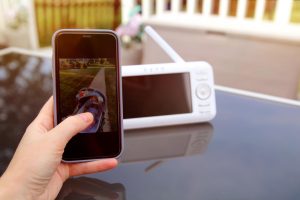
To najczęstszy wariant dla kamer Wi‑Fi/IP. Użyj aplikacji producenta (np. ICSee, iWFCam, YOOSEE, Dahua):
Kroki ogólne:
- Naładuj kamerę przez USB (ok. 3 h) lub podłącz ją do zasilania.
- Pobierz aplikację ze sklepu (np. ICSee, iWFCam).
- Wyłącz dane komórkowe (3G/LTE) i włącz Bluetooth oraz lokalizację.
- Włącz kamerę; w razie potrzeby przytrzymaj reset ok. 15 s. Poczekaj na miganie diod (czerwono‑niebieskie, 2–3 min).
- W aplikacji kliknij + (dodaj urządzenie) i wybierz tryb konfiguracji Wi‑Fi (np. „dioda miga powoli”).
- Połącz telefon z siecią kamery (np. „BK‑XXXXXX” lub AP kamery).
- Wpisz hasło do swojej sieci Wi‑Fi 2,4 GHz (nie 5 GHz), ustaw hasło kamery (zapisz je) i potwierdź.
- Odśwież listę – kamera powinna się pojawić; ustaw hasło użytkownika i zakończ dodawanie.
Wskazówki:
- jeśli kamera jest offline: zresetuj do ustawień fabrycznych, zmień sieć Wi‑Fi w aplikacji lub tymczasowo użyj innego routera,
- problemy z połączeniem: sprawdź zasięg Wi‑Fi, wyłącz VPN i blokery reklam w telefonie,
- dla telefonu jako kamery: skorzystaj z DroidCam – zainstaluj aplikację na telefonie i PC, a następnie połącz przez Wi‑Fi lub USB.
2. Podłączenie kamery przez Wi‑Fi (do sieci/routera)
Dotyczy kamer IP/Wi‑Fi działających bezprzewodowo w sieci domowej:
Kroki:
- Podłącz kamerę do zasilania (USB/gniazdko).
- Zresetuj kamerę (przycisk reset ok. 15 s) i poczekaj na tryb parowania.
- Użyj aplikacji mobilnej lub programu na PC; dodaj kamerę przez skanowanie sieci i wprowadź SSID oraz hasło do Wi‑Fi 2,4 GHz.
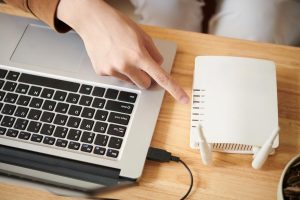
- Jeśli konfigurujesz kablowo: podłącz kamerę kablem Ethernet (RJ‑45) do routera, skonfiguruj, a następnie przełącz na Wi‑Fi.
- W aplikacji/PC potwierdź połączenie – status powinien zmienić się na online.
Wskazówki:
- router musi mieć aktywne pasmo 2,4 GHz i widoczny SSID,
- zmiana sieci Wi‑Fi: zresetuj kamerę lub zmień sieć w ustawieniach aplikacji/routera,
- zasięg: zwykle 10–20 m; unikaj wielu ścian, metalowych przeszkód i kuchenek mikrofalowych.
3. Podłączenie kamery do komputera/laptopa (Windows/Mac)
Możesz podłączyć kamerę bezpośrednio jako kamerę internetową (USB) lub przez sieć IP.
Kroki dla USB/kamery internetowej:
- Podłącz kamerę kablem USB – sterowniki zainstalują się automatycznie (Windows/Mac).
- Uruchom aplikację producenta lub użyj programu do wideokonferencji; opcjonalnie użyj DroidCam (telefon jako kamera).
Kroki dla IP/Wi‑Fi:
- Połącz kamerę z Wi‑Fi zgodnie z poprzednim rozdziałem.
- Odczytaj adres IP kamery (skaner sieci w aplikacji, narzędzie ONVIF lub program producenta).
- W przeglądarce wpisz IP kamery (np. 192.168.1.x) i zaloguj się (czasem domyślnie admin/admin) – następnie zmień hasło.
- Alternatywnie w programie (np. ICSee PC, Dahua) dodaj kamerę po IP/URL.
Wskazówki:
- zapora sieciowa: w razie problemów tymczasowo wyłącz lub dodaj wyjątek dla aplikacji/portów,
- strumień RTSP: w VLC wybierz Otwórz strumień sieciowy i wpisz
rtsp://IP:554/stream, - laptop: stosuj te same kroki co dla PC; w razie potrzeby użyj adaptera USB‑C.
4. Podłączenie kamery do telewizora (Smart TV/Apple TV)
Możesz wyświetlać obraz bezpośrednio w aplikacji na Smart TV lub pośrednio przez HDMI z komputera.
Kroki dla Smart TV (Samsung/LG/Android TV):
- Połącz kamerę z Wi‑Fi (jak wyżej).
- Zainstaluj aplikację na TV (np. ICSee, TinyCam – ze sklepu Google Play/sklepu producenta).
- Dodaj kamerę w aplikacji na TV (skanowanie sieci lub logowanie do konta).
- Alternatywnie udostępnij obraz z telefonu/PC na TV (Miracast/Chromecast/AirPlay).
Kroki dla TV bez aplikacji (HDMI):
- Podłącz kamerę do laptopa/PC (USB lub IP).
- Połącz komputer z TV przez HDMI i wyświetl podgląd w trybie pełnoekranowym.
Wskazówki:
- pasmo Wi‑Fi: dla stabilności używaj 2,4 GHz na TV,
- w przypadku braku aplikacji: skorzystaj z DLNA/UPnP w sieci lokalnej,
- dla Apple TV: użyj AirPlay z iPhone’a lub aplikacji wspierającej AirPlay.
Tabela porównawcza metod podłączenia
Poniżej znajdziesz szybkie porównanie najważniejszych metod i wymagań:
| Urządzenie | Metoda główna | Wymagania kluczowe | Typowe problemy i rozwiązania |
|---|---|---|---|
| Telefon | Aplikacja Wi‑Fi (ICSee/iWFCam) | 2,4 GHz, Bluetooth, wyłączone dane mobilne | Miganie diod, reset fabryczny |
| Wi‑Fi/router | Aplikacja lub Ethernet | Zasilanie, widoczny SSID 2,4 GHz | Słaby zasięg – użyj wzmacniacza sygnału |
| PC/laptop | USB/IP lub DroidCam | Sterowniki, adres IP kamery | Zapora (firewall) – dodaj wyjątek |
| Telewizor | Aplikacja TV lub HDMI | Smart TV, ta sama sieć lokalna | Brak aplikacji – strumieniuj z telefonu/PC |
Dodatkowe porady i bezpieczeństwo
Przed zakończeniem konfiguracji zwróć uwagę na kluczowe kwestie bezpieczeństwa i stabilności:
- Zasilanie – zawsze używaj stabilnego zasilacza 5 V/2 A, unikaj kiepskich przedłużaczy;
- Bezpieczeństwo – natychmiast zmień domyślne hasło, włącz szyfrowanie WPA2/WPA3, regularnie aktualizuj firmware;
- Problemy ogólne – w razie kłopotów wykonaj reset (ok. 15 s), sprawdź diody statusu, odśwież aplikację; gdy to nie pomoże, użyj innego telefonu/routera;
- Kompatybilność – kamery IP zgodne z ONVIF działają z większością rejestratorów i aplikacji;
- Pobieranie nagrań – w aplikacji wybierz „pobierz”; pliki zapiszą się lokalnie w telefonie/na komputerze.
Te instrukcje obejmują większość popularnych modeli kamer – postępuj krok po kroku, a w przypadku specyficznych modeli (np. YOOSEE 8807) wyszukaj dedykowany film lub instrukcję producenta.