
Jak podłączyć kamerę do rejestratora – szczegółowa instrukcja krok po kroku
Podłączenie kamery do rejestratora zależy od jej typu (IP, AHD/CVI/TVI/CVBS) i modelu rejestratora (NVR dla IP, DVR/XVR dla analogowych). Najczęściej spotykane są kamery IP z rejestratorem NVR ze zintegrowanym PoE, co upraszcza montaż – jeden kabel UTP przesyła jednocześnie dane i zasilanie. Zawsze sprawdzaj instrukcję producenta, aby uniknąć niezgodności protokołów (np. ONVIF) lub napięć.
Przygotowanie przed podłączeniem (wspólne dla wszystkich typów)
- Zbierz potrzebne narzędzia i materiały – przygotuj elementy z listy poniżej:
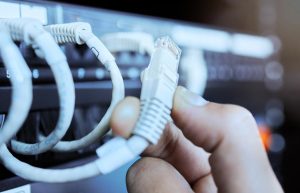
- kabel utp (skrętka kat. 5e/6) z wtykami rj45 (dla kamer ip) – zarób zgodnie ze standardem t568b: biało‑pomarańczowy, pomarańczowy, biało‑zielony, niebieski, biało‑niebieski, zielony, biało‑brązowy, brązowy,
- zasilacz 12 v dc dla kamer bez poe (sprawdź pobór prądu, np. 1–2 a),
- komputer z oprogramowaniem (np. sadp dla Hikvision, cms lub dedykowaną aplikacją),
- dysk twardy do rejestratora (zamontuj przed uruchomieniem),
- switch poe, jeśli brak wbudowanego w rejestratorze.
- Sprawdź kompatybilność – kupuj zestawy od jednego producenta (np. Hikvision), aby uniknąć problemów z protokołami (ONVIF dla IP);
- Włącz zasilanie – podłącz rejestrator do prądu i monitora/telewizora przez HDMI, ustaw język, datę i czas w menu.
Podłączenie kamery IP do rejestratora NVR (najpopularniejsze, z PoE)
Kamery IP łączymy przewodowo; pierwsza konfiguracja zwykle wymaga komputera. NVR z PoE automatycznie zasila kamery do ok. 100 m długości przewodu.
- Podłącz fizycznie – w zależności od posiadanego sprzętu skorzystaj z jednego z poniższych wariantów:
- połącz port poe w rejestratorze z portem lan kamery za pomocą kabla utp – kamera zostanie zasilona bez dodatkowego zasilacza,
- jeśli nvr nie ma poe: podłącz kamerę do zewnętrznego switcha poe, a switch do portu lan rejestratora,
- gdy brak poe po obu stronach: zasil kamerę z zasilacza 12 v dc i połącz ją ze zwykłym switchem/portem lan nvr lub użyj injektora poe.
- Skonfiguruj adres IP kamery – wykonaj podstawową konfigurację adresacji:
- podłącz kamerę do komputera kablem lan i ustaw w komputerze statyczny adres ip w tej samej podsieci (np. komputer 192.168.1.100, kamera 192.168.1.64),
- uruchom oprogramowanie (np. sadp), wyszukaj kamerę i ustaw jej adres ip zgodny z siecią rejestratora (np. 192.168.1.x) oraz silne hasło administratora,
- opcjonalnie aktywuj dhcp w kamerze, jeśli nvr/nadawca adresów (dhcp) ma ją automatycznie konfigurować.
- Dodaj kamerę w rejestratorze – wykonaj te kroki w menu NVR:
- wejdź: menu > kamera > dodaj (+),
- wyszukaj kamerę automatycznie (jeśli jest w tej sameej sieci) lub dodaj ręcznie po ip/protokole onvif,
- zapisz ustawienia – podgląd powinien pojawić się od razu.
Schemat – rejestrator poe (port 1) → kabel utp → kamera ip.
Podłączenie kamery analogowej AHD/CVI/TVI/CVBS do rejestratora DVR/XVR
Kamery analogowe przesyłają wideo przewodem koncentrycznym BNC i wymagają osobnego zasilania. To najszybsza metoda montażu w istniejącej instalacji koncentrycznej.
- Podłącz fizycznie – wykonaj połączenia zgodnie z punktami poniżej:
- połącz przewód koncentryczny rg59/rg6 (z wtykami bnc) z wyjściem kamery i odpowiednim wejściem video w rejestratorze,
- podłącz zasilanie 12 v dc do kamery (sprawdź polaryzację – zwykle „+” na przewodzie czerwonym),
- opcjonalnie zastosuj skrzynkę połączeniową lub parę balunów do transmisji po skrętce (zasięg ok. 100–300 m).
- Skonfiguruj kanał w rejestratorze – po podłączeniu obraz zwykle pojawia się automatycznie; w razie potrzeby ustaw właściwy format (ahd/tvi/cvi/cvbs) dla danego kanału.
- Zweryfikuj obraz – sprawdź ostrość, kadr i ewentualne zakłócenia; dopasuj zasilanie/przewody, jeśli obraz jest niestabilny.
Wskazówka – hybrydowe xvr obsługują jednocześnie technologie ip i analogowe; w razie potrzeby przełącz tryb w menu.
Konfiguracja i testowanie (dla wszystkich)
Aby zakończyć konfigurację i upewnić się, że nagrywanie działa prawidłowo, wykonaj poniższe czynności:
- Włącz nagrywanie – menu > nagrywanie > ustaw harmonogram i czułość detekcji ruchu (zalecane oszczędzenie miejsca na dysku);
- Test podglądu – sprawdź obraz lokalnie w rejestratorze oraz w aplikacji mobilnej (np. iVMS‑4500, XMEye);
- Dostęp zdalny – skonfiguruj przekierowanie portów w routerze lub użyj usługi ddns/aplikacji chmurowej producenta.
Najważniejsze porady i wskazówki
Stosuj poniższe praktyki, aby zwiększyć niezawodność i bezpieczeństwo instalacji:
- Bezpieczeństwo – zmień domyślne hasła (admin/12345), włącz https i aktualizuj firmware;
- Wi‑Fi – jeśli to konieczne, podłącz kamerę do routera i dodaj ją w nvr po ip/onvif; pamiętaj, że połączenie przewodowe jest stabilniejsze;
- Montaż – wybierz obudowę o klasie ip67 na zewnątrz, unikaj bezpośredniego słońca i źródeł silnego oświetlenia w kadrze;
- Legalność – w Polsce nagrywaj wyłącznie miejsca prywatne i informuj o monitoringu (RODO).
Najczęstsze problemy i rozwiązania
Poniżej znajdziesz szybkie rozwiązania najczęstszych komplikacji:
| Problem | Rozwiązanie |
|---|---|
| Brak obrazu | Sprawdź adres IP, wykonaj restart, sprawdź zaporę firewall (otwórz porty 80 i 554). |
| Brak zasilania | Użyj PoE lub sprawdź 12 V multimetrem. |
| Konflikt IP | Wykonaj reset kamery (przycisk reset przez 10 s) i wyszukaj ją ponownie. |
| Długi kabel | Użyj wzmacniaczy sygnału lub światłowodu przy odległościach powyżej 100 m. |
Ta instrukcja obejmuje ok. 95% przypadków; przy specyficznych modelach (np. Hikvision 4K) warto obejrzeć dedykowane materiały wideo. Szacowany czas instalacji to 15–60 minut na kamerę.