
Jak podłączyć kamerę IP? Szczegółowa instrukcja krok po kroku
Podłączenie kamery IP do rejestratora, telewizora, komputera lub przez WiFi jest stosunkowo proste, ale wymaga początkowej konfiguracji przewodowej dla stabilności i łatwiejszej diagnostyki. Poniżej znajdziesz praktyczny poradnik z krokami dla każdego scenariusza, uwzględniający zasilanie (często PoE lub 12V), konfigurację sieciową (adres IP, maska podsieci, brama domyślna) oraz najważniejsze wskazówki.
Zawsze najpierw skonfiguruj kamerę przewodowo — to gwarancja stabilności połączenia i szybkiego wykrycia ewentualnych problemów.
Wstępne przygotowania (zawsze przed podłączeniem)
Zanim zaczniesz, przygotuj środowisko zgodnie z poniższymi punktami:
- Sprawdź specyfikację kamery – odczytaj domyślny adres IP (często na naklejce), login/hasło (bywa admin/admin – natychmiast zmień hasło dla bezpieczeństwa), wymagane napięcie zasilania (zwykle 12V/2A) oraz obsługiwane pasmo WiFi (najczęściej 2,4 GHz).
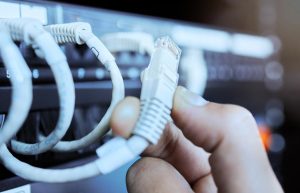
- Zbierz sprzęt – przygotuj kabel Ethernet (UTP/FTP kat. 5e lub wyższa z wtykami RJ45 – użyj zaciskarki i schematu T‑568B do samodzielnego zarobienia), zasilacz (jeśli kamera bez PoE), komputer z oprogramowaniem producenta lub skanerem sieci (IP Scanner).
- Pierwsza konfiguracja zawsze przewodowo – podłącz kamerę kablem LAN do komputera lub routera, ustaw bazowe parametry sieciowe; dopiero potem konfiguruj WiFi.
- Porady – korzystaj ze switcha PoE (zasilanie i dane jednym kablem), testuj na stabilnym łączu, unikaj kierowania obiektywu w pełne słońce i silne źródła IR.
1. Podłączenie do rejestratora NVR (najpopularniejsze w monitoringu)
Rejestrator zwykle automatycznie wykrywa kamerę po połączeniu. Jeśli łączysz różne marki, upewnij się, że zarówno kamera, jak i NVR obsługują protokół ONVIF.
- Podłącz przewód Ethernet (RJ45) z portu LAN kamery do portu PoE rejestratora (zasilanie i transmisja jednym kablem).
- Włącz kamerę (lub użyj zasilacza 12V, jeśli model bez PoE) oraz rejestrator.
- W rejestratorze przejdź do: Menu > Dodaj kamerę – urządzenie powinno pojawić się automatycznie.
- Zaloguj się do panelu kamery (wpisz jej IP w przeglądarce) i ustaw adres IP zgodny z siecią rejestratora, maskę (np. 255.255.255.0) oraz bramę domyślną. Wskazówka – typowy switch PoE obsłuży ok. 8–16 kamer. Jeśli nie wykrywa, sprawdź adres za pomocą IP Scanner.
2. Podłączenie do komputera (do podglądu i konfiguracji)
Możesz podłączyć kamerę bezpośrednio do komputera lub przez router, aby uzyskać podgląd na żywo i przeprowadzić konfigurację.
- Podłącz kabel Ethernet z portu LAN kamery do portu LAN komputera lub routera.
- Włącz kamerę (zasilacz 12V) i komputer.
- Zainstaluj oprogramowanie producenta (pobierz ze strony) lub użyj IP Scanner, aby znaleźć adres IP kamery.
- W programie wyszukaj kamerę i ustaw parametry sieciowe: statyczny adres IP, maskę i bramę zgodną z siecią lokalną.
- Otwórz podgląd w aplikacji producenta lub w przeglądarce (wpisz IP kamery). Porada – ustaw komputer w tej samej podsieci co kamera (np. kamera 192.168.1.64 → komputer 192.168.1.100). Dla wielu kamer użyj oprogramowania CMS.
3. Podłączenie do telewizora (przez HDMI lub aplikację)
Bezpośrednie podłączenie do TV jest rzadko możliwe — zwykle potrzebny jest pośrednik, np. rejestrator, komputer lub aplikacja w smart TV.
- Podłącz kamerę przewodowo do routera (jak w poprzednich krokach).
- Skonfiguruj kamerę (adres IP, ewentualnie WiFi).
- Opcja 1 – podłącz rejestrator NVR do telewizora przez HDMI; podgląd pojawi się automatycznie.
- Opcja 2 – na smart TV zainstaluj aplikację producenta (np. Dahua, Tuya), a następnie dodaj kamerę po IP lub kodzie QR.
- Opcja 3 – uruchom podgląd z komputera i wyświetl go na TV przez HDMI lub bezprzewodowo (np. Chromecast). Wskazówka – telewizory z Android TV wspierają więcej aplikacji; możesz też użyć DLNA/UPnP do bezprzewodowego strumieniowania.
4. Podłączenie przez WiFi (po przewodowej konfiguracji)
WiFi konfiguruj dopiero po wstępnej konfiguracji przewodowej i zadbaj o stabilny sygnał 2,4 GHz w miejscu montażu.
- Podłącz kamerę przewodowo do komputera/routera i skonfiguruj podstawowe IP.
- Zaloguj się do panelu kamery (przeglądarka: adres IP, login/hasło).
- W menu > Ustawienia WiFi wpisz SSID sieci i hasło, zapisz ustawienia.
- Odłącz kabel – kamera powinna połączyć się bezprzewodowo.
- Dodaj kamerę do aplikacji lub rejestratora po nowym adresie IP. Uwaga – kamery WiFi wymagają zewnętrznego zasilania (12V/2A); sprawdź zasięg i unikaj źródeł zakłóceń. Dla Tuya/ICSee skanuj kod QR w aplikacji SmartLife.
Najczęstsze problemy i wskazówki
Jeśli napotkasz trudności, skorzystaj z poniższych podpowiedzi:
- brak wykrycia – zresetuj kamerę (przycisk reset), sprawdź jej adres IP (IP Scanner), tymczasowo wyłącz firewall;
- zasilanie – PoE upraszcza instalację (jedna skrętka), w innych przypadkach użyj dedykowanego zasilacza 12V – nie stosuj tanich przedłużaczy;
- bezpieczeństwo – zmień hasło domyślne, włącz HTTPS, skonfiguruj firewall; regularnie aktualizuj firmware;
- kable – używaj przewodów kat. 5e+, odcinki do 100 m; standard zarabiania RJ45 T‑568B (pomarańczowy-biały, pomarańczowy, zielony-biały itd.);
- testowanie – wykorzystaj aplikacje mobilne producentów (np. Dahua, IPOX) do szybkiej weryfikacji działania.
Instrukcja jest uniwersalna dla popularnych kamer IP (m.in. Dahua, IPOX, Tuya), jednak zawsze sprawdź dokumentację konkretnego modelu.