
Jak podłączyć kamerę Xiaomi (C200, C300, 360°) do Wi‑Fi – szczegółowa instrukcja krok po kroku
Kamery Xiaomi, takie jak C200, C300 i 360° (np. Mi Home Security Camera 360 1080P lub Imilab), podłącza się do Wi‑Fi 2.4 GHz za pomocą aplikacji Mi Home/Xiaomi Home, skanując kod QR kamerą. Proces jest podobny dla wszystkich modeli i wymaga routera z pasmem 2.4 GHz (nie 5 GHz), konta Xiaomi oraz stabilnego sygnału Wi‑Fi.
Wymagania wstępne
Przygotuj poniższe elementy, aby konfiguracja przebiegła bezproblemowo:
- Smartfon/tablet – Android 4.4+ lub iOS 9.0+;
- Router Wi‑Fi – tylko 2.4 GHz (802.11 b/g/n), włączony DHCP, szyfrowanie WPA/WPA2, bez filtrów MAC/kontroli dostępu; telefon musi być w tej samej sieci;
- Zasilanie – kabel micro USB i zasilacz 5 V/2 A, brak baterii – kamera musi być stale podłączona;
- Aplikacja – Mi Home/Xiaomi Home (pobierz ze Sklepu Play/App Store; możesz zeskanować QR z opakowania);
- Konto Xiaomi – załóż lub zaloguj się (dla części modeli Imilab ustaw region: Mainland China);
- Opcjonalnie – karta microSD (do 256 GB) do lokalnego nagrywania; włóż przed konfiguracją (odłącz zasilanie, styki do wewnątrz);
- Porada – wyłącz na telefonie VPN/dane mobilne/5 GHz, a kamerę ustaw blisko routera na czas parowania.
Krok po kroku – podłączenie do Wi‑Fi
Postępuj zgodnie z poniższą instrukcją:
- Podłącz zasilanie. Włóż kabel micro USB do portu w kamerze i podłącz zasilacz 5 V/2 A do gniazdka. Odczekaj ok. 15 sekund: dioda zaświeci na żółto lub zacznie migać na żółto (tryb parowania).
- Zainstaluj i uruchom aplikację Xiaomi Home (Mi Home). Pobierz aplikację ze Sklepu Play/App Store, uruchom i zaloguj się/utwórz konto Xiaomi (potwierdź SMS/e‑mail).
- Dodaj urządzenie. W aplikacji wykonaj kolejno:
- dotknij przycisku „+” (dodaj urządzenie),
- wybierz kategorię kamera lub wyszukaj model (C200/C300/360°/Imilab/Mi Home Security),
- wskaż konkretną kamerę z listy (np. Mi Home Security Camera 360 1080P).
- Wybierz metodę parowania. Wybierz Skanuj QR lub Automatyczne (dla nowszych modeli) i postępuj zgodnie z komunikatami, aż usłyszysz informację o gotowości.
- Połącz z Wi‑Fi. Upewnij się, że telefon jest połączony z tą samą siecią 2.4 GHz, wybierz sieć w aplikacji, wpisz hasło (do 32 znaków) i potwierdź.
- Skanuj kod QR. Wykonaj poniższe czynności:
- poczekaj, aż na ekranie telefonu pojawi się kod QR,
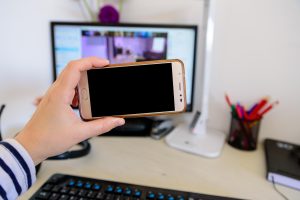
- zwiększ jasność ekranu i zbliż telefon na 10–15 cm do obiektywu kamery,
- po zeskanowaniu usłyszysz komunikat głosowy, a dioda zacznie migać (żółto/niebiesko) w trakcie łączenia.
- Potwierdź połączenie. Stałe niebieskie światło diody oznacza, że kamera została dodana pomyślnie. Nazwij urządzenie i ustaw podstawowe opcje (np. nagrywanie, wykrywanie ruchu), a następnie zapisz.
- Wykonaj test i optymalizację. Sprawdź podgląd na żywo, przenieś kamerę w docelowe miejsce (w zasięgu Wi‑Fi) i włącz chmurę lub nagrywanie na microSD. W razie potrzeby udostępnij kamerę innym użytkownikom.
Status diody LED – co oznacza
Poniższa tabela ułatwia szybką diagnozę stanu kamery podczas konfiguracji i pracy:
| Stan diody | Znaczenie |
|---|---|
| Stałe żółte | kamera uruchamia się lub czeka na rozpoczęcie parowania; |
| Migające żółte | tryb parowania aktywny – gotowa do zeskanowania QR; |
| Migające niebieskie | trwa łączenie z siecią lub problem z połączeniem; |
| Stałe niebieskie | połączenie udane – urządzenie online. |
Częste problemy i rozwiązania
Jeśli konfiguracja się nie udaje, sprawdź najczęstsze przyczyny i wskazówki naprawcze:
- Dioda miga na niebiesko/nie łączy się – słaby sygnał: zbliż kamerę do routera, sprawdź hasło Wi‑Fi, wyłącz zaporę/antywirusa; zrestartuj kamerę (odłącz na 10 s);
- Błąd skanowania QR – zbliż telefon na 10–15 cm, wyczyść soczewkę, rozjaśnij ekran; spróbuj opcji „Połącz z innym routerem”;
- Brak sieci 2.4 GHz – w routerze dual‑band rozdziel nazwy pasm (SSID) lub tymczasowo wyłącz/ukryj 5 GHz;
- Region Mainland China – dla kamer Imilab zmień region w aplikacji i spróbuj ponownie;
- Brak dźwięku lub zdalnego dostępu – sprawdź, czy działają DHCP i P2P; konto Xiaomi musi być online;
- C300 – wymagania – użyj aplikacji Xiaomi Home/Mi Home 6.x+, po parowaniu włącz funkcje AI w ustawieniach;
- Aktualizacje – po podłączeniu sprawdź i zainstaluj dostępne aktualizacje firmware w aplikacji.
Dodatkowe wskazówki
Aby zwiększyć niezawodność, bezpieczeństwo i jakość nagrań, zastosuj te praktyki:
- Bezpieczeństwo – ustaw silne hasło Wi‑Fi, włącz szyfrowanie i nie udostępniaj obrazu publicznie;
- Nagrywanie – lokalne na microSD jest tańsze niż chmura; kartę sformatuj w aplikacji przed użyciem;
- Zasięg – stabilny zasięg to ok. do 10 m bez przeszkód; w razie potrzeby użyj wzmacniacza Wi‑Fi (repeater/mesh);
- Różnice modeli – C200/C300 oferują obraz 2K, a wersje 360° zapewniają pełny obrót; wszystkie obsługują wyłącznie Wi‑Fi 2.4 GHz;
- Deinstalacja – usuń urządzenie w aplikacji, a następnie zresetuj kamerę (przycisk reset przez ok. 10 s).
Cała konfiguracja zwykle zajmuje 5–10 minut. W razie trudności warto obejrzeć krótkie tutoriale wideo dla modeli C300 i 360°.