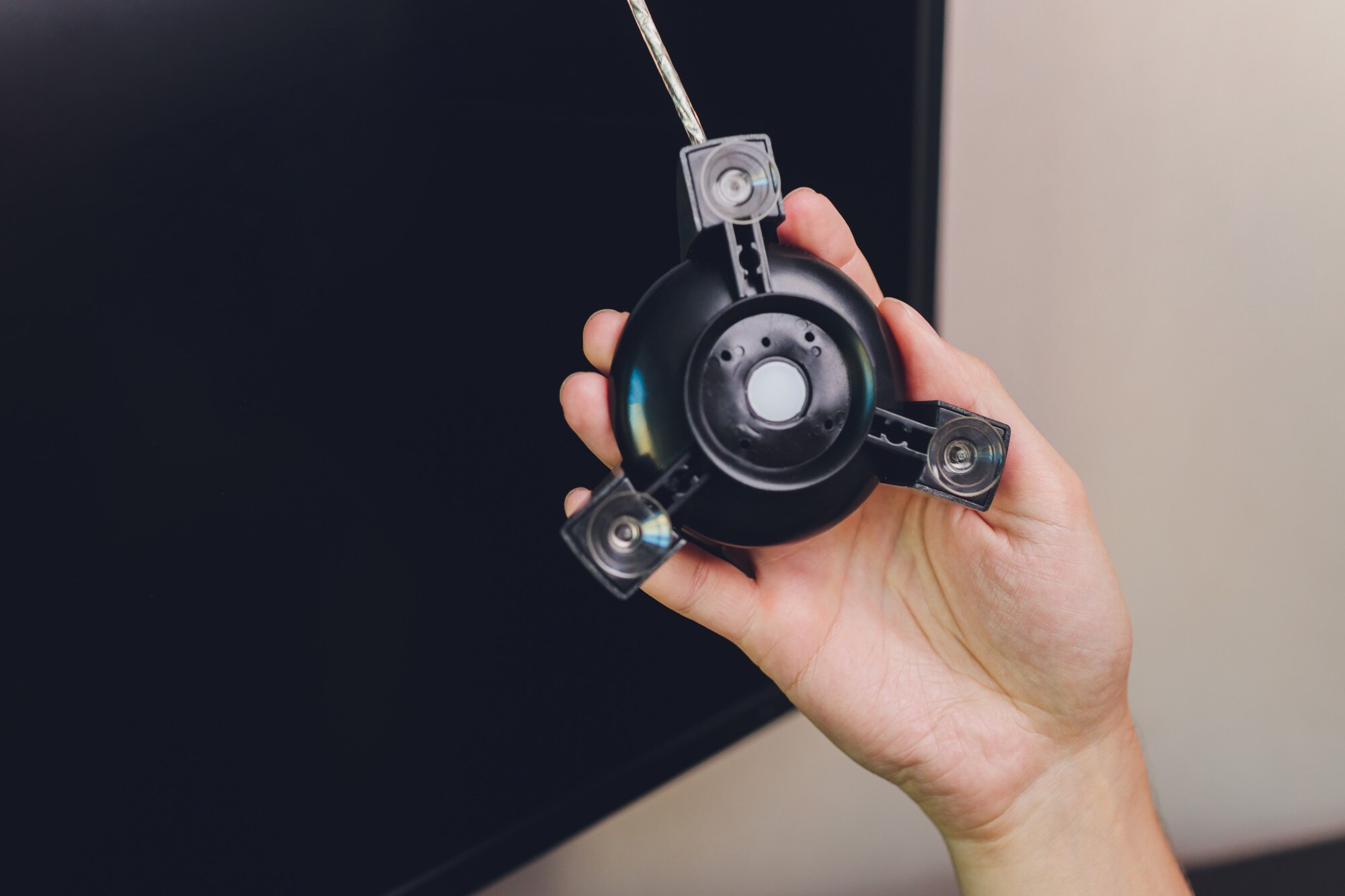

Jak podłączyć kamerę V380 Pro – szczegółowa instrukcja krok po kroku
Kamera V380 Pro łączy się głównie poprzez aplikację V380 Pro – skanujesz kod QR i konfigurujesz sieć Wi‑Fi 2,4 GHz (nie obsługuje 5 GHz). Proces trwa 5–10 minut i wymaga smartfona z dostępem do internetu. Poniżej znajdziesz kompletny przewodnik oparty na oficjalnych instrukcjach, z alternatywnymi metodami, poradami oraz rozwiązywaniem typowych problemów. Upewnij się, że kamera jest w zasięgu routera Wi‑Fi 2,4 GHz.
1. Przygotowanie sprzętu i aplikacji
Zanim zaczniesz, przygotuj urządzenia i aplikację zgodnie z poniższą listą:
- pobierz aplikację V380 Pro – z Google Play (Android) lub App Store (iOS); możesz też zeskanować kod QR z opakowania lub instrukcji, jeśli jest dostępny;
- zainstaluj i zarejestruj konto – uruchom aplikację, utwórz konto (e‑mail/SMS) lub zaloguj się na istniejące;
- podłącz kamerę do zasilania – włóż wtyczkę adaptera do gniazda USB kamery i źródła prądu; odczekaj 1–3 minuty, aż zapali się dioda (zwykle czerwona lub niebieska, sygnalizująca gotowość);
- uwaga – jeśli kamera nie reaguje, sprawdź przełącznik on/off pod gumową zaślepką koło USB‑C;
- microSD (opcjonalnie) – włóż kartę przed włączeniem, aby włączyć lokalne nagrywanie;
- sprawdź sieć Wi‑Fi – telefon musi być podłączony do 2,4 GHz; wyłącz 5 GHz w routerze, jeśli telefon przełącza się automatycznie.
2. Podstawowa metoda – dodanie kamery przez kod QR (zalecana, najprostsza)
Postępuj według poniższych kroków, aby dodać kamerę przez kod QR:
- Otwórz aplikację V380 Pro i kliknij ikonę „+” (Dodaj urządzenie) na ekranie głównym.
- Zezwól na dostęp do aparatu i lokalizacji (wymagane do skanowania).
- Zeskanuj kod QR z obudowy kamery, opakowania lub spodu urządzenia kamerą telefonu.
- Wybierz sieć Wi‑Fi 2,4 GHz i wpisz SSID (nazwę) oraz hasło.
- Na ekranie telefonu pojawi się kod QR do zeskanowania kamerą – przytrzymaj go przed obiektywem kamery (ok. 10–20 cm).
- Usłyszysz dźwięk potwierdzenia (np. „Łączenie z Wi‑Fi”) – kliknij „Usłyszałem dźwięk” w aplikacji.
- Poczekaj 1–2 minuty – kamera połączy się automatycznie. Pojawi się na liście urządzeń ze statusem „online”. Nazwij ją (np. „V380_dom”) i ustaw hasło (domyślne: 123456).
3. Alternatywne metody, jeśli kod QR nie działa
Jeśli nie możesz zeskanować kodu QR, skorzystaj z jednej z poniższych metod:
Metoda AP (hotspot)
Użyj tej opcji, gdy kod QR jest uszkodzony lub niedostępny:
- W aplikacji kliknij „+” → „Nie możesz znaleźć kodu QR” → „Kamera Wi‑Fi” lub „Połączenie przez punkt dostępowy (AP)”.
- W ustawieniach Wi‑Fi telefonu połącz się z siecią „MV+ID kamery” (np. MV_ABC123) – zazwyczaj bez hasła.
- Wróć do aplikacji, odśwież listę, wybierz kamerę, wpisz dane swojej sieci Wi‑Fi 2,4 GHz i potwierdź.
- Po powrocie telefonu do domowej sieci Wi‑Fi kamera powinna dodać się automatycznie.
Metoda Wi‑Fi smart‑link
Wybierz tę metodę, jeśli kamera ma problem z odczytem kodu QR z ekranu:
- „+” → „Nie możesz znaleźć kodu QR” → „Kamera Wi‑Fi” → „Połączenie smart‑link”.
- Wpisz dane Wi‑Fi i kliknij „Dalej”.
- Naciśnij i przytrzymaj przycisk reset na kamerze przez ok. 2 sekundy (kamera zacznie migać lub odtworzy komunikat głosowy).
Dla kamer 4G LTE/solarnych (ze slotem na kartę SIM)
Jeśli Twoja kamera obsługuje 4G, wykonaj następujące czynności:
- Wyłącz kamerę, włóż aktywną kartę nano‑SIM bez kodu PIN (np. Orange, Play, T‑Mobile).
- Włącz urządzenie (przełącznik on) – po wykryciu sieci dioda zwykle zmieni kolor na pomarańczowy.
- Dodaj kamerę w aplikacji jak przez kod QR, bez Wi‑Fi; jeśli nie łączy, w aplikacji ustaw APN operatora.
4. Weryfikacja połączenia i pierwsze ustawienia
Sprawdź status połączenia: kamera powinna wyświetlać podgląd „online”. Jeśli nie, zrestartuj urządzenie (przycisk reset przez 5–10 s) i powtórz dodawanie.
Poniżej znajdziesz najważniejsze ustawienia i praktyczne wskazówki do szybkiej konfiguracji:
| Ustawienie | Opis | Wskazówka |
|---|---|---|
| Hasło kamery | Domyślne: 123456 – zmień w aplikacji dla bezpieczeństwa | Ustaw unikalne hasło, minimum 8 znaków |
| Tryb pracy | Chmura, punkt dostępowy (AP) lub Wi‑Fi | Wybierz Wi‑Fi dla zdalnego dostępu |
| Nagrywanie | Na kartę microSD lub do chmury | Przed użyciem sformatuj kartę w aplikacji |
| Detekcja ruchu/dźwięku | Włącz i skonfiguruj w ustawieniach | Dostosuj czułość, aby uniknąć fałszywych alarmów |
5. Najczęstsze problemy i porady
Najczęstsze problemy i szybkie rozwiązania:
- brak połączenia Wi‑Fi – upewnij się, że używasz 2,4 GHz, skróć dystans do routera do <10 m, wyłącz VPN/firewall w telefonie i routerze;
- „nie znaleziono kamery” – połącz telefon z siecią MV+ID kamery (tryb AP), sprawdź diodę statusu (miga = gotowa do parowania);
- błędy APN (4G) – w aplikacji: Kamera → Ustawienia APN → wpisz dane operatora (np. T‑Mobile: internet);
- jeśli nic nie działa – przytrzymaj reset przez ok. 10 s (przywracanie ustawień fabrycznych), usuń kamerę z aplikacji i skonfiguruj od nowa.
Przydatne porady eksperta:
- obejrzyj wideo‑instrukcje – skorzystaj z materiałów w aplikacji lub na YouTube (dostępne polskie napisy);
- wiele kamer – dodawaj je po jednej, aby uniknąć interferencji i pomyłek konfiguracyjnych;
- bezpieczeństwo – natychmiast zmień hasła i włącz uwierzytelnianie dwuetapowe w aplikacji;
- aktualizacje – regularnie aktualizuj firmware (Aplikacja → Ustawienia → Sprawdź aktualizacje).