
Jak podłączyć kamerę RJ45 – szczegółowa instrukcja krok po kroku
Kamera RJ45 to kamera IP podłączana za pomocą kabla Ethernet z wtykiem RJ45, co umożliwia transmisję danych i często zasilanie (PoE) jednym przewodem. Poniższa instrukcja obejmuje montaż, okablowanie, podłączenie i konfigurację, z uwzględnieniem metod PoE (zalecane dla prostoty) oraz alternatywnego zasilania DC. Zawsze sprawdzaj specyfikację swojej kamery (np. model, standard PoE 802.3af/at oraz pobór mocy).
Potrzebne narzędzia i materiały
Przygotuj poniższe elementy przed rozpoczęciem montażu:
- kabel UTP kat. 5e lub wyższy (skrętka Ethernet, np. 4‑parowy dla PoE),
- wtyczki RJ45 (8P8C) i zaciskarka do kabli,
- switch lub injector PoE (jeśli kamera wspiera PoE) – wymaga zewnętrznego zasilania,
- zasilacz 12 V DC (jeśli bez PoE),
- szablon montażowy, śruby i kołki (zestaw z kamerą),
- komputer z oprogramowaniem producenta (np. CMS, ONVIF Device Manager) lub aplikacja mobilna,
- mufa uszczelniająca dla złącza RJ45 (na zewnątrz).
Wskazówka – użyj standardu T568B do zarabiania kabla: biało‑pomarańczowy/pomarańczowy (1–2), biało‑zielony/zielony (3–6), biało‑niebieski/niebieski (4–5), biało‑brązowy/brązowy (7–8).
Krok 1 – montaż kamery
Wykonaj następujące czynności:
- Wybierz miejsce z dobrym polem widzenia i możliwością ułożenia przewodu (dla PoE zasięg okablowania do 100 m).
- Wywierć otwory montażowe i przepust na kabel, korzystając z szablonu z zestawu.
- Zamocuj kamerę śrubami/kołkami i wstępnie ustaw kierunek obiektywu.
Porada – dla kamer zewnętrznych stosuj obudowy o klasie IP66/67 i mufę uszczelniającą RJ45: poluzuj nakrętkę, przełóż kabel przed zarobieniem, a po podłączeniu dokręć dla pełnej szczelności.
Krok 2 – przygotowanie kabla Ethernet (jeśli nie gotowy)
Postępuj zgodnie z poniższymi krokami:
- Zdejmij zewnętrzną izolację na ok. 5 cm i rozkręć pary przewodów.
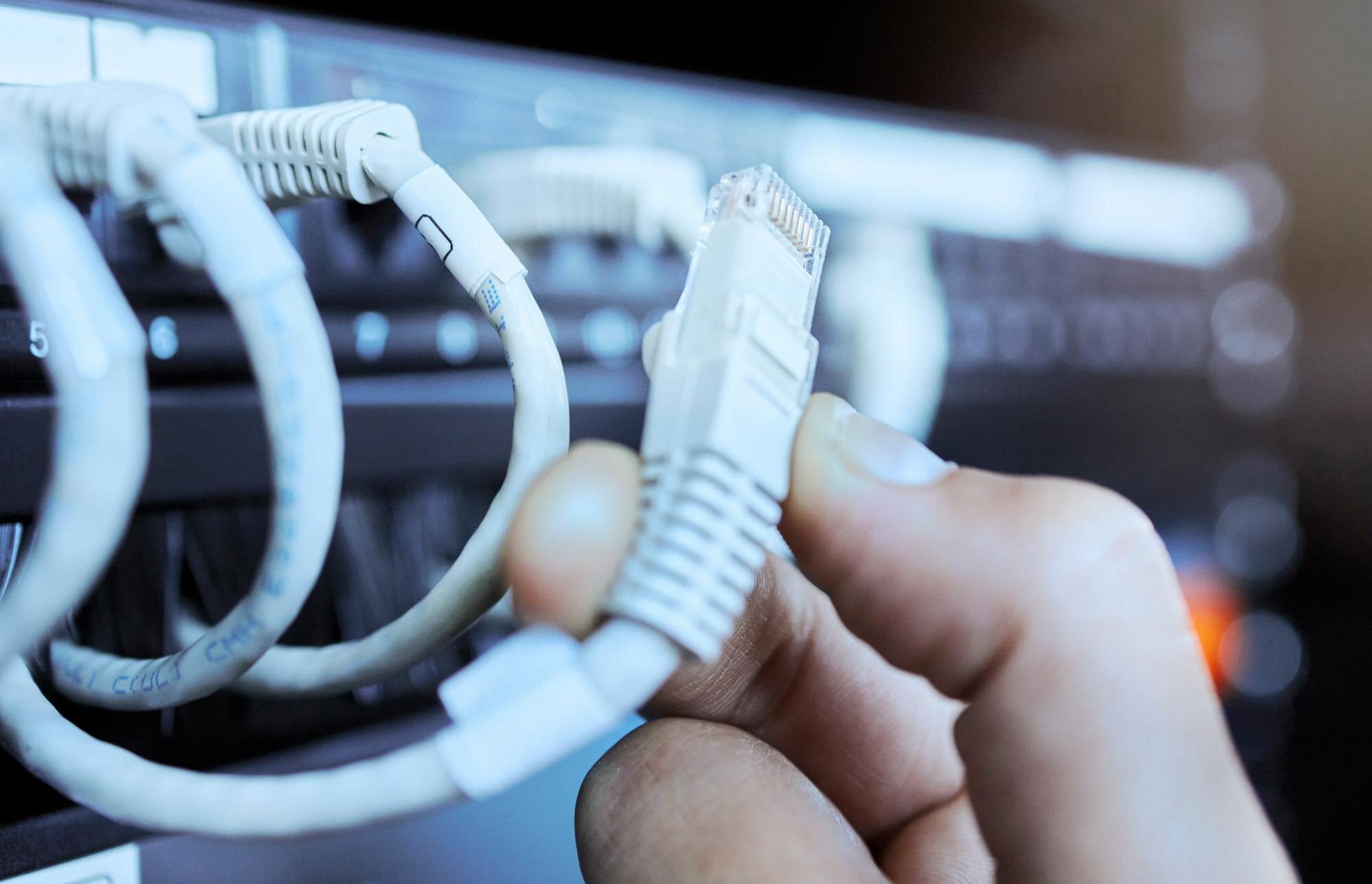
- Ułóż żyły według T568B i wsuń je do wtyku RJ45 (złote styki do góry).
- Zaciśnij wtyk zaciskarką, a następnie sprawdź ciągłość kabla testerem.
- Powtórz na drugim końcu przewodu, zachowując połączenie proste (straight‑through) do switcha/routera.
Wskazówka – kat. 5e wystarczy dla Full HD; kat. 6/7 rekomendowana dla 4K/PoE++. Maksymalna długość jednego odcinka to 100 m – unikaj przedłużaczy i niepotrzebnych łączeń.
Krok 3 – podłączenie sprzętowe – wybierz metodę
Wybierz jedną z poniższych metod podłączenia:
Metoda 1: PoE (zalecana – jeden kabel dla danych i zasilania)
Wykonaj następujące kroki:
- Podłącz jeden koniec przewodu RJ45 do portu Ethernet kamery.
- Drugi koniec wepnij do wolnego portu RJ45 na switchu lub injectorze PoE.
- Podłącz switch PoE do zasilania i do routera/rejestratora NVR.
Schemat PoE – kamera ← RJ45 → switch PoE ← RJ45 → router/NVR.
Dla szybkiej orientacji porównaj standardy PoE i ich moc:
| Standard | Moc na porcie (PSE) | Moc dla urządzenia (PD) | Przykłady zastosowań |
|---|---|---|---|
| IEEE 802.3af (PoE) | do 15,4 W | ok. 12,95 W | kamery Full HD, modele bez grzałek |
| IEEE 802.3at (PoE+) | do 30 W | ok. 25,5 W | kamery 4K, PTZ o umiarkowanym poborze |
| IEEE 802.3bt (PoE++) | do 60/90 W | ok. 51/71 W | zaawansowane PTZ, grzałki, silne IR |
Metoda 2: zasilanie DC + LAN (dla kamer bez PoE)
Wykonaj następujące kroki:
- Podłącz przewód RJ45 z kamery do routera/switcha/komputera.
- Osobno podłącz zasilacz 12 V / 2 A DC do gniazda kamery i do sieci elektrycznej.
Porada – PoE upraszcza instalację (brak osobnego zasilania), ale switch/injector musi być kompatybilny (802.3af = 15 W). Sprawdź diodę LED na porcie PoE po podłączeniu.
Metoda 3: do rejestratora NVR z wbudowanym PoE
Wykonaj następujące kroki:
- Podłącz przewód RJ45 z kamery do portu PoE w rejestratorze NVR.
- Poczekaj, aż NVR automatycznie zasili i wykryje kamerę.
Krok 4 – wstępna konfiguracja (pierwszy raz zawsze przewodowo)
Aby przeprowadzić pierwszą konfigurację, wykonaj:
- Podłącz kamerę bezpośrednio do komputera kablem RJ45 (lub przez switch).
- Włącz kamerę i sprawdź diody (LINK/POWER).
- Zainstaluj oprogramowanie producenta lub skaner ONVIF (pobierz ze strony producenta).
- Uruchom skaner i znajdź kamerę (typowy adres 192.168.1.x).
- Zaloguj się (domyślnie: admin/admin), ustaw silne hasło, a następnie ustaw statyczny adres IP, maskę i bramę (np. 192.168.1.100, 255.255.255.0, brama = router).
- Skonfiguruj datę/czas i NTP (prawidłowy czas ułatwia przeszukiwanie nagrań).
- Przetestuj podgląd w przeglądarce/aplikacji (np.
rtsp://IP:554/live).
Pierwsza konfiguracja musi odbyć się przewodowo w sieci LAN – po wstępnych ustawieniach możesz przejść na Wi‑Fi (jeśli model to umożliwia). W razie problemów zresetuj kamerę przyciskiem (przytrzymaj ok. 10 s).
Krok 5 – integracja z siecią i testy
Na koniec zintegruj kamerę z siecią i przetestuj działanie:
- Podłącz kamerę do głównego routera/switcha (lub portu PoE w NVR).
- Dodaj kamerę do NVR/CMS: skorzystaj z automatycznego wykrywania lub dodaj ręcznie po adresie IP.
- Skonfiguruj zdalny dostęp (np. przekierowanie portów 80/554, DDNS lub dostęp przez chmurę producenta).
- Przetestuj: podgląd na żywo, detekcję ruchu, nagrywanie, powiadomienia i działanie aplikacji mobilnej.
Porady i częste problemy
Skorzystaj z poniższych wskazówek, jeśli coś nie działa zgodnie z oczekiwaniami:
- brak obrazu – sprawdź konflikt IP, ustawienia zapory (firewall) oraz okablowanie (tester RJ45);
- PoE nie działa – zweryfikuj zgodność standardu i napięcie zasilania (ok. 48 V);
- instalacja na zewnątrz – zastosuj mufę + taśmę izolacyjną, unikaj wilgoci w złączu i twórz tzw. pętlę kapilarną na kablu;
- bezpieczeństwo – zmień domyślne hasło, wyłącz UPnP, rozważ VPN i aktualizacje firmware;
- wiele kamer – użyj zarządzanego switcha PoE z VLAN dla separacji ruchu i monitoringu zasilania.
Ostrzeżenie – instalacja wymaga podstawowej wiedzy elektrycznej; w razie wątpliwości skonsultuj się z fachowcem. Pamiętaj o wymaganiach prawnych (np. RODO) przy prowadzeniu monitoringu. Instrukcja dotyczy standardowych kamer IP; dla specyficznych modeli sprawdź dokumentację producenta.