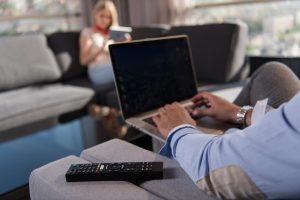

Połączenie laptopa z telewizorem przez HDMI to najprostszy i najniezawodniejszy sposób na przesłanie zarówno obrazu, jak i dźwięku w wysokiej jakości. Metoda ta nie wymaga instalacji dodatkowego oprogramowania czy sterowników.
Czym się wyróżnia połączenie HDMI?
Najważniejsze korzyści z użycia HDMI są następujące:
- stabilność sygnału – bez zakłóceń typowych dla połączeń bezprzewodowych,
- brak opóźnień – idealne do gier, wideokonferencji i prezentacji w czasie rzeczywistym,
- pełne wsparcie dla rozdzielczości HD, 4K, a w nowszych standardach także HDR,
- jeden kabel – przesył obrazu i dźwięku równocześnie, bez dodatkowych przewodów,
- szeroka kompatybilność – działa z większością nowoczesnych laptopów i telewizorów.
Instrukcja krok po kroku
Krok 1 – sprawdzenie portów
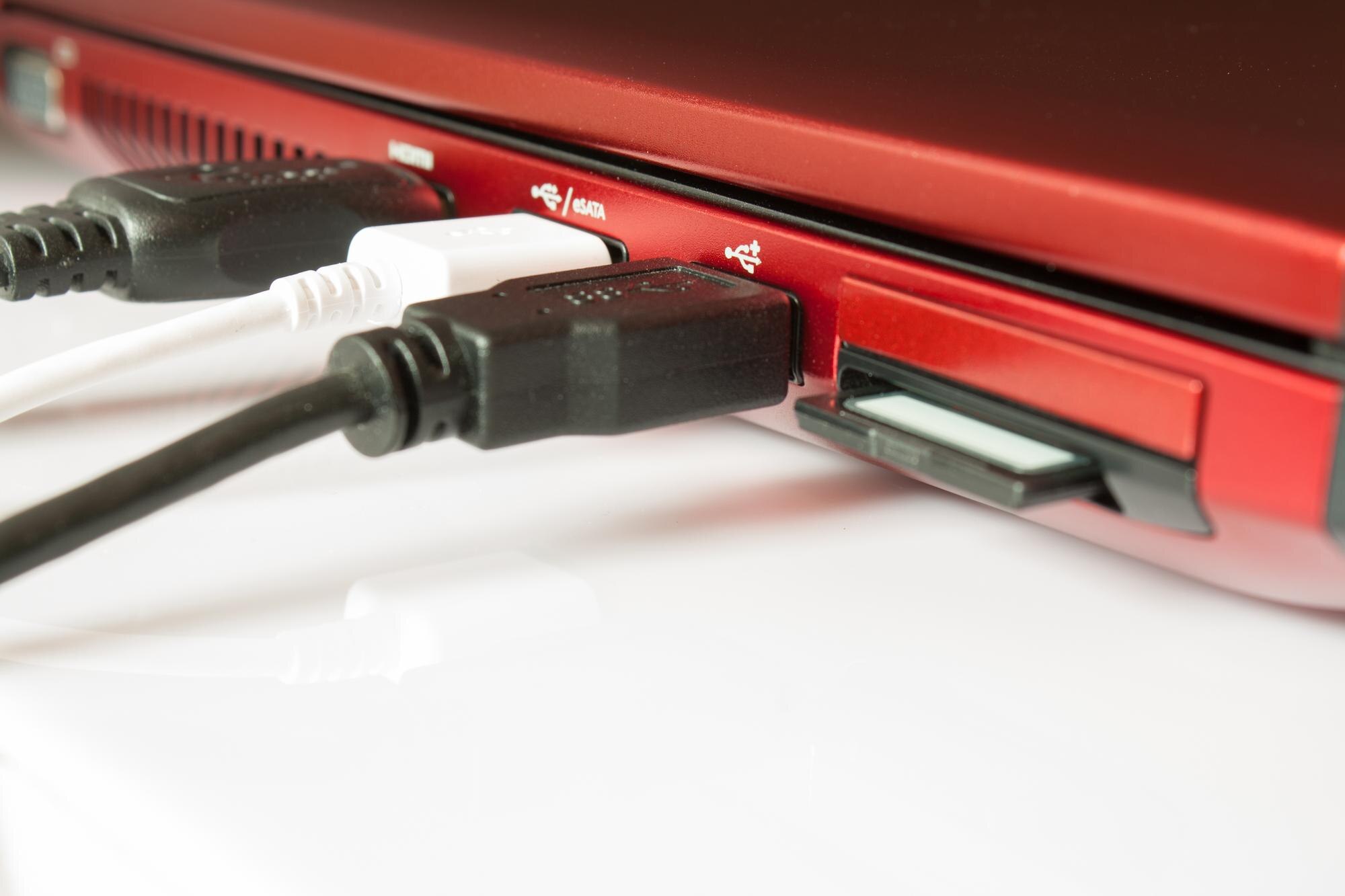
Upewnij się, że oba urządzenia posiadają port HDMI. Współczesne laptopy i telewizory mają standardowo to złącze, chociaż niektóre starsze modele laptopów mogą mieć Mini HDMI lub Micro HDMI. Coraz częściej laptopy oferują również tylko USB‑C/Thunderbolt z trybem DisplayPort Alt Mode – w takim przypadku potrzebna będzie odpowiednia przejściówka do HDMI.
Krok 2 – przygotowanie kabla
Dobierz przewód do swoich potrzeb. Do Full HD/4K 60 Hz wystarczy kabel HDMI 2.0, a do 4K 120 Hz/8K wybierz HDMI 2.1. Jeśli laptop ma Mini/Micro HDMI lub tylko USB‑C/DisplayPort, przygotuj właściwą przejściówkę lub konwerter.
Krok 3 – fizyczne połączenie urządzeń
Wykonaj połączenie według poniższych wskazówek:
- ustaw laptop w odpowiedniej odległości od telewizora – na długość kabla HDMI,
- podłącz jeden koniec kabla do portu HDMI w laptopie,
- podłącz drugi koniec kabla do wolnego portu HDMI w telewizorze.
Jeśli telewizor posiada kilka gniazd HDMI (np. HDMI 1, HDMI 2), zanotuj numer portu, do którego podłączyłeś kabel.
Krok 4 – włączenie urządzeń
Włącz telewizor oraz laptopa.
Krok 5 – wybór źródła sygnału na telewizorze
Na pilocie wykonaj te czynności:
- weź pilota telewizora,
- naciśnij przycisk „Input” lub „Source”,
- wybierz odpowiedni port HDMI (np. HDMI 1, HDMI 2) – ten, do którego podłączyłeś kabel.
Większość telewizorów posiada więcej niż jeden port HDMI, więc może być konieczne kilkakrotne naciśnięcie przycisku. Wiele nowoczesnych telewizorów potrafi automatycznie wykryć sygnał i przełączyć się na właściwe wejście HDMI.
Krok 6 – konfiguracja na laptopie
Po prawidłowym podłączeniu obraz z monitora laptopa powinien automatycznie wyświetlić się na ekranie telewizora.
Na laptopie możesz wybrać sposób wyświetlania:
- rozszerzenie pulpitu – telewizor działa jako drugi monitor;
- powielenie/klonowanie – ten sam obraz na obu ekranach;
- tylko ekran telewizora – wyświetlanie wyłącznie na TV.
Te ustawienia znajdziesz w preferencjach ekranu systemu Windows, macOS lub Linux.
Połączenie audio‑wideo – dźwięk
W większości przypadków dźwięk jest przesyłany automatycznie razem z obrazem przez kabel HDMI. Jeśli telewizor nie ma wbudowanego nagłośnienia lub używasz soundbara/AVR, ustaw odpowiednie wyjście audio w telewizorze. Opcjonalnie możesz podłączyć kabel jack 3,5 mm do zewnętrznych głośników, jeśli źródło lub konwerter nie przesyła dźwięku przez HDMI.
Gdy dźwięk nie działa, sprawdź następujące ustawienia:
- w systemie wybierz HDMI jako urządzenie odtwarzania (wyjście audio),
- w telewizorze wyłącz tryb wyciszenia i ustaw właściwe wyjście głośników (TV/soundbar/AVR),
- w razie użycia konwertera upewnij się, że obsługuje on audio (VGA/DVI zwykle nie przenoszą dźwięku).
Rozwiązania alternatywne dla niestandardowych portów
Używanie przejściówki
Jeśli twój laptop posiada niestandardowe złącze HDMI (Mini HDMI lub Micro HDMI), postępuj tak:
- przejściówka składa się z przewodu z końcówką mini/micro HDMI oraz standardowego gniazda HDMI,
- podłącz kabel HDMI do telewizora i do gniazda przejściówki,
- włóż wtyk przejściówki do niestandardowego wejścia HDMI laptopa,
- obraz powinien automatycznie pojawić się na ekranie.
Używanie konwertera
Jeśli jeden sprzęt posiada port VGA lub DVI, a drugi HDMI, będziesz potrzebować konwertera:
- podłącz kabel HDMI konwertera do urządzenia obsługującego HDMI,
- podłącz kabel VGA/DVI do sprzętu bez wejścia HDMI,
- drugą końcówkę kabla VGA/DVI podłącz do gniazda w przetworniku.
Jakie złącze – jakie akcesoria?
Poniższa tabela pomoże szybko dobrać właściwy kabel, przejściówkę lub konwerter do posiadanego złącza w laptopie:
| Złącze w laptopie | Co jest potrzebne | Uwaga |
|---|---|---|
| HDMI (pełnowymiarowe) | Kabel HDMI–HDMI | Najprostsze i najbardziej niezawodne połączenie. |
| Mini HDMI | Kabel Mini HDMI–HDMI lub przejściówka Mini HDMI–HDMI + kabel HDMI | Wybierz solidną przejściówkę, aby uniknąć luzów w gnieździe. |
| Micro HDMI | Kabel Micro HDMI–HDMI lub przejściówka Micro HDMI–HDMI + kabel HDMI | Delikatne złącze – nie napinaj przewodu. |
| USB‑C / Thunderbolt 3/4 | Adapter USB‑C–HDMI + kabel HDMI | Sprawdź w specyfikacji laptopa wsparcie DisplayPort Alt Mode. |
| DisplayPort | Adapter DP–HDMI + kabel HDMI | Dla 4K 60 Hz może być wymagany adapter aktywny. |
| DVI (DVI‑D) | Konwerter DVI–HDMI + kabel HDMI | DVI przesyła tylko obraz – dźwięk podłącz osobno. |
| VGA | Konwerter VGA–HDMI z zasilaniem + odpowiednie kable | Starszy standard – tylko obraz, ograniczona jakość. |
Wskazówki praktyczne
Aby uniknąć typowych problemów i przyspieszyć konfigurację, zwróć uwagę na poniższe kwestie:
- jeśli masz problemy z wyświetlaniem, sprawdź, czy wybrałeś prawidłowe źródło sygnału (Input/Source) na telewizorze,
- upewnij się, że oba urządzenia są włączone,
- sprawdź, czy kabel HDMI nie jest uszkodzony i pewnie siedzi w gniazdach,
- na laptopie może być konieczne ręczne włączenie drugiego monitora w ustawieniach wyświetlacza,
- kable HDMI są kompatybilne wstecz – nowsze kable zadziałają ze starszymi portami.