
Jak podłączyć telewizor do komputera za pomocą HDMI jako drugi monitor? Szczegółowa instrukcja krok po kroku
Podłączenie telewizora do komputera kablem HDMI pozwala używać TV jako drugiego monitora, z jednoczesnym przesyłaniem obrazu i dźwięku.
To proste rozwiązanie idealne do pracy, gier i multimediów – wystarczą odpowiedni kabel oraz kilka ustawień.
Co będziesz potrzebować?
Przygotuj poniższe elementy, aby połączenie przebiegło bezproblemowo:
- Kabel HDMI – standardowy, najlepiej HDMI 2.0 lub HDMI 2.1 dla 4K/120 Hz; zalecana długość do 3–5 m dla stabilnego sygnału;
- Komputer z portem HDMI – większość nowoczesnych laptopów i desktopów go posiada;
- Telewizor z wolnym portem HDMI – sprawdź oznaczenie portu (np. HDMI 1, HDMI 2);
- Adapter (opcjonalnie) – gdy komputer ma inne złącze (USB‑C, DVI, VGA), użyj odpowiedniej przejściówki, pamiętając, że DVI/VGA nie przesyłają dźwięku, więc może być potrzebny dodatkowy kabel audio 3,5 mm.
Krok po kroku – podłączenie sprzętowe
Wykonaj poniższe czynności, aby poprawnie połączyć urządzenia:
- Wyłącz oba urządzenia dla bezpieczeństwa – unikniesz zwarcia lub błędów.
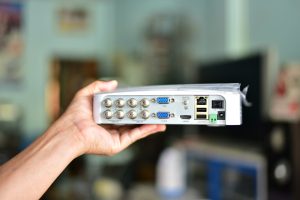
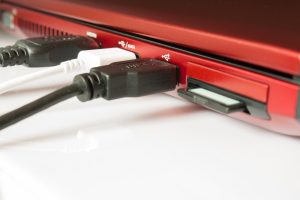
- Znajdź porty HDMI – na komputerze zwykle z boku/tyłu, na TV z tyłu lub boku (zapamiętaj numer portu, np. HDMI 2).
- Podłącz kabel HDMI – jeden koniec do portu HDMI komputera, drugi do wybranego portu TV.
- Włącz telewizor, przejdź do menu Źródło/Wejście i wybierz właściwy port HDMI (np. HDMI 1). Wiele telewizorów przełącza się automatycznie.
- Włącz komputer – obraz powinien pojawić się na TV po chwili.
Porada – jeśli brak sygnału, sprawdź kabel, porty oraz zgodność rozdzielczości ustawionej w komputerze z możliwościami telewizora.
Krok po kroku – konfiguracja w systemie Windows (najczęstszy przypadek)
Aby TV działał jako drugi monitor (rozszerzony pulpit), przejdź do ustawień ekranu i skonfiguruj wyświetlanie:
- Kliknij prawym przyciskiem myszy na pulpicie → Ustawienia wyświetlania (możesz też wpisać w wyszukiwarkę „Wyświetlanie”).
- W sekcji Wiele wyświetlaczy kliknij Wykryj, aby komputer rozpoznał TV.
- Wybierz tryb wyświetlania – skorzystaj z poniższej tabeli dostępnych trybów.
| Tryb | Opis | Kiedy używać |
|---|---|---|
| Duplikuj te wyświetlacze | Ten sam obraz na obu ekranach | Prezentacje |
| Rozszerz te wyświetlacze | TV jako drugi pulpit (możesz przeciągać okna między ekranami) | Praca, gry |
| Pokaż tylko na 1 / Pokaż tylko na 2 | Obraz tylko na jednym ekranie | Oszczędzanie energii |
- Dostosuj rozdzielczość – wybierz natywną wartość TV (np. 1920×1080 lub 3840×2160) w Zaawansowanych ustawieniach wyświetlania, aby uzyskać maksymalną ostrość.
- Ustaw TV jako główny ekran (opcjonalnie) – zaznacz „Uczyń to moim głównym wyświetlaczem”.
- Skonfiguruj dźwięk – kliknij prawym przyciskiem na ikonie głośnika → Ustawienia dźwięku i wybierz telewizor (HDMI) jako urządzenie wyjściowe.
Wskazówka – w Panelu sterowania NVIDIA lub AMD Software znajdziesz dodatkowe opcje skalowania i częstotliwości odświeżania (np. 144 Hz).
Dla macOS (laptopy Apple)
W systemie macOS konfiguracja przebiega podobnie – wykonaj poniższe kroki:
- Ustawienia systemowe → Ekrany → Wykryj wyświetlacze.
- Wybierz rozszerz pulpit lub lustrzane odbicie.
- Dopasuj rozdzielczość i układ (przeciągnij prostokąty ekranów, aby odwzorować fizyczne ułożenie).
Najczęstsze problemy i rozwiązania
Jeśli napotkasz trudności, skorzystaj z krótkiej listy rozwiązań:
- Brak obrazu lub dźwięku – sprawdź wybrany port HDMI w TV, uruchom „Rozwiązywanie problemów z wyświetlaniem” w Windows i zaktualizuj sterowniki grafiki;
- Rozmazany obraz – ustaw natywną rozdzielczość telewizora i właściwe skalowanie w systemie;
- Opóźnienie (lag) w grach – użyj HDMI 2.1, w telewizorze włącz Tryb gry, a w razie potrzeby wyłącz V‑Sync;
- 4K/HDR nie działa – upewnij się, że kabel i porty to co najmniej HDMI 2.0, a HDR jest włączony w ustawieniach TV i Windows;
- Starszy sprzęt – zastosuj adapter DVI‑HDMI oraz osobny kabel audio; unikaj VGA (niska jakość obrazu);
- Połączenie bezprzewodowe – możesz rozważyć Miracast/Wi‑Fi Direct (Windows) lub Chromecast, pamiętając o możliwym opóźnieniu.
Dodatkowe wskazówki dla optymalnego użytkowania
Poniższe praktyki pomogą uzyskać najlepszą jakość obrazu i stabilność połączenia:
- użyj kabla z ferrytami na dłuższych dystansach, aby ograniczyć zakłócenia,
- w grach włącz w TV Tryb gry, aby obniżyć input lag,
- pamiętaj o oszczędzaniu energii – TV używany jako monitor pracuje stale,
- przetestuj różne porty HDMI (niektóre złącza ARC/eARC służą głównie do audio).
Po tych krokach telewizor będzie w pełni funkcjonalnym drugim monitorem. Cały proces zajmuje zwykle 5–10 minut.