
Jak podłączyć telewizor do laptopa? Szczegółowa instrukcja krok po kroku
Podłączenie telewizora do laptopa pozwala wyświetlać obraz i dźwięk z komputera na dużym ekranie – idealnie do filmów, prezentacji i gier.
Najpopularniejsze metody to połączenie przewodowe (HDMI, VGA) lub bezprzewodowe (Miracast, Chromecast). Poniżej znajdziesz kompletny poradnik dla najczęstszych konfiguracji (Windows 10/11, laptopy z HDMI/USB‑C).
1. Sprawdź kompatybilność urządzeń przed podłączeniem
Zanim zaczniesz, upewnij się, że złącza i standardy w obu urządzeniach są zgodne:
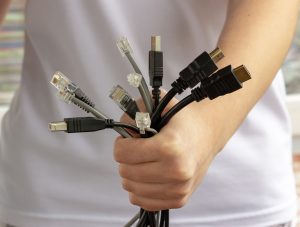
- porty w urządzeniach – laptop może mieć HDMI, USB‑C, mini/micro HDMI, VGA lub DVI, a telewizor zwykle HDMI (najlepszy wybór, bo przesyła obraz i dźwięk);
- porada – jeśli laptop ma tylko USB‑C, kup adapter USB‑C – HDMI (ok. 50–100 zł); dla starszych TV z VGA użyj konwertera HDMI‑VGA (tylko obraz), a dźwięk podłącz osobno;
- wskazówka – zaktualizuj sterowniki graficzne (NVIDIA/AMD/Intel) przez Menedżera urządzeń lub stronę producenta, aby uniknąć czarnego ekranu.
2. Podłączenie przewodowe przez HDMI (najprostsze i najstabilniejsze)
Połączenie przez HDMI zapewnia najwyższą jakość obrazu (Full HD/4K) i dźwięku bez zauważalnych opóźnień.
Kroki:
- Włącz telewizor i laptopa.
- Za pomocą pilota TV wybierz źródło sygnału: HDMI 1, HDMI 2 itp. (sprawdź numer portu obok gniazda).
- Podłącz jeden koniec kabla HDMI do portu HDMI w telewizorze, drugi do laptopa.
- Na laptopie (Windows) naciśnij Win + P i wybierz tryb: Duplikuj (ten sam obraz), Rozszerz (drugi ekran), Tylko drugi ekran lub Tylko komputer; alternatywnie kliknij prawym przyciskiem na pulpicie > Ustawienia wyświetlania i dostosuj rozdzielczość (np. 1920×1080).
- Dla mini/micro HDMI lub USB‑C – użyj odpowiedniej przejściówki/adaptera: standardowy HDMI do TV, mini/micro HDMI lub USB‑C do laptopa.
- Dla VGA/DVI (starsze urządzenia) – zastosuj aktywny konwerter HDMI‑VGA/DVI.
- Podłącz HDMI z konwertera do TV (lub do laptopa), a VGA/DVI do drugiego urządzenia.
- Jeśli używasz VGA/DVI, podłącz dźwięk oddzielnie: kabel jack 3,5 mm z wyjścia słuchawkowego laptopa do wejścia audio TV (RCA/jack).
Poniższe wskazówki pomogą w stabilnym połączeniu:
- porada – dociśnij i zabezpiecz wtyki; przy złączach DVI/VGA dokręć śrubki, aby uniknąć wypadania;
- wskazówka – gdy brak obrazu, przełącz źródło HDMI na TV, odłącz i podłącz kabel, zrestartuj laptop, ewentualnie obniż rozdzielczość do zgodnej z TV;
- dźwięk – jeśli słychać tylko z laptopa lub są zniekształcenia, ustaw telewizor jako domyślne urządzenie odtwarzania i wybierz format PCM w ustawieniach audio.
3. Podłączenie bezprzewodowe (bez kabli, wymaga Wi‑Fi)
Idealne dla nowszych urządzeń z obsługą Miracast/WiDi w Windows 8+ i kompatybilnych telewizorów.
Połączenie bezprzewodowe jest bardzo wygodne, ale może wprowadzać niewielkie opóźnienia – nie jest optymalne do gier.
Metoda Miracast/Wi‑Fi Direct (wbudowane w TV i Windows)
- Włącz TV i laptopa, ustaw je w odległości do 5–10 m.
- Na TV włącz funkcję Wi‑Fi Direct/Miracast/WiDi (Ustawienia > Sieć/Połączenia/Aplikacje) i zanotuj nazwę/hasło, jeśli jest wymagane.
- Na laptopie naciśnij Win + K (lub przejdź do: Ustawienia > System > Ekran > Połącz z wyświetlaczem bezprzewodowym).
- Wybierz telewizor z listy urządzeń i potwierdź połączenie na TV.
- Ustaw tryb wyświetlania skrótem Win + P.
Google Chromecast (jeśli masz przystawkę)
- Podłącz Chromecasta do gniazda HDMI w TV i do zasilania.
- Na TV wybierz to samo źródło HDMI, a Chromecasta i laptop połącz z tą samą siecią Wi‑Fi.
- Na laptopie otwórz przeglądarkę Chrome > menu Prześlij/Cast > wybierz TV (możesz przesłać kartę, aplikację lub cały pulpit).
Przydatne uwagi do połączeń bezprzewodowych:
- porada – sprawdź w specyfikacji, czy TV/laptop obsługuje Miracast; dla macOS użyj AirPlay z Apple TV;
- wskazówka – w transmisji bezprzewodowej typowe jest opóźnienie 1–2 s; tymczasowo wyłącz firewall/antywirusa, gdy urządzenia nie widzą się nawzajem;
- stabilność – dla lepszej jakości używaj pasma Wi‑Fi 5 GHz i ustaw router bliżej telewizora.
4. Rozwiązywanie problemów i dodatkowe wskazówki
Jeśli coś nie działa, skorzystaj z poniższej tabeli szybkich rozwiązań:
| Problem | Rozwiązanie |
|---|---|
| Brak obrazu | Sprawdź kabel/port, ustaw właściwe źródło HDMI na TV, naciśnij Win + P, zrestartuj urządzenia. |
| Brak dźwięku | Ustaw TV jako domyślne urządzenie odtwarzania: naciśnij Win + R, wpisz mmsys.cpl, w zakładce Odtwarzanie wybierz telewizor i kliknij Ustaw domyślne. |
| Czarny ekran/wyblakłe kolory | Dopasuj rozdzielczość i częstotliwość odświeżania w ustawieniach ekranu do możliwości TV. |
| Słaby zasięg bezprzewodowy | Przełącz na Wi‑Fi 5 GHz, zbliż router, ogranicz przeszkody i zakłócenia. |
| Starszy system (przed Windows 8) | Użyj połączenia HDMI lub konwertera dla VGA/DVI. |
Oto dodatkowe, praktyczne wskazówki:
- bezpieczeństwo – używaj oryginalnych kabli i adapterów; unikaj tanich podróbek, które mogą uszkodzić porty;
- dla 4K/HDR – upewnij się, że kabel/adapter obsługuje HDMI 2.0/2.1 i włącz w TV tryb HDMI UHD Deep Color/Enhanced dla danego portu;
- alternatywy – rozważ Roku, Apple TV lub aplikacje jak Plex do streamingu bez fizycznego podłączania.
Instrukcja działa dla większości konfiguracji z 2026 r. Jeśli masz specyficzny model, sprawdź instrukcję producenta.