
Jak podłączyć telewizor do światłowodu? Szczegółowa instrukcja krok po kroku
Podłączenie telewizora do światłowodu polega na wykorzystaniu internetu światłowodowego z routera, aby uzyskać dostęp do treści online (Smart TV, VOD, aplikacje).
Najpewniejszym rozwiązaniem jest połączenie przewodowe Ethernet, a alternatywą – Wi‑Fi. Nie wpinaj bezpośrednio kabla światłowodowego do TV – do obsługi światłowodu wymagany jest sprzęt operatorski (ONT/router).
1. Sprawdź wymagania wstępne
Przed rozpoczęciem upewnij się, że masz:
- aktywne połączenie światłowodowe – z działającym routerem operatorskim (np. Funbox od Orange lub podobnym);
- telewizor Smart TV – z portem LAN (Ethernet RJ45) lub wbudowanym modułem Wi‑Fi; sprawdź w specyfikacji modelu;
- kabel Ethernet – najlepiej Cat5e/Cat6 z wtykami RJ45 (do 100 m bez zauważalnych strat prędkości);
- dostęp do zasilania – minimum dwa gniazdka w pobliżu routera i TV;
- pilot do TV – z dostępem do menu ustawień sieciowych.
Połączenie przewodowe jest stabilniejsze i szybsze (często pozwala wykorzystać pełną prędkość łącza), podczas gdy Wi‑Fi bywa podatne na zakłócenia. Jeśli Twój telewizor nie jest Smart, skorzystaj z dekodera lub przystawki (zobacz punkt 4).
2. Podłączenie przewodowe (Ethernet) – najprostsze i najlepsze
Dla telewizorów z portem LAN postępuj tak:
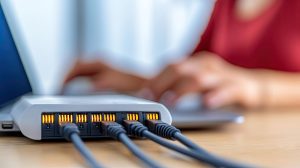
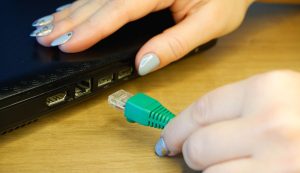
- Zlokalizuj porty – na routerze znajdź wolny port LAN (Ethernet), a na telewizorze port LAN z tyłu lub z boku (oznaczony „LAN” lub „Ethernet”).
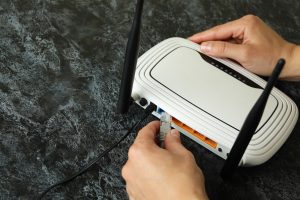
- Podłącz kabel – włóż jeden koniec przewodu Ethernet do portu LAN w routerze, a drugi do portu LAN w TV.
- Włącz urządzenia – uruchom router i telewizor (jeśli były włączone, zrestartuj je dla pewności).
- Skonfiguruj w menu TV – wykonaj szybkie ustawienia sieciowe:
- wejdź w ustawienia › sieć (czasem „połączenia internetowe” lub „ustawienia sieci”),
- wybierz połączenie przewodowe lub Ethernet,
- telewizor automatycznie pobierze adres IP z DHCP routera i wyświetli wynik testu połączenia.
- Sprawdź połączenie – uruchom aplikację streamingową (np. YouTube) lub aktualizację oprogramowania, aby potwierdzić działanie internetu.
Czas realizacji: 5–10 minut. Wskazówka: użyj możliwie krótkiego, dobrej jakości kabla i sprawdź prędkość w aplikacji testowej na TV.
3. Podłączenie bezprzewodowe (Wi‑Fi)
Jeśli Twój telewizor ma wbudowane Wi‑Fi, połącz się z domową siecią w kilku krokach:
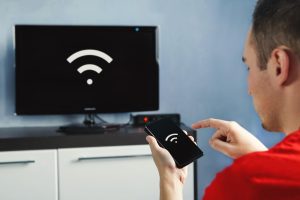
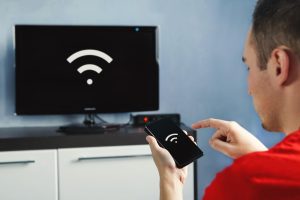
- Włącz moduł Wi‑Fi w TV – ustawienia › sieć › połączenie bezprzewodowe.
- Wybierz swoją sieć – telewizor przeskanuje dostępne SSID; wybierz nazwę swojej sieci (hasło znajdziesz na naklejce routera lub w panelu administracyjnym).
- Wpisz hasło – zatwierdź i poczekaj na połączenie.
- Przetestuj – uruchom aplikację VOD lub test prędkości.
Wi‑Fi jest wygodne, ale mniej stabilne niż Ethernet, zwłaszcza przy streamingu w 4K/8K. Aby poprawić jakość połączenia, ustaw router centralnie w mieszkaniu i unikaj przeszkód (grube ściany, mikrofalówki).
4. Opcje dla starszych TV bez Smart TV lub portu Ethernet
Jeśli telewizor nie ma funkcji Smart lub gniazda LAN, wybierz jedno z poniższych rozwiązań:
- Dekoder TV operatora (np. Orange TV, Netia) – podłącz dekoder do routera światłowodowego (Ethernetem), a następnie dekoder do TV przez HDMI;
Postępuj tak:
- połącz dekoder z routerem kablem Ethernet (port LAN → port LAN w dekoderze),
- podłącz dekoder do telewizora przewodem HDMI i na TV wybierz odpowiednie źródło (HDMI1/HDMI2),
- skonfiguruj połączenie sieciowe w dekoderze (Ethernet lub Wi‑Fi) i zaloguj się do usług.
- Przystawka streamingowa (np. Android TV Box, Apple TV, Xiaomi TV Stick 4K) – zasil przez USB lub zasilacz, podłącz HDMI do TV, a następnie połącz przystawkę z routerem przez Ethernet lub Wi‑Fi;
- Media player (np. Chromecast, Roku) – włóż do portu HDMI w TV i skonfiguruj sieć w aplikacji producenta na smartfonie.
Instalację światłowodu w domu wykonuje technik operatora – doprowadzi przewód, zainstaluje ONT/router i uruchomi usługę. Zapewnij dogodny, możliwie centralny punkt montażu oraz dostęp do gniazdek zasilających.
5. Rozwiązywanie problemów i wskazówki
Gdy coś nie działa, skorzystaj z poniższych porad:
- brak połączenia – sprawdź okablowanie, zrestartuj router i TV, upewnij się, że DHCP jest włączone w routerze; zaktualizuj oprogramowanie telewizora;
- wolny internet – przejdź na połączenie Ethernet, zmień kanał lub pasmo Wi‑Fi (2,4/5 GHz) w ustawieniach routera;
- bezpieczeństwo – ustaw silne hasło do Wi‑Fi, włącz WPA3 (lub minimum WPA2), aktualizuj firmware routera;
- prędkość łącza vs. TV – łącza światłowodowe oferują zwykle 1–10 Gb/s, natomiast większość telewizorów obsługuje do 1 Gb/s przez port LAN;
- samodzielna instalacja – u niektórych operatorów (np. Orange, Play) aplikacje AR podpowiadają prowadzenie kabli i ustawienie sprzętu.
Ostrzeżenie: nigdy nie wpinaj surowego kabla światłowodowego (np. z końcówką SC/APC) bezpośrednio do telewizora – grozi to uszkodzeniem urządzeń; zawsze korzystaj z routera/ONT operatora. W przypadku niestandardowych konfiguracji sprawdź instrukcję lub aplikację operatora (Netia, Plus, T‑Mobile, Orange).