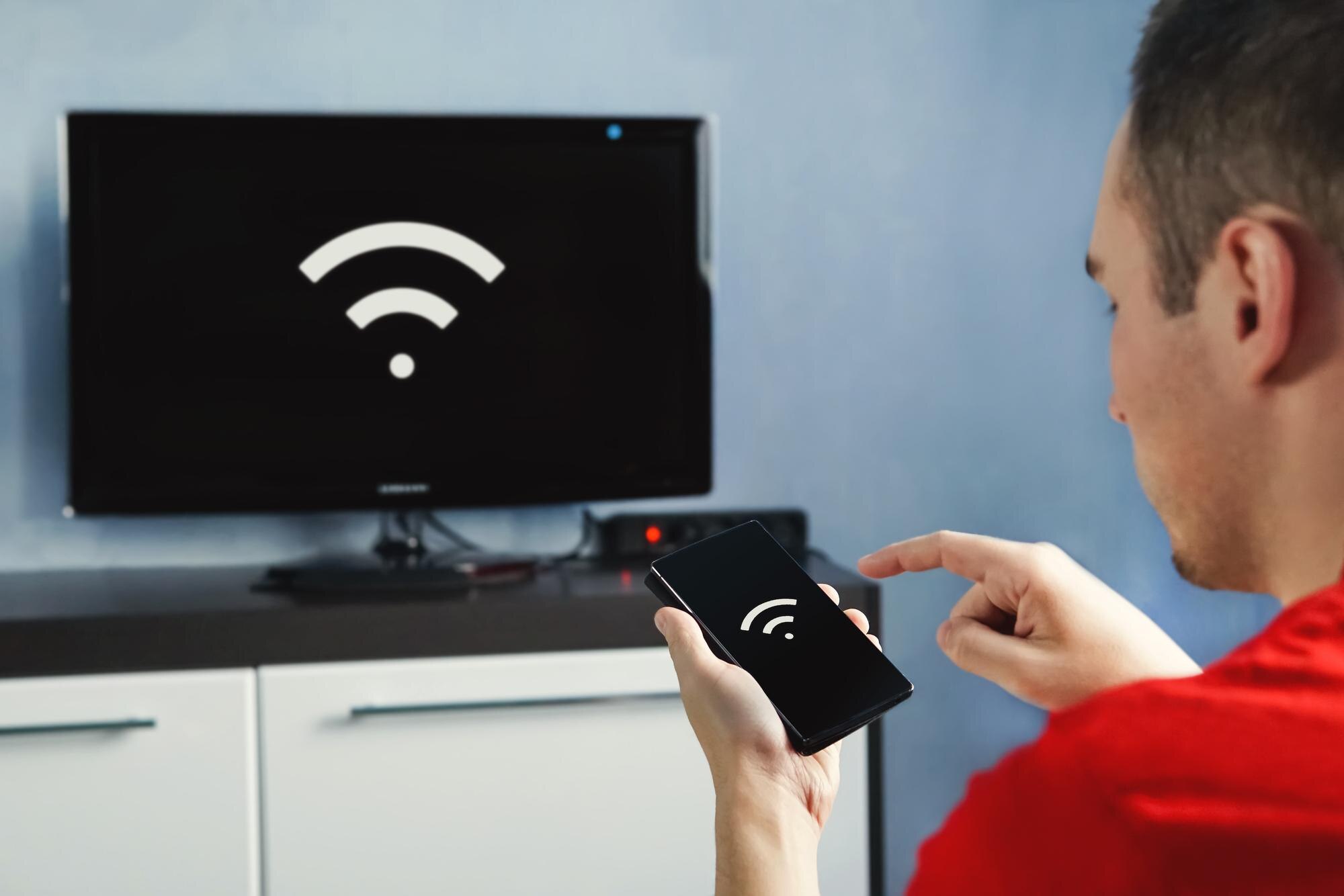

Jak podłączyć telewizor do WiFi? Szczegółowa instrukcja krok po kroku
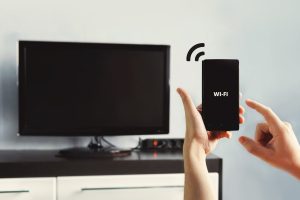
Podłączenie telewizora Smart TV do WiFi umożliwia dostęp do internetu, aplikacji streamingowych (np. Netflix, YouTube) i aktualizacji oprogramowania. Proces jest prosty i trwa zwykle 2–5 minut, ale różni się w zależności od marki (np. Samsung, LG, Sony, TCL). Najpierw sprawdź, czy Twój telewizor obsługuje WiFi – większość modeli Smart TV ma wbudowany moduł bezprzewodowy. Jeśli nie, rozważ adapter WiFi USB lub kabel Ethernet.
Przygotowanie przed podłączeniem
Zanim zaczniesz, upewnij się, że masz przygotowane poniższe rzeczy:
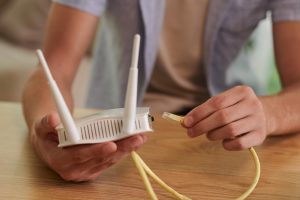
- sprawdź sygnał WiFi – umieść router blisko telewizora (maks. 5–10 m bez przeszkód); gdy sygnał jest słaby, użyj wzmacniacza mesh lub repeatera;
- przygotuj dane sieci – nazwa sieci (SSID) i hasło WiFi (WPA2/WPA3). Zapisz je na kartce – na pilocie wpisuje się znaki strzałkami;
- włącz telewizor i router – upewnij się, że oba urządzenia są włączone i router ma połączenie z internetem;
- zaplanuj aktualizację oprogramowania – po podłączeniu sprawdź aktualizacje w ustawieniach TV.
Metoda 1 – połączenie ręczne (najpopularniejsza, dla wszystkich marek)
To standardowy sposób – telewizor skanuje sieci i prosi o hasło.
- Wejdź w menu ustawień – naciśnij przycisk Home lub Menu na pilocie (ikona domu/koła zębatego).
- Przejdź do Sieć > Konfiguracja sieci.
- Wybierz Połączenie bezprzewodowe.
- Uruchom skanowanie – telewizor wyświetli listę sieci WiFi.
- Wybierz swoją sieć z listy (SSID).
- Wpisz hasło – użyj klawiatury na ekranie (strzałkami i OK na pilocie). Uwaga: duże/małe litery mają znaczenie.
- Zatwierdź i poczekaj na połączenie (1–2 min). Powinna pojawić się ikona WiFi w pasku stanu.
- Testuj – uruchom test połączenia w ustawieniach sieciowych.
Przykład dla Sony: ekran główny > Ustawienia > Sieć > Konfiguracja sieci > Ustawienia bezprzewodowe > Skanowanie.
Metoda 2 – WPS (przycisk) – szybka i bez hasła (jeśli router obsługuje)
WPS to protokół automatycznego łączenia. Działa z nowszymi routerami (sprawdź instrukcję routera).
- Włącz WPS na routerze – naciśnij i przytrzymaj przycisk WPS (dioda miga przez 2–5 s).
- W telewizorze: Menu > Sieć > Konfiguracja > WPS (przycisk).
- Potwierdź w ciągu 2 minut – połączenie nawiąże się automatycznie.
- Sprawdź ikonę WiFi.
Wariant WPS PIN – telewizor wygeneruje kod PIN, który wpisujesz w panelu routera (lub odwrotnie – router podaje PIN, a Ty wpisujesz go w TV).
Metoda 3 – połączenie przewodowe (alternatywa dla słabego WiFi)
Jeśli WiFi szwankuje, użyj kabla Ethernet – to stabilniejsze i często szybsze połączenie.
- Podłącz kabel LAN (RJ45): jeden koniec do portu Ethernet w TV (z tyłu/boku), drugi do routera.
- W menu TV wybierz: Sieć > Połączenie przewodowe (Ethernet).
- Telewizor automatycznie pobierze adres IP i połączy się (bez hasła).
Rozwiązywanie problemów – najczęstsze błędy i porady
Jeśli połączenie nie działa od razu, skorzystaj z poniższych wskazówek:
- brak sieci w liście – odśwież skanowanie, sprawdź, czy sieć jest widoczna na telefonie, wyłącz VPN na routerze;
- nieprawidłowe hasło – sprawdź wielkość liter, usuń zapamiętaną sieć i spróbuj ponownie;
- połączenie nieudane – przybliż router do telewizora, włącz WPS w routerze (jeśli jest wyłączony), zrestartuj telewizor i router (odłącz na 30 s), zaktualizuj firmware routera i telewizora;
- słaby sygnał – użyj pasma 5 GHz (szybsze, ale krótszy zasięg) zamiast 2,4 GHz; sprawdź ustawienia kanału i szerokości pasma w routerze;
- zapomniałeś hasła WiFi – zaloguj się do routera (zwykle 192.168.1.1/192.168.0.1) lub sprawdź hasło na naklejce routera;
- telewizor nie łączy się po restarcie – wybierz ponownie „Połącz z siecią” w ustawieniach lub usuń i dodaj sieć od nowa;
- starszy TV bez WiFi – kup adapter WiFi USB zgodny z modelem lub przystawkę streamingową (np. Chromecast).
Po udanym połączeniu telewizor będzie łączył się z siecią automatycznie przy każdym uruchomieniu. Przetestuj prędkość w ustawieniach sieciowych – powinna być zbliżona do tej na telefonie.
Jeśli problemy się utrzymują, sprawdź instrukcję producenta lub skorzystaj ze wsparcia technicznego (np. Samsung, LG, Sony, TCL oferują szczegółowe poradniki). Nazwy pozycji w menu mogą się nieznacznie różnić w zależności od modelu.