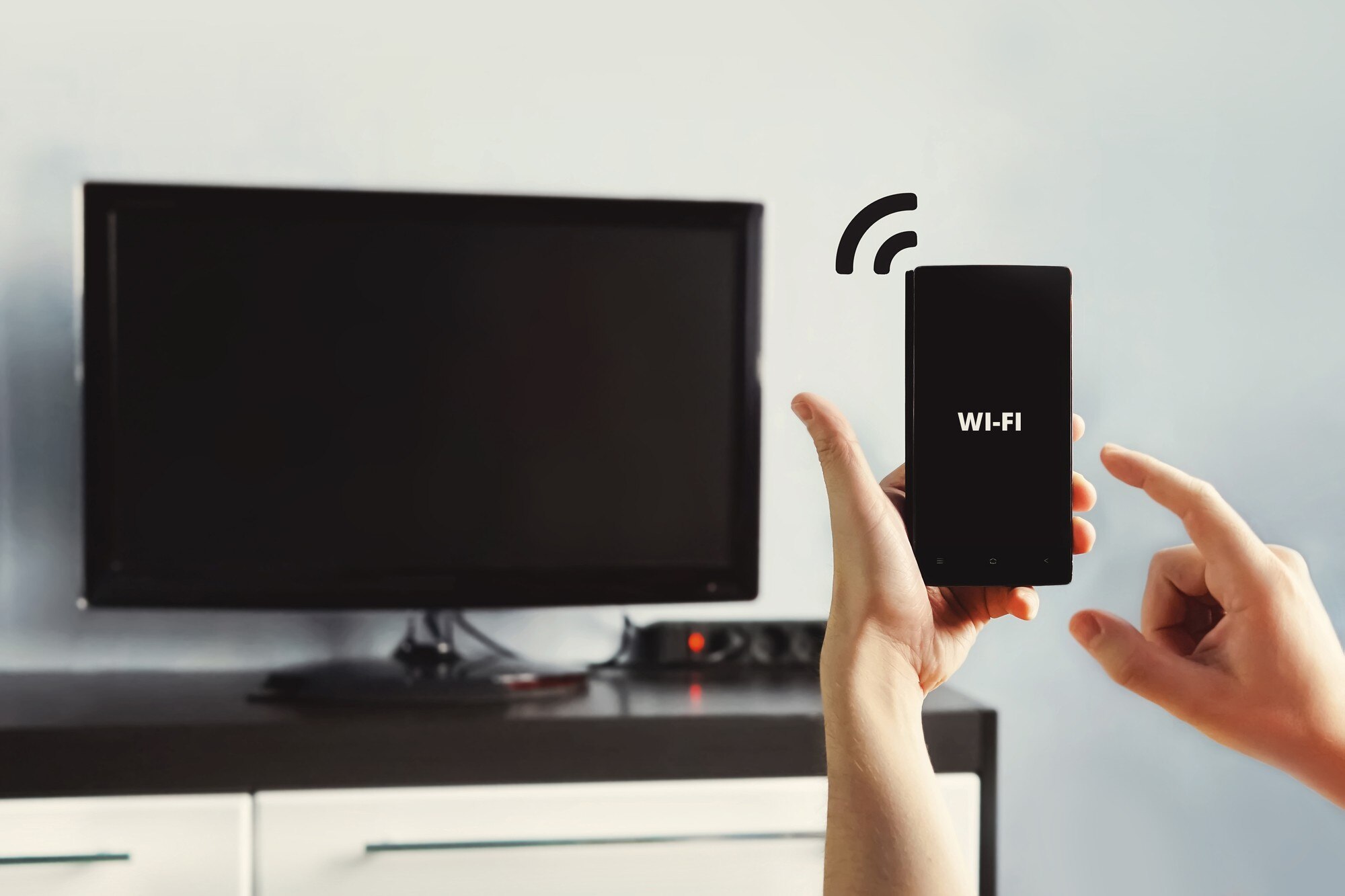

Podłączenie telewizora Philips do internetu (WiFi lub Ethernet), dekodera oraz telefonu jest proste i pozwala w pełni korzystać z funkcji Smart TV: streamingu, aplikacji i klonowania ekranu. Poniżej znajdziesz instrukcje oparte na zaleceniach Philipsa, wraz z praktycznymi poradami i rozwiązaniami najczęstszych problemów.
1. Podłączenie telewizora Philips do internetu przez WiFi
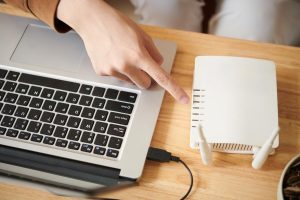
Większość telewizorów Philips obsługuje WiFi, co pozwala na szybkie, bezprzewodowe połączenie z routerem. Połączenie przez WiFi zajmuje kilka minut i nie wymaga kabli.
Kroki:
- Włącz telewizor – naciśnij przycisk zasilania na pilocie lub obudowie i poczekaj, aż system się uruchomi;
- Otwórz menu ustawień – naciśnij przycisk Home (ikona domu), wybierz Ustawienia > Wszystkie ustawienia > Połączenie bezprzewodowe i sieciowe;
- Wybierz WiFi – kliknij Sieć bezprzewodowa/Wi‑Fi > Połącz z siecią; telewizor przeskanuje dostępne sieci;
- Wybierz sieć – z listy wybierz swoją sieć WiFi (sprawdź nazwę SSID), wpisz hasło przy użyciu klawiatury ekranowej lub pilota (zwróć uwagę na wielkość liter) i zatwierdź OK;
- Potwierdź połączenie – TV połączy się automatycznie i wyświetli komunikat o sukcesie; jeśli nie, sprawdź hasło i zasięg sygnału.
Alternatywa – połączenie przez WPS (bez wpisywania hasła)
Aby skorzystać z WPS, postępuj według poniższych kroków:
- W menu WiFi wybierz opcję WPS;
- W ciągu 2 minut naciśnij przycisk WPS na routerze;
- Na telewizorze wybierz Połącz i poczekaj na potwierdzenie.
Porady i wskazówki:
- uruchomienie routera – włącz router co najmniej 2 minuty przed próbą połączenia;
- szybkie łącze – dla płynnego streamingu (np. Netflix, YouTube) użyj stabilnego, szerokopasmowego internetu;
- ręczne dodanie sieci – jeśli sieć nie pojawia się na liście, wybierz Dodaj nową sieć i wpisz SSID ręcznie;
- zabezpieczenia – zalecane WPA/WPA2; przy WEP wymagany jest klucz w formacie heksadecymalnym;
- aktualizacja oprogramowania – po połączeniu z internetem wejdź w Ustawienia > Aktualizuj oprogramowanie i zainstaluj najnowszą wersję.
2. Podłączenie telewizora Philips do internetu przez kabel Ethernet (przewodowe)
Połączenie przewodowe to najstabilniejsza opcja – idealna do 4K i gier, zapewnia niższe opóźnienia i wyższą przepustowość niż WiFi.
Kroki:
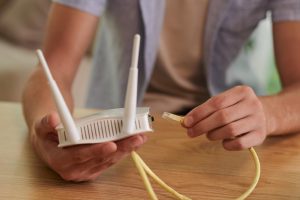
- Przygotuj sprzęt – użyj kabla Ethernet (CAT5e lub wyższego); podłącz jeden koniec do portu LAN/Ethernet w TV, drugi do wolnego portu w routerze;
- Włącz router – upewnij się, że jest połączony z internetem;
- Otwórz menu – Home > Ustawienia > Wszystkie ustawienia > Konfiguracja > Połącz z siecią;
- Wybierz przewodowe – kliknij Przewodowa i naciśnij OK; TV automatycznie skonfiguruje sieć;
- Sprawdź status – w menu sieciowym potwierdź zieloną ikonę połączenia lub komunikat o sukcesie.
Porady i wskazówki:
- stabilność – połączenie przewodowe eliminuje zakłócenia i wahania zasięgu WiFi;
- długość kabla – do ok. 100 m bez zauważalnych strat sygnału (dla standardowego Ethernetu);
- brak połączenia – sprawdź wpięcie w router, wymień kabel, zrestartuj router i TV.
3. Podłączenie telewizora Philips do dekodera (np. Canal+, Polsat Box)
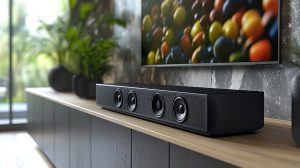
Najlepszą jakość obrazu i dźwięku HD/4K uzyskasz przez złącze HDMI. Większość modeli Philips ma 3–4 porty HDMI, w tym ARC/eARC do zwrotnego przesyłania dźwięku.
Kroki:
- Sprawdź porty – zlokalizuj porty HDMI w TV (z tyłu/boku); port ARC/eARC wykorzystasz, jeśli masz soundbar lub amplituner;
- Podłącz kable – wsuń przewód HDMI z dekodera do dowolnego portu HDMI w telewizorze; jeśli używasz soundbara, podepnij go do HDMI ARC/eARC. Jeśli dekoder ma port Ethernet, możesz podłączyć go też bezpośrednio do routera dla usług VOD;
- Włącz urządzenia – ustaw TV na właściwe wejście: przycisk Source/Input na pilocie > wybierz HDMI 1/2/3;
- Włącz sterowanie CEC – Ustawienia > Wszystkie ustawienia > System > EasyLink (HDMI‑CEC); dzięki temu pilot TV może sterować dekoderem;
- Ustaw rozdzielczość – w menu dekodera dopasuj wyjście do TV (np. 4K HDR).
Porady i wskazówki:
- odpowiedni kabel – do 4K@60Hz użyj przewodu HDMI 2.0/2.1 dobrej jakości;
- dźwięk – w razie problemów włącz ARC/eARC w TV i ustaw format audio na PCM lub Auto;
- starsze dekodery – gdy brak HDMI, użyj wyjścia kompozytowego (AV) lub odpowiedniego konwertera do HDMI.
4. Podłączenie telewizora Philips do telefonu (klonowanie ekranu, przesyłanie obrazu)
Udostępniaj ekran bezprzewodowo przez Miracast, Chromecast built‑in lub AirPlay (w nowszych modelach). To szybki sposób na prezentacje, zdjęcia i filmy.
Kroki dla Androida (Miracast/udostępnianie ekranu):
- Połącz TV i telefon z tą samą siecią WiFi;
- Na TV: Home > Aplikacje > Screen mirroring lub Miracast > włącz funkcję;
- Na telefonie: Ustawienia > Połączenia/Udostępnianie > Cast/Smart View > wybierz swój TV Philips;
- Potwierdź wyświetlony na telewizorze kod PIN (jeśli wymagany).
Kroki dla iPhone’a (AirPlay, modele 2020+):
- Upewnij się, że iPhone i TV są w tej samej sieci WiFi;
- Na iPhonie: odtwórz wideo lub otwórz Centrum sterowania > ikona AirPlay/Odbicie ekranu > wybierz telewizor.
Porady i wskazówki:
- ta sama sieć – telefon i TV muszą być w tej samej sieci lokalnej, aby się wykryły;
- aplikacje z Cast – YouTube i Netflix mają wbudowaną ikonę Cast do bezpośredniego odtwarzania na TV;
- opóźnienia – jeśli obraz się „zacina”, rozważ przewodowe połączenie (adapter USB‑C/Lightning–HDMI), jeśli jest obsługiwane;
- starsze modele – użyj zewnętrznego Chromecast podłączonego do HDMI.
Poniżej znajdziesz krótkie porównanie dostępnych sposobów połączenia:
| Połączenie | Zalety | Wady | Najlepsze do |
|---|---|---|---|
| WiFi | bez kabli, prosta konfiguracja | zależne od zasięgu i obciążenia sieci | streamingu na co dzień |
| Ethernet | stabilne i szybkie | wymaga poprowadzenia kabla | gry, 4K, długie seanse |
| Dekoder HDMI | wysoka jakość obrazu i dźwięku | potrzebny przewód HDMI | TV satelitarna/kablowa |
| Udostępnianie ekranu | wygodne i bezprzewodowe | możliwe opóźnienia | prezentacje, szybkie odtworzenie |
Ogólne wskazówki:
- aktualizacje – regularnie sprawdzaj Ustawienia > O oprogramowaniu > Aktualizuj teraz i instaluj nowe wersje;
- restart – w razie problemów wyłącz TV i router na ok. 1 minutę, a następnie włącz ponownie;
- bezpieczeństwo – używaj silnego hasła WiFi i szyfrowania WPA2/WPA3 zamiast WEP;
- różne interfejsy – menu może się różnić (Android TV, Google TV, Saphi); sprawdź instrukcję konkretnego modelu na stronie philips.pl.
Te kroki działają dla większości telewizorów Philips (serie PUS, OLED). W razie specyficznych błędów sprawdź kod błędu w menu i zajrzyj do instrukcji modelu.