
Jak podłączyć telewizor Sony Bravia do dekodera – szczegółowa instrukcja krok po kroku
Podłączenie telewizora Sony Bravia do dekodera jest szybkie i proste, jeśli wybierzesz odpowiedni przewód (najlepiej HDMI) i wykonasz kroki we właściwej kolejności.
Najwyższą jakość obrazu i dźwięku zapewnia połączenie przez HDMI, które obsługuje rozdzielczości Full HD oraz 4K i standard zabezpieczeń HDCP.
Przygotowanie przed podłączeniem
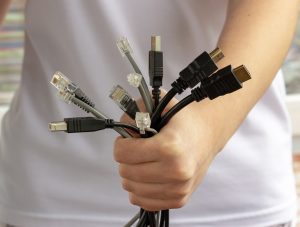
Przed zakupem przewodu sprawdź złącza na tylnym panelu telewizora Sony Bravia (HDMI, SCART, AV, RF) oraz na dekoderze – każdy model może mieć inny zestaw portów. Oto sugerowane opcje połączenia:
- HDMI – najlepsze: przenosi obraz i dźwięk jednym kablem, wspiera HDCP dla zabezpieczonych treści;
- SCART – dla starszych, analogowych dekoderów bez HDMI;
- AV (komponentowe lub kompozytowe) – stosuj tylko, gdy brak złącza HDMI;
- RF (antenowe) – do podłączenia sygnału antenowego/kablowego bezpośrednio do tunera TV (bez dekodera).
Wskazówka – użyj kabla HDMI o długości do 3 m, aby zminimalizować spadki jakości sygnału; unikaj zużytych lub zagiętych przewodów.
Wyłącz oba urządzenia z prądu przed podłączeniem, aby uniknąć zwarcia i błędów rozpoznania sygnału.
Krok po kroku – podłączenie w 5 prostych etapach
- Sprawdź i podłącz przewód do dekodera – włóż jeden koniec przewodu HDMI (lub SCART) do wyjścia HDMI OUT/SCART OUT na dekoderze; zwróć uwagę na kierunek wtyku – pasuje tylko w jednej pozycji;
- Podłącz przewód do telewizora – włóż drugi koniec do wolnego wejścia HDMI IN (np. HDMI 1, HDMI 2, HDMI 3) lub SCART/AV1 na tylnej ściance Sony Bravia; w niektórych modelach (np. KDL-32EX301) porty są wyraźnie opisane;
- Podłącz antenę/kabel – w dekoderze wepnij przewód z anteny/sieci (RF IN) z odpowiedniego źródła sygnału (antena naziemna, kablowa lub satelitarna);
- Włącz urządzenia – podłącz oba do prądu i włącz najpierw dekoder, potem telewizor; w wielu przypadkach obraz pojawi się automatycznie;
- Wybierz źródło sygnału – na pilocie TV naciśnij INPUT lub SOURCE i przełącz na właściwe wejście (np. HDMI 2).
Czas na test – włącz kanał na dekoderze i sprawdź, czy obraz i dźwięk działają prawidłowo.
Ustawienia telewizora po podłączeniu
Aby uzyskać optymalną jakość obrazu i dźwięku, sprawdź poniższe ustawienia w menu TV:
- Menu > Ustawienia > Obraz/Dźwięk – otwórz odpowiednią sekcję;
- Tryb obrazu – wybierz „Kinowy” lub „Standard” dla naturalnych kolorów;
- Proporcje ekranu – ustaw 16:9 lub Auto;
- HDMI CEC (Bravia Sync) – włącz, aby sterować dekoderem pilotem TV;
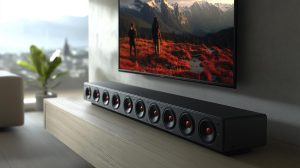
- Dźwięk/HDMI ARC/eARC – włącz ARC/eARC lub ustaw „Auto”, zwłaszcza jeśli używasz soundbara.
Wskazówka – regularnie aktualizuj oprogramowanie (Menu > Pomoc > Aktualizacja systemowa), aby zapewnić zgodność i stabilność działania.
Sterowanie dekoderem pilotem Sony Bravia (opcjonalne, funkcja QuickSet)
Wiele dekoderów wspiera sterowanie pilotem TV dzięki HDMI-CEC, co upraszcza obsługę jednego zestawu.
- Otwórz ustawienia – wejdź w Ustawienia > Zewnętrzne wejścia > Bravia Sync Settings;
- Włącz QuickSet – wybierz model dekodera z listy i sparuj urządzenia;
- Przetestuj – spróbuj przełączać kanały oraz włączać/wyłączać dekoder pilotem TV.
Uwaga – funkcja działa tylko z kompatybilnymi dekoderami (np. DVB-T2/S) z aktywnym HDMI-CEC.
Rozwiązywanie typowych problemów
Poniżej znajdziesz najczęstsze problemy wraz z przyczynami i sposobami naprawy:
| Problem | Przyczyna i rozwiązanie |
|---|---|
| Brak obrazu | Nieprawidłowe źródło – naciśnij INPUT/SOURCE i wybierz właściwe wejście; możliwy uszkodzony kabel – sprawdź lub wymień przewód HDMI. |
| Brak dźwięku | Sprawdź ustawienia audio; włącz HDMI ARC/eARC lub podłącz dźwięk innym przewodem (optycznym/analogowym). |
| Rozmazany obraz | Niska rozdzielczość wyjściowa dekodera – ustaw 1080p lub 4K w menu dekodera. |
| Pilot nie steruje dekoderem | Włącz HDMI-CEC/Bravia Sync na TV i dekoderze lub ponownie skonfiguruj QuickSet. |
| Sygnał zakłócony | Użyj krótszego i lepiej ekranowanego kabla; unikaj przedłużaczy i rozgałęźników niskiej jakości. |
Jeśli problem nadal występuje – sprawdź instrukcję obsługi konkretnego modelu na stronie Sony (wyszukaj po numerze, np. K65XR80PAEP) lub skontaktuj się z pomocą techniczną.
Dodatkowe porady i wskazówki
Na koniec kilka przydatnych rekomendacji, które mogą ułatwić konfigurację i poprawić jakość:
- kompatybilność – nowsze Bravia (np. z Google TV) obsługują HDMI 2.1 dla 4K@120Hz;
- bezpieczeństwo – nigdy nie podłączaj/nie odłączaj przewodów pod napięciem – grozi uszkodzeniem sprzętu;
- alternatywy – połączenia bezprzewodowe (Miracast/AirPlay) tylko jeśli dekoder lub aplikacja to wspiera – sprawdź w menu TV;
- dla starszych modeli – użyj SCART w przypadku analogowych dekoderów lub konwertera HDMI–SCART.