
Jak podłączyć telewizor bez Smart TV do internetu? Szczegółowa instrukcja krok po kroku
Telewizor bez funkcji Smart TV nie ma wbudowanego dostępu do sieci, ale możesz go połączyć z internetem przez kabel Ethernet, adaptery USB–Ethernet, powerline lub zewnętrzne przystawki multimedialne HDMI. Poniżej znajdziesz praktyczny poradnik dopasowany do różnych sytuacji – z krokami, wymaganiami i rozwiązaniami problemów.
Aby szybko wybrać najlepszą metodę do Twoich warunków, skorzystaj z porównania:
| Metoda | Kiedy wybrać | Łącze/stabilność | Plusy | Minusy | Koszt (orient.) |
|---|---|---|---|---|---|
| Kabel Ethernet (RJ45) | TV ma port Ethernet, router jest w zasięgu przewodu | do 1 Gbps, bardzo stabilne | najlepsze do streamingu 4K, niskie opóźnienia | konieczny widoczny kabel | ok. 20–50 zł (kabel) |
| Adapter USB–Ethernet | TV nie ma RJ45, ale ma USB z obsługą sieci | do 100–480 Mbps (zależnie od adaptera/portu) | tanie i proste, przewodowa stabilność | nie każdy TV obsługuje adaptery USB | ok. 30–80 zł |
| Powerline (PLC) | router daleko, nie chcesz ciągnąć kabli | zmienna (zależna od instalacji), zwykle 100–600 Mbps | brak długich kabli, szybka instalacja | wrażliwe na jakość/układ instalacji elektrycznej | ok. 150–400 zł (zestaw) |
| Przystawka HDMI (Chromecast/Fire TV/Android TV) | stary TV bez funkcji sieciowych | Wi‑Fi lub Ethernet (z adapterem), stabilność zależna od sieci | pełny Smart TV, aplikacje VOD, aktualizacje | dodatkowy pilot/urządzenie, koszt | ok. 150–400+ zł |
1. Sprawdź wymagania wstępne
Przed rozpoczęciem upewnij się, że masz poniższe elementy i warunki:
- dostępny router z wolnym portem LAN (Ethernet),
- telewizor z portem Ethernet (RJ45), USB lub HDMI,
- stabilne połączenie internetowe w domu (przewodowe lub Wi‑Fi),
- pilot do telewizora do nawigacji po menu (jeśli telewizor oferuje ustawienia sieciowe).
Porada – jeśli telewizor jest bardzo stary i nie ma żadnych portów sieciowych, przejdź od razu do metody z przystawką HDMI.
2. Metoda 1 – kabel Ethernet (najstabilniejsza i najszybsza, jeśli TV ma port RJ45)
To najprostsze i najpewniejsze rozwiązanie – zapewnia prędkość nawet do 1 Gbps bez zakłóceń i z niskimi opóźnieniami.
Krok po kroku –
- Wyłącz telewizor i router dla bezpieczeństwa.
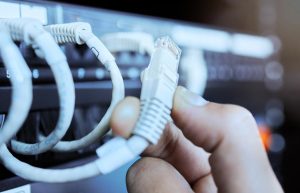
- Weź kabel Ethernet (CAT5e lub wyższy) i podłącz do wolnego portu LAN w routerze (LAN1, LAN2 itp.).
- Drugi koniec podłącz do portu Ethernet (RJ45) w telewizorze (z tyłu lub boku obudowy).
- Włącz router i poczekaj na pełne uruchomienie (kontrolki powinny się ustabilizować).
- Włącz telewizor, wejdź w menu ustawień sieciowych (Menu/Ustawienia → Sieć/Połączenia internetowe/Ethernet).
- Wybierz Połączenie przewodowe; TV automatycznie pobierze adres IP (DHCP) i połączy się.
- Przetestuj połączenie w diagnostyce sieci TV lub aplikacji (jeśli dostępna).
Porady i wskazówki –
- użyj przewodu o długości do 100 m, aby uniknąć spadków jakości,
- gdy brak połączenia – sprawdź, czy w routerze działa DHCP; zrestartuj router i TV,
- zalety: największa stabilność do streamingu 4K; wady: widoczny kabel może być nieestetyczny.
3. Metoda 2 – adapter USB–Ethernet (gdy TV nie ma RJ45, ale ma USB)
Dobry wybór dla telewizorów bez portu Ethernet, o ile TV obsługuje sieć przez USB (zazwyczaj w modelach z podstawowym menu sieciowym).
Krok po kroku –
- Kup adapter USB–Ethernet kompatybilny z Twoim telewizorem (np. TP‑Link, Ugreen).
- Podłącz adapter do portu USB w TV.
- Połącz adapter przewodem Ethernet z routerem (jak w metodzie 1).
- Włącz TV i wejdź w ustawienia sieciowe – telewizor powinien rozpoznać adapter jako kartę sieciową.
- Skonfiguruj połączenie przewodowe (automatyczne IP z DHCP).
Porady – wybierz adapter z chipsetem Realtek RTL8152/RTL8153 dla lepszej kompatybilności; jeśli pojawią się problemy, przetestuj inny port USB lub inny model adaptera.
4. Metoda 3 – adaptery powerline (internet po instalacji elektrycznej, bez długich kabli)
Świetne rozwiązanie, gdy router jest daleko – sygnał przesyłany jest przewodami elektrycznymi w ścianie.
Krok po kroku –
- Kup zestaw powerline (2 adaptery, np. TP‑Link AV1000/AV1300).
- Adapter 1: podłącz kablem Ethernet do routera i włóż do gniazdka blisko routera.
- Adapter 2: podłącz kablem Ethernet do TV (lub do adapteru USB–Ethernet) i włóż do gniazdka blisko telewizora.
- W razie potrzeby naciśnij Pair/Synchro na obu adapterach, aby je sparować.
- W TV ustaw połączenie przewodowe jak w metodzie 1.
Porady i wskazówki –
- unikaj listew zasilających i filtrów przeciwprzepięciowych – mocno tłumią sygnał,
- prędkość może spadać na dużych dystansach lub w starej instalacji; sprawdź diody jakości i aplikację producenta,
- zalety: brak prowadzenia długich kabli; wady: wydajność zależna od instalacji elektrycznej.
5. Metoda 4 – przystawka Smart TV lub konsola przez HDMI (uniwersalna dla starszych TV)
Najbardziej wszechstronne rozwiązanie – dodaje pełne funkcje Smart (Netflix, YouTube, Prime Video, aplikacje VOD) niezależnie od oprogramowania TV.
Krok po kroku –
- Kup przystawkę (np. Google Chromecast, Amazon Fire TV Stick, Xiaomi TV Stick/Box, Android TV Box) z Wi‑Fi; opcjonalnie wybierz wersję z 4K.
- Podłącz urządzenie do portu HDMI w telewizorze; jeśli TV nie ma HDMI, użyj konwertera HDMI–DVI lub HDMI–VGA (aktywny konwerter z zasilaniem).
- Podłącz zasilanie przystawki (port USB w TV może nie wystarczyć – najlepiej użyć dołączonego zasilacza).
- Włącz TV i przełącz źródło na odpowiedni port HDMI (przycisk Input/Source).
- Na przystawce skonfiguruj Wi‑Fi (lub Ethernet, jeśli model/adapter to wspiera), a następnie zaloguj się do konta producenta.
- Zainstaluj potrzebne aplikacje VOD i przetestuj odtwarzanie.
Porady i wskazówki –
- wybierz model z 4K, HDR i Dolby Atmos/Dolby Vision, jeśli Twój TV/AVR to obsługuje,
- konsole (PS5, Xbox Series) też zapewniają aplikacje VOD, ale są droższe i pobierają więcej prądu,
- aktualizuj oprogramowanie przystawki; dla lepszego dźwięku użyj HDMI ARC/eARC do amplitunera/soundbara,
- zalety: pełny Smart TV i szeroka baza aplikacji; wady: dodatkowy koszt i kolejny pilot.
Rozwiązywanie problemów i dodatkowe wskazówki
Gdy coś nie działa zgodnie z oczekiwaniami, skorzystaj z poniższych podpowiedzi:
- brak połączenia – zrestartuj router i TV/przystawkę, sprawdź przewody, na chwilę wyłącz firewall w routerze i sprawdź DHCP;
- wolny internet – preferuj połączenie przewodowe zamiast Wi‑Fi w przystawkach, wykonaj test na speedtest.net na innym urządzeniu;
- bezpieczeństwo – ustaw silne hasło Wi‑Fi, włącz WPA2/WPA3, aktualizuj firmware routera i przystawek;
- kosztorys – kabel Ethernet: ok. 20–50 zł; powerline: 150–400 zł; przystawka: 150–400+ zł;
- alternatywa mobilna – mobilny router 4G/5G z wyjściem Ethernet do okazjonalnego użycia.