
Jak podłączyć nowy telewizor – kompletny przewodnik krok po kroku
Podłączenie nowego telewizora to prosty proces: obejmuje wypakowanie, montaż, podłączenie kabli, zasilanie, antenę lub internet oraz wstępną konfigurację. Instrukcja dotyczy większości modeli i uwzględnia smart TV, antenę naziemną DVB‑T2/HEVC, HDMI (dekoder/konsola) oraz połączenie z internetem. Zawsze sprawdzaj instrukcję producenta – interfejsy i nazwy opcji mogą się różnić.
1. Przygotowanie i wypakowanie
Na początek przygotuj stanowisko i sprawdź niezbędne akcesoria:
- sprawdź zawartość pudełka – telewizor, pilot, baterie (zwykle 2×AAA), kabel zasilający, ewentualnie podstawa lub śruby do uchwytu ściennego;
- wybierz miejsce – ustaw TV na stabilnej szafce lub zamontuj na ścianie (uchwyt VESA zgodny z rozmiarem), zapewnij wentylację min. 10 cm z tyłu i po bokach, unikaj słońca i źródeł ciepła;
- porada – przygotuj gniazda elektryczne i listwę przeciwprzepięciową w pobliżu telewizora, by okablowanie było krótkie i uporządkowane.
2. Montaż podstawy (jeśli nie jest fabrycznie zamontowana)
Przed przykręceniem podstawy zabezpiecz ekran i przygotuj narzędzia:
- ochrona ekranu – ułóż telewizor ekranem do dołu na miękkim podłożu (np. koc, mata), aby uniknąć zarysowań;
- montaż podstawy – przykręć elementy zgodnie z instrukcją (zwykle 4 punkty) przy użyciu śrubokręta krzyżakowego;
- wskazówka – przy montażu na ścianie sprawdź nośność uchwytu i użyj poziomicy do wypoziomowania całości.
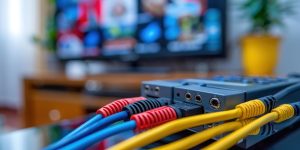
3. Podłączenie kabli – podstawowe złącza (tył/bok telewizora)
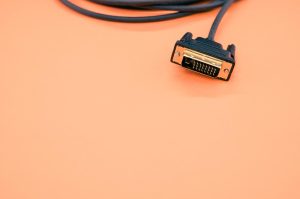
Telewizory mają złącza z tyłu lub z boku. Oto najważniejsze:
| Złącze | Do czego podłączyć | Kabel | Uwagi |
|---|---|---|---|
| HDMI (2–4 porty) | Dekoder TV, konsola (PS/Xbox), soundbar, Blu‑ray | HDMI (zwykle w zestawie z urządzeniem) | Łączy obraz i dźwięk; obsługuje 4K/8K, wysokie odświeżanie i HDR. |
| Antena/RF (złącze koncentryczne) | Antena naziemna, satelitarna lub kablówka | Przewód koncentryczny (często z F‑konektorem) | Podłącz bezpośrednio do TV lub do dekodera operatora. |
| LAN/Ethernet | Router/modem dla stabilnego internetu | Ethernet RJ‑45 | Najstabilniejsze połączenie dla smart TV i streamingu 4K. |
| USB | Pendrive, dysk HDD (multimedia/aktualizacje) | USB‑A | Do odtwarzania plików lub aktualizacji oprogramowania. |
| HDMI ARC/eARC lub Optyczne | Soundbar/amplituner | HDMI lub kabel optyczny | Przesyła dźwięk z TV do audio; eARC wspiera formaty bezstratne (np. Dolby TrueHD/Atmos). |
| Zasilanie | Gniazdo sieciowe | Dołączony przewód | Używaj gniazda 220–240 V z uziemieniem. |
Po zidentyfikowaniu złącz podłącz wszystko w logicznej kolejności:
- podłącz urządzenia – najpierw antenę (RF), potem HDMI (np. dekoder/konsola), następnie LAN lub przygotuj Wi‑Fi, na końcu przewód zasilający;
- oznacz przewody – użyj taśm/etykiet (np. „HDMI1 – dekoder”), aby ułatwić późniejsze przełączanie;
- uporządkuj okablowanie – wykorzystaj opaski/rynny kablowe i podłącz cały zestaw do jednej listwy zasilającej z ochroną przeciwprzepięciową.
4. Wstępne włączenie i konfiguracja
Rozpocznij od podstawowych czynności:
- włóż baterie do pilota – najczęściej pod tylną klapką;
- podłącz zasilanie i włącz TV – przewód do gniazda, a następnie przycisk On/Off na pilocie lub obudowie;
- uruchom kreator pierwszej konfiguracji – postępuj według wskazówek na ekranie.
W kreatorze konfiguracji wykonaj kolejno:
- Wybierz język (polski), strefę czasową i ustawienia prywatności.
- W sekcji obraz/dźwięk wybierz tryb „Domowy” (naturalne kolory), dostosuj jasność do oświetlenia pomieszczenia.
- Dla anteny podłącz kabel RF; wybierz typ sygnału (naziemny DVB‑T2/HEVC lub kablowy) i przejdź dalej.
- Uruchom automatyczne strojenie kanałów (Menu > Ustawienia > Kanały > Automatyczne strojenie > TV naziemna). Proces trwa zwykle 2–5 minut, a kanały zostaną uporządkowane automatycznie.
Aby oglądać wybrane źródło, naciśnij na pilocie przycisk Input/Source i wskaż HDMI (dekoder/konsola) lub TV (antena).
5. Podłączenie do internetu (dla smart TV)
Połączenie przewodowe (LAN) – podłącz kabel Ethernet z routera do portu LAN w telewizorze. To najstabilniejszy wariant do streamingu 4K i aktualizacji.
Połączenie bezprzewodowe (Wi‑Fi) – wygodne, gdy nie masz możliwości poprowadzenia przewodu.
Aby połączyć się przez Wi‑Fi, wykonaj:
- Przejdź do Menu > Ustawienia > Sieć/Połączenie z siecią > Wi‑Fi.
- Wybierz swoją sieć (SSID) i wpisz hasło (klawiatura ekranowa lub pilot z mikrofonem).
- Potwierdź i przetestuj połączenie.
Wskazówka: do streamingu 4K (Netflix/YouTube) zalecane jest min. 25 Mb/s i pasmo 5 GHz, jeśli router je wspiera.
6. Konfiguracja smart funkcji i aplikacji
Aby w pełni wykorzystać możliwości smart TV, zrób jeszcze kilka rzeczy:
- konto użytkownika – zaloguj się do konta Google/Apple/Samsung, a następnie pobierz aplikacje VOD (np. Netflix, YouTube, HBO Max) ze sklepu producenta;
- aktualizacje – włącz automatyczne lub sprawdź ręcznie (Menu > Ustawienia > Wsparcie > Aktualizacja oprogramowania), by mieć najnowsze funkcje i poprawki bezpieczeństwa;
- pilot i peryferia – sparuj urządzenia Bluetooth (np. soundbar, słuchawki) w sekcji Ustawienia > Bluetooth.
7. Podłączenie dekodera (np. Play BOX TV, CANAL+)
Jeśli korzystasz z zewnętrznego dekodera operatora, postępuj tak:
- okablowanie – podłącz HDMI z dekodera do telewizora, antenę/kabel do dekodera oraz internet (Ethernet/Wi‑Fi), a na końcu zasilanie;
- wybór źródła – włącz TV i dekoder, na pilocie TV wybierz Source > odpowiednie HDMI;
- parowanie pilota dekodera – wykonaj instrukcję operatora (np. przytrzymaj „OK + V‑” przez 3 sekundy, celując w dekoder);
- konfiguracja dekodera – ustaw sieć (login/hasło Wi‑Fi), zaloguj się do kont (np. Google) ręcznie lub przez aplikację na telefonie z Androidem.
Najważniejsze porady i wskazówki
Poniższe praktyki ułatwią bezpieczne i bezproblemowe użytkowanie:
- bezpieczeństwo – nie podłączaj urządzeń mokrymi rękami, podczas burzy odłącz zasilanie lub używaj listwy z ochroną przeciwprzepięciową;
- rozwiązywanie problemów – brak obrazu: sprawdź HDMI/Source; brak kanałów: powtórz strojenie; brak internetu: uruchom ponownie router i TV;
- optymalizacja – włącz tryb Eco dla oszczędności energii, aktywuj asystenta głosowego (Google/Alexa) dla wygodnego sterowania;
- test działania – sprawdź kanał z anteny, uruchom streaming oraz dźwięk przez soundbar; w razie kłopotów wykonaj Ustawienia > Reset i powtórz konfigurację.