
Jak podłączyć światłowód do laptopa? Szczegółowa instrukcja krok po kroku
Laptopy nie mają wbudowanych portów optycznych, dlatego do korzystania ze światłowodu potrzebny jest adapter USB–Ethernet lub specjalistyczny adapter USB do światłowodu, który zamieni sygnał optyczny na elektryczny i pozwoli podłączyć się przez router lub ONT (Optical Network Terminal).
Co potrzebujesz przed rozpoczęciem?
Zanim zaczniesz, przygotuj poniższe elementy:
- Adapter USB–Ethernet lub USB do światłowodu – polecane modele to TP-Link UE300/UE306 lub UGREEN USB 3.0 to Ethernet; sprawdź zgodność z systemem (Windows/macOS/Linux) w specyfikacji producenta;
- Kabel światłowodowy lub skrętka Ethernet (RJ‑45) – światłowód zwykle z wtykiem SC/APC do gniazda FTTH; skrętka kategorii Cat5e/Cat6 do połączenia ONT/routera z laptopem;
- Router z portem optycznym lub terminal ONT – urządzenie operatora, które zakończy sygnał światłowodowy i poda go dalej po Ethernet;
- Wolny port USB w laptopie – najlepiej USB 3.0 lub nowszy dla pełnej prędkości 1 Gb/s i wyższej;
- Aktywna usługa internetowa od dostawcy – upewnij się, że gniazdo FTTH jest aktywne i usługa została uruchomiona.
Wskazówka – skontaktuj się z dostawcą (np. Orange, Netia), aby potwierdzić typ złącza w gnieździe FTTH i czy potrzebny jest ONT. Unikaj najtańszych adapterów – często powodują niestabilne połączenie i spadki prędkości.
Krok po kroku – podłączenie światłowodu do laptopa
-
Zlokalizuj gniazdo światłowodowe (FTTH) – znajdź na ścianie skrzynkę/gniazdo z logo operatora. Podłącz do niego jeden koniec kabla światłowodowego, delikatnie i bez nadmiernego zginania.
-
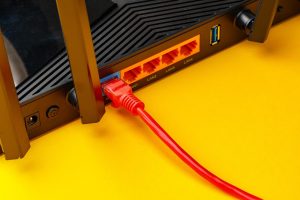
Podłącz kabel do routera lub ONT:
- jeśli masz router z portem optycznym, włóż drugi koniec kabla do portu optycznego (najczęściej SC/APC),
- jeśli router nie ma portu optycznego, podłącz światłowód do ONT, a z ONT wyprowadź skrętkę Ethernet (RJ‑45) do portu WAN routera,
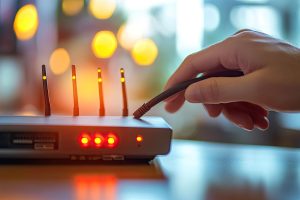
- włącz router/ONT i poczekaj 2–5 minut na pełne uruchomienie, obserwując diody LED.
-
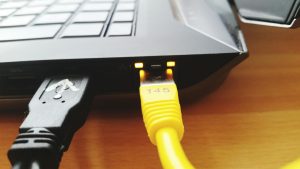
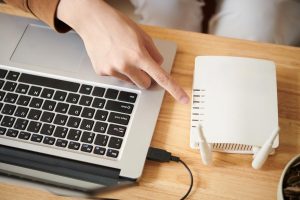
Podłącz adapter do laptopa – włóż adapter USB–Ethernet do wolnego portu USB (unikaj hubów USB, by nie ograniczać prędkości). Instalacja sterowników: system zwykle wykrywa adapter automatycznie; w razie potrzeby pobierz sterowniki ze strony producenta (np. TP-Link/UGREEN).
-
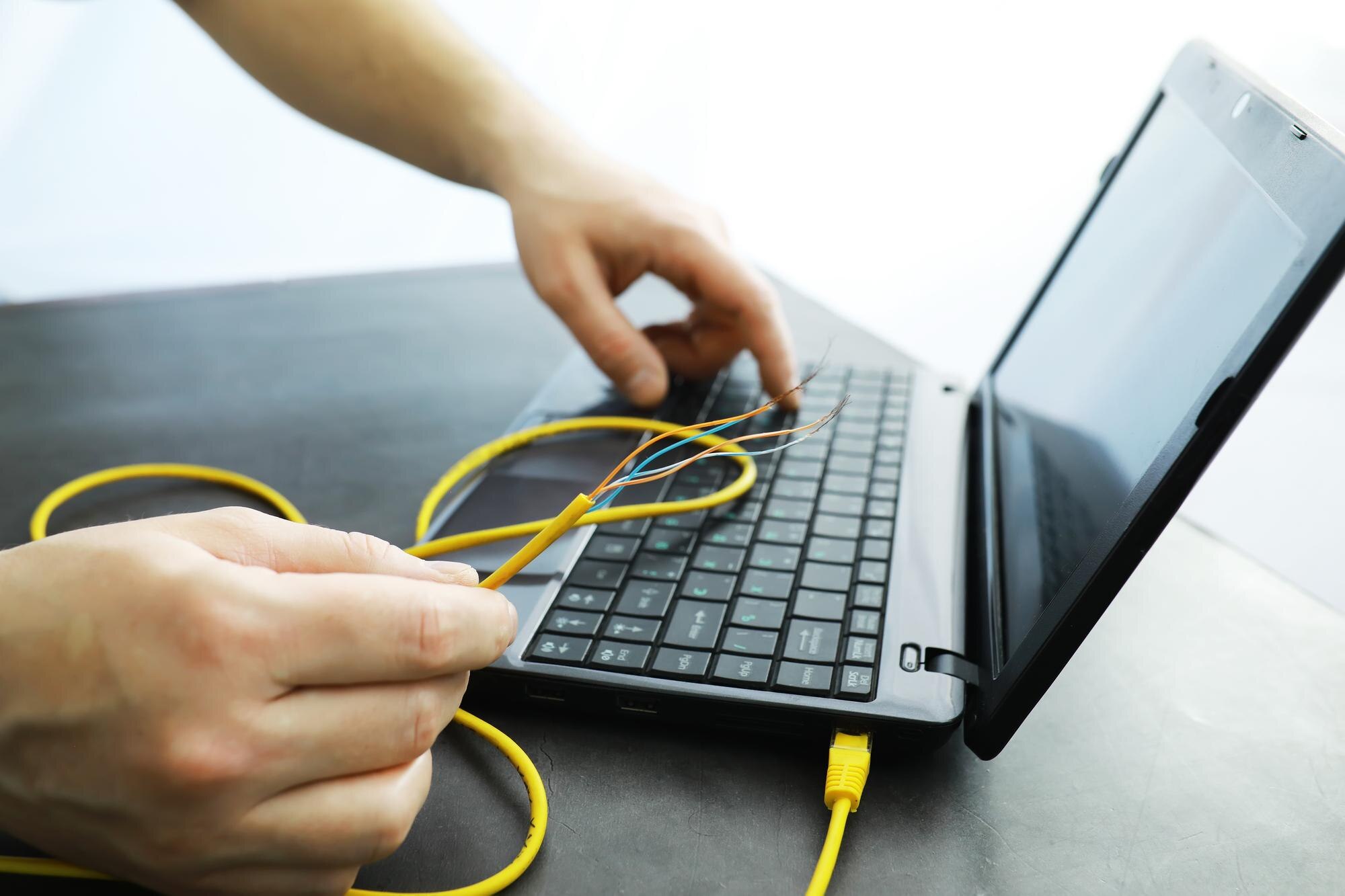
Połącz laptop z routerem – podłącz skrętkę Ethernet (RJ‑45) z portu LAN routera do adaptera USB w laptopie. Alternatywnie możesz połączyć się przez Wi‑Fi (nazwa SSID i hasło znajdują się na etykiecie routera), pamiętaj jednak, że połączenie kablowe zapewnia zwykle stabilniejszą i szybszą transmisję.
-
Sprawdź połączenie – wykonaj szybki test:
- otwórz ustawienia sieciowe: w Windows naciśnij Win + R i wpisz
ncpa.cpl; w macOS: Preferencje systemowe > Sieć, - adapter powinien widnieć jako „Połączenie Ethernet” – sprawdź, czy jest aktywne (zielona dioda na adapterze oznacza link),
- przetestuj łącze: otwórz przeglądarkę i uruchom test (np. speedtest.net); jeśli brak internetu, zrestartuj router/ONT i laptopa.
- otwórz ustawienia sieciowe: w Windows naciśnij Win + R i wpisz
Najczęstsze problemy i rozwiązania
Jeśli coś nie działa zgodnie z oczekiwaniami, skorzystaj z poniższych wskazówek:
- brak wykrycia adaptera – zaktualizuj sterowniki, przełącz adapter do innego portu USB lub sprawdź przewód USB,;
- niska prędkość – użyj portu USB 3.0, skrętki Cat5e/Cat6 i upewnij się, że karta sieciowa działa w trybie Gigabit (1000 Mb/s),;
- czerwona dioda na ONT/routerze – sprawdź wpięcie światłowodu, nie czyść złącza na sucho; w razie braku sygnału skontaktuj się z operatorem,;
- brak internetu po stronie routera – zaloguj się do panelu (np. 192.168.1.1), sprawdź status WAN i ewentualną konfigurację PPPoE/VLAN wymaganą przez operatora,;
- laptop bez portu Ethernet – adapter USB rozwiązuje problem, a do pracy stacjonarnej rozważ stację dokującą z Gigabit Ethernet.
Porady bezpieczeństwa i dobre praktyki
Przestrzegaj poniższych zasad, aby uniknąć uszkodzeń i zachować pełną wydajność łącza:
- nie zginaj światłowodu ostro – zachowaj minimalny promień gięcia ok. 30 mm i unikaj naprężeń mechanicznych;
- chroń złącza optyczne – nie dotykaj i nie zabrudzaj końcówek; przechowuj zaślepki i unikaj bezpośredniego światła słonecznego;
- dobierz sprzęt do prędkości – dla ofert powyżej 1 Gb/s wybierz adapter 2.5G Ethernet lub szybszy oraz odpowiedni kabel;
- wezwij technika, gdy masz wątpliwości – nie demontuj instalacji FTTH samodzielnie; to zmniejszy ryzyko uszkodzenia włókna i przerw w dostępie do sieci.
Stabilne połączenie uzyskasz najszybciej, łącząc laptop z routerem przewodem Ethernet przez adapter USB–Ethernet – to najpewniejsza i najprostsza konfiguracja.