
Podłączanie światłowodu do routera Orange i Play – szczegółowa instrukcja krok po kroku
Podłączanie światłowodu do routera w sieciach Orange i Play opiera się na technologii Plug&Play, co umożliwia samodzielną instalację po potwierdzeniu gotowości linii przez operatora (SMS-em).
Proces trwa zwykle kilka minut i nie wymaga specjalistycznych narzędzi – wystarczy kabel światłowodowy (złączka SC/APC lub podobna), router (np. FunBox w Orange lub dedykowany w Play) oraz gniazdko optyczne w domu.
Wstępne przygotowanie – wspólne dla obu operatorów
Przed podłączeniem upewnij się, że:
- technik operatora zainstalował gniazdko optyczne (ścienne) w wybranym miejscu – najlepiej w centralnej części domu dla lepszego zasięgu Wi‑Fi,
- otrzymałeś SMS-a potwierdzającego gotowość linii (po podpisaniu umowy w salonie, na infolinii lub online),
- wyjąłeś router z pudełka i sprawdziłeś zawartość: router, zasilacz, kabel światłowodowy (jeśli dołączony), instrukcję oraz naklejkę z SSID (nazwą sieci Wi‑Fi) i hasłem,
- wybrałeś lokalizację routera – centralne miejsce, z dala od metalowych przeszkód i źródeł zakłóceń, w pobliżu TV (jeśli używasz dekodera).
Nie podłączaj żadnych kabli, dopóki nie otrzymasz SMS-a o aktywacji – linia musi być włączona po stronie operatora.
Instrukcja dla Orange (np. router FunBox 6.0)
Orange umożliwia samodzielne podłączenie dzięki Plug&Play – router konfiguruje się automatycznie po wykryciu sygnału.
-
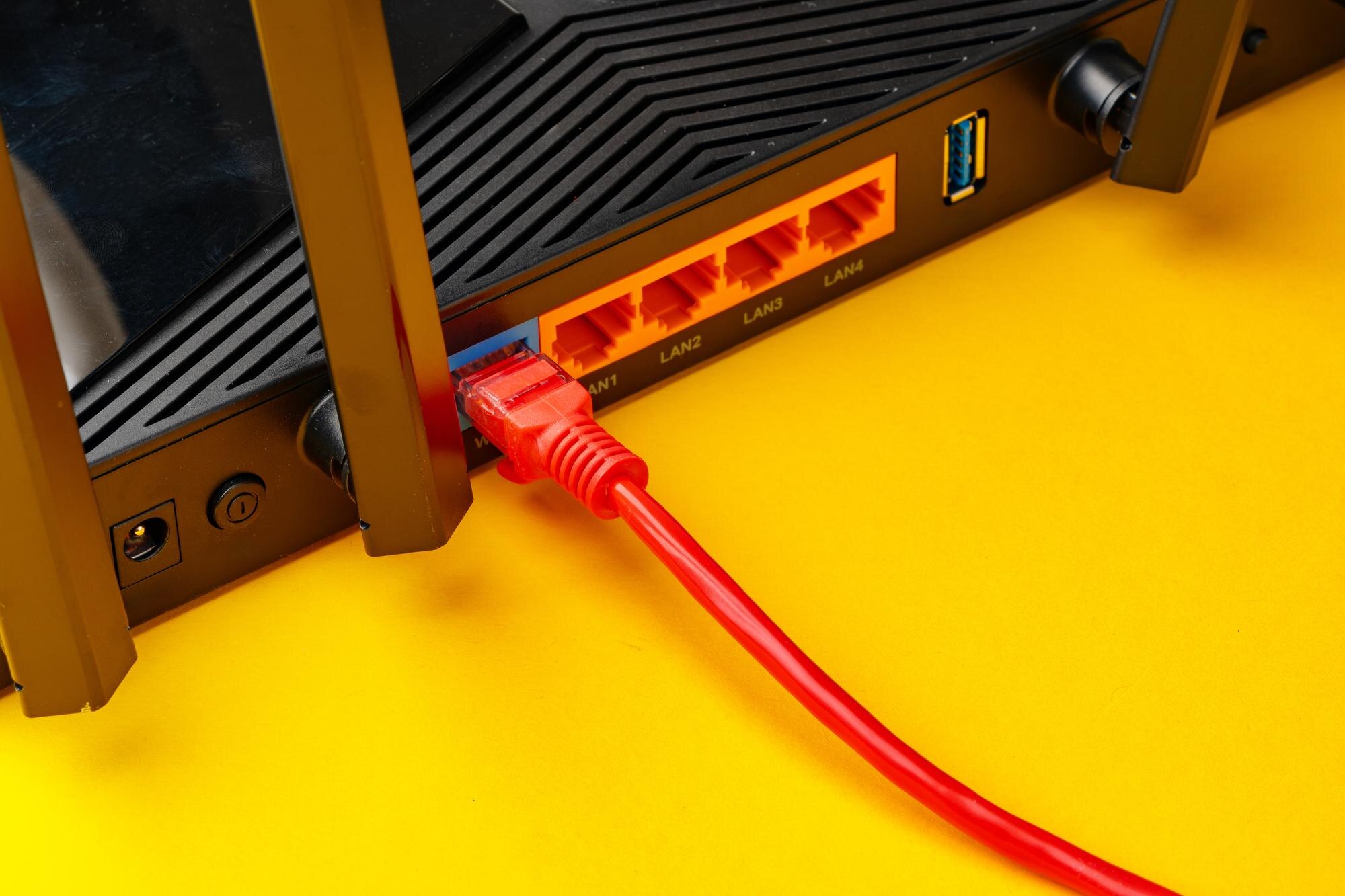
Podłącz kabel światłowodowy – włóż jeden koniec kabla (zielona końcówka SC/APC) do gniazdka optycznego na ścianie. Drugi koniec wepnij do portu WAN/OPTICAL (oznaczonego ikoną światłowodu) w routerze;
-
Podłącz zasilanie – podepnij zasilacz do routera i gniazdka, a następnie włącz urządzenie. Diody zaczną migać;
-
Poczekaj na automatyczną konfigurację – router sam pobierze ustawienia i połączy się z internetem (zwykle do 15 minut). Nie odłączaj urządzeń w tym czasie;
-
Skonfiguruj dostęp Wi‑Fi – na naklejce na spodzie routera znajdziesz SSID i hasło. Połącz telefon/komputer z siecią Wi‑Fi. Jeśli korzystasz z TV, podłącz dekoder kablem Ethernet do portu LAN w routerze, a dekoder z telewizorem połącz przewodem HDMI.
Dodatkowe wskazówki Orange
W razie wątpliwości skorzystaj z poniższych podpowiedzi:
- aplikacja AR Orange – na stronie Orange uruchom prostą instrukcję AR w telefonie i zeskanuj okablowanie, aby zobaczyć, gdzie podpiąć przewody;
- wideo poradniki Orange Ekspert – obejrzyj materiał „Jak podłączyć światłowód?”, aby zweryfikować poprawność montażu;
- okablowanie Ethernet – jeśli masz większą sieć domową, technik mógł wcześniej ułożyć przewody LAN do kluczowych pomieszczeń;
- diagnostyka diod – zielona (stała lub migająca) zwykle oznacza prawidłowe działanie; czerwona sygnalizuje błąd – skontaktuj się z infolinią.
Instrukcja dla Play (router światłowodowy)
Play również wspiera samodzielną instalację – proces jest podobny, czasem z wykorzystaniem osobnego modemu/ONT.
-
Podłącz kabel światłowodowy – wepnij jeden koniec do gniazdka optycznego, a drugi do portu światłowód/OPTICAL/ONU w urządzeniu (router lub osobny modem/ONT);
-
Połącz modem z routerem (jeśli są osobne) – użyj przewodu Ethernet RJ‑45 i wepnij go z modemu/ONT do portu WAN/Internet w routerze;
-
Podłącz zasilanie – podepnij zasilacz i włącz urządzenie;
-
Poczekaj na automatyczną konfigurację – po kilku minutach router zsynchronizuje się z siecią. Nie odłączaj kabli;
-
Połącz z Wi‑Fi – odczytaj SSID i hasło z naklejki na urządzeniu i podłącz swoje sprzęty.
Dodatkowe wskazówki Play
Przydatne informacje dotyczące konfiguracji i optymalizacji:
- instrukcja modelu – sprawdź broszurę z pudełka, bo nazwy portów i diod mogą różnić się w zależności od wersji sprzętu;
- panel konfiguracyjny – jeśli potrzebna jest ręczna konfiguracja, w przeglądarce wpisz adres
192.168.0.1lub192.168.1.1i zaloguj się danymi z etykiety; - pomoc Play – odwiedź sekcję wsparcia dla światłowodu (konfiguracja i rozwiązywanie problemów), aby sprawdzić najnowsze instrukcje;
- optymalizacja Wi‑Fi – ustaw router centralnie i wysoko, z dala od przeszkód; zasięg efektywny to zwykle kilkanaście metrów.
Typowe problemy i rozwiązania
Jeśli po podłączeniu coś nie działa, sprawdź najczęstsze przyczyny i gotowe kroki naprawcze:
| Problem | Możliwe przyczyny i kroki |
|---|---|
| Brak internetu po podłączeniu | linia nieaktywna – upewnij się, że przyszedł SMS; odczekaj do 15 minut; wykonaj restart routera (wyłącz/włącz po 10–15 s). |
| Diody świecą lub migają na czerwono | nieprawidłowy port lub wpięcie – sprawdź, czy wpiąłeś światłowód do portu OPTICAL/WAN; oceń stan złączek (nie dotykaj końcówek). |
| Słaby zasięg Wi‑Fi | przestaw router w bardziej centralne miejsce; unikaj sąsiedztwa mikrofalówek i grubych ścian; rozważ podłączenie urządzeń po kablu LAN. |
| Potrzeba konfiguracji ręcznej | dla własnego routera użyj adresu panelu z naklejki; zaloguj się i wybierz tryb WAN „DHCP/Automatyczny”; zapisz ustawienia i zrestartuj. |
| Dekoder/TV nie działa | podłącz dekoder kablem Ethernet do portu LAN w routerze; aktywacja odbywa się automatycznie po kilku minutach. |
Ważne ostrzeżenia
Przed i w trakcie instalacji pamiętaj o tych zasadach bezpieczeństwa:
- nie zginaj kabla światłowodowego ostro – zachowaj minimalny promień gięcia ok. 30 mm, aby nie uszkodzić włókna;
- nowa instalacja vs. wymiana – poniższa procedura dotyczy nowych uruchomień; przy wymianie routera skontaktuj się z operatorem;
- prace po stronie operatora – jeśli gniazdko lub porty wymagają aktywacji zewnętrznej, poczekaj na potwierdzający SMS przed montażem;
- czas aktywacji – zwykle trwa krótko; w Orange często zamyka się w czasie poniżej godziny.
Po podłączeniu przetestuj łącze – uruchom pomiar (np. speedtest.net) i zweryfikuj, czy uzyskiwane prędkości odpowiadają ofercie. W razie problemów skorzystaj z infolinii lub aplikacji operatora.