
Jak podłączyć internet światłowodowy? Szczegółowa instrukcja krok po kroku
Podłączenie internetu światłowodowego (FTTH – światłowód do domu) zwykle wymaga wizyty technika do instalacji przyłącza zewnętrznego, jednak wiele etapów, takich jak podłączenie routera/ONT i konfiguracja Wi‑Fi, możesz wykonać samodzielnie.
Proces dzieli się na przygotowanie, instalację przez specjalistę oraz uruchomienie w domu. Postępuj według poniższych kroków, aby uniknąć błędów i szybko uruchomić łącze:
1. Sprawdź dostępność i podpisz umowę z dostawcą
Zanim zamówisz usługę, wykonaj te proste czynności:
- dostępność – zweryfikuj, czy światłowód jest dostępny w Twojej lokalizacji (np. na stronie operatora: T‑Mobile, Plus, Play, Orange, Netia);
- podpisanie umowy – skontaktuj się z dostawcą, wybierz ofertę i podpisz umowę online lub telefonicznie; przygotuj dowód tożsamości i niezbędne dokumenty;
- wskazówka – porównaj oferty pod kątem prędkości (do 1–10 Gb/s), ceny i pakietów TV; wybierz dostawcę z dobrą opinią w Twojej okolicy.
2. Przygotuj mieszkanie do instalacji technika
Przygotuj przestrzeń, aby technik mógł sprawnie wykonać montaż:
- lokalizacja sprzętu – wybierz centralne, ustronne miejsce (np. korytarz lub salon), gdzie stanie gniazdko optyczne (FTTH), ONT i router, by zapewnić dobry zasięg Wi‑Fi;
- zasilanie – zapewnij co najmniej 2 wolne gniazdka elektryczne (dla routera i ONT);
- trasa kabla – przesuń meble, usuń przeszkody; uzgodnij z technikiem przebieg kabla (napowietrznie, podziemnie lub przez ścianę – czasem wymaga wiercenia);
- dokumenty – przygotuj umowę i dowód tożsamości;
- wskazówka – zrób porządek 1–2 dni przed wizytą, by technik mógł szybko zamontować gniazdko FTTH (małe pudełko na ścianie z logo operatora).
3. Wizyta technika – instalacja przyłącza zewnętrznego
Podczas wizyty technika zazwyczaj odbywa się:
- doprowadzenie światłowodu – monter prowadzi kabel od punktu dystrybucji do Twojego domu/mieszkania i montuje gniazdko FTTH oraz ONT (jeśli nie jest zintegrowane z routerem);
- pomiary – test sygnału optycznego oraz parametrów łącza (prędkość, stabilność);
- czas trwania – zwykle 1–2 godziny; nie musisz być obecny stale, ale bądź na miejscu do odbioru i podpisu;
- aktywacja istniejącego gniazdka – jeśli masz już gniazdko po poprzednim dostawcy, technik może je ponownie aktywować.
4. Podłącz sprzęt samodzielnie (po wizycie technika)
Po zakończonym montażu wykonaj podłączenia w domu:
- zlokalizuj gniazdko FTTH – to małe pudełko na ścianie, z którego wychodzi patchcord optyczny;
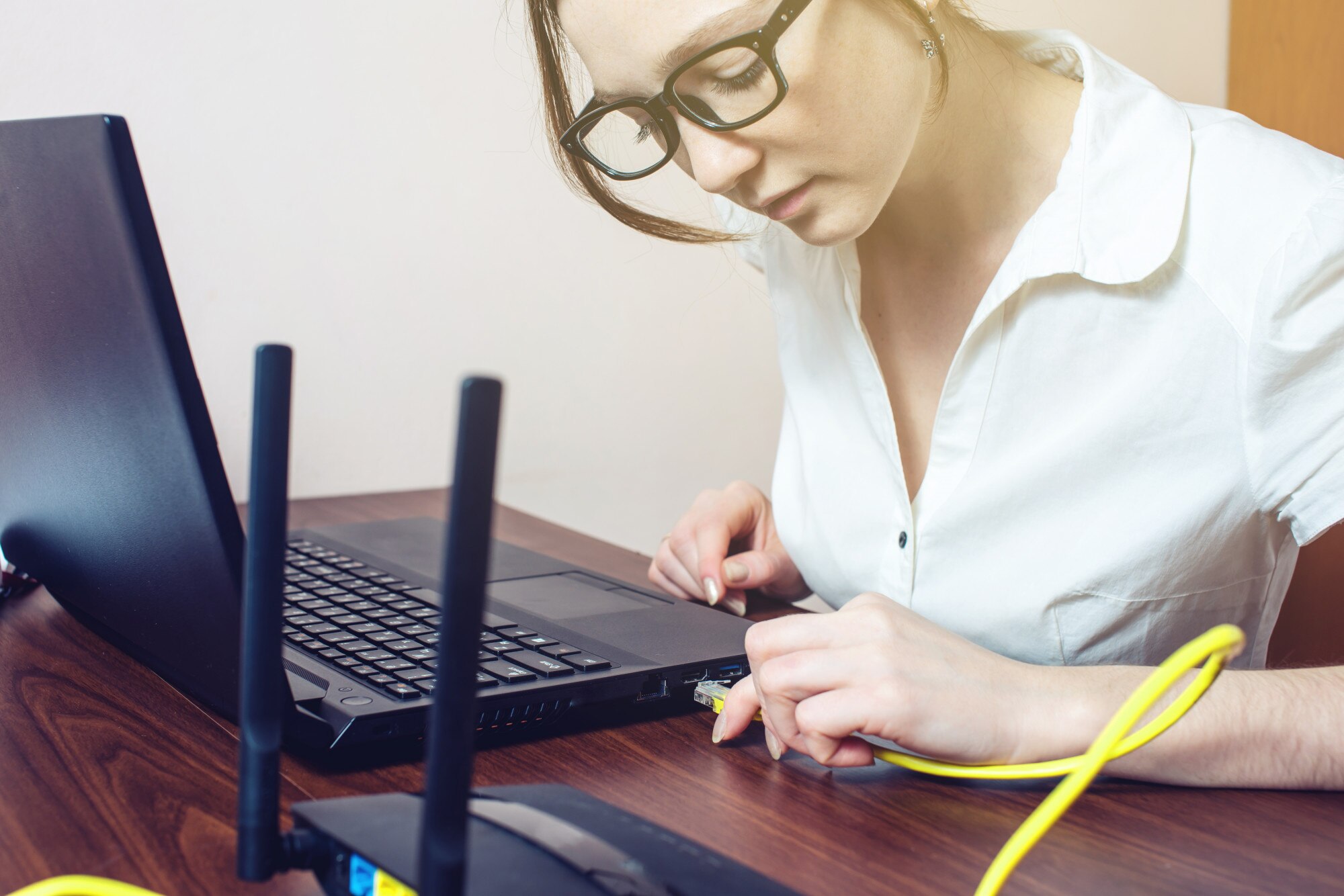
- podłącz ONT/router do światłowodu – wsuń patchcord optyczny z gniazdka FTTH do portu optycznego (SFP/ONU) w routerze lub ONT (zwykle z tyłu, czasem pod zaślepką);
- osobne ONT – jeśli ONT jest oddzielne, podłącz do niego światłowód, a z ONT wyprowadź kabel Ethernet (RJ‑45) do portu WAN/LAN w routerze;
- zasilanie – podłącz zasilacze routera i ONT do gniazdka elektrycznego;
- uruchomienie – włącz urządzenia i odczekaj 2–5 minut, aż diody LED zasygnalizują gotowość;
- podłącz urządzenia domowe – przewodowo przez Ethernet (CAT5e/CAT6) do portów LAN w routerze lub bezprzewodowo przez Wi‑Fi;
- wskazówka – dla Ethernet stosuj przewody do 100 m; do światłowodu używaj wyłącznie patchcordu optycznego (nie kabla miedzianego).
5. Skonfiguruj router i sieć Wi‑Fi
Połącz się z routerem – podłącz komputer/telefon przez Ethernet lub Wi‑Fi, używając domyślnej nazwy sieci i hasła z naklejki na obudowie.
Wejdź do panelu administracyjnego – w przeglądarce wpisz adres 192.168.1.1 lub 192.168.0.1 (sprawdź na naklejce), a następnie zaloguj się, używając danych z etykiety lub domyślnych, np. admin/admin.
Ustawienia do zmiany
Najważniejsze ustawienia, które warto zmienić w pierwszej kolejności:
| Ustawienie | Zalecenie |
|---|---|
| Nazwa sieci (SSID) | Zmień na unikalną (np. „MojeWiFi_5G”), aby łatwo rozróżniać sieci. |
| Hasło Wi‑Fi | Ustaw silne (min. 12 znaków, włącz WPA3/WPA2). |
| Pasmo Wi‑Fi | Włącz jednocześnie 2,4 GHz (lepszy zasięg) i 5 GHz (wyższa prędkość). |
| VLAN/protokoły | Niektórzy operatorzy wymagają PPPoE/VLAN – sprawdź instrukcję lub aplikację dostawcy. |
Przetestuj połączenie – uruchom speedtest.net i sprawdź pobieranie/wysyłanie oraz stabilność (celuj w ping < 20 ms).
Zaktualizuj oprogramowanie – w panelu admina sprawdź aktualizacje firmware’u dla bezpieczeństwa i wydajności.
Najczęstsze problemy i rozwiązania
Jeśli napotkasz kłopot, skorzystaj z poniższych szybkich rozwiązań:
- brak internetu – sprawdź diody LED (sygnał optyczny/lan), uruchom ponownie router i ONT (odłącz na 30 s), a w razie potrzeby skontaktuj się z operatorem;
- słaby zasięg Wi‑Fi – ustaw router centralnie, z dala od przeszkód; rozważ repeater lub system mesh;
- niepasujący port optyczny – użyj wkładki/konwertera SFP lub routera z portem optycznym (np. Ubiquiti, TP‑Link z SFP);
- własny router – zweryfikuj zgodność z wymaganiami VLAN/PPPoE danego dostawcy (np. Plus, Orange);
- konflikty z TV/IPTV – podłącz dekoder do dedykowanego portu LAN lub włącz profil IPTV, jeśli jest dostępny.
Dodatkowe porady
Te praktyczne wskazówki pomogą utrzymać wysoką jakość i bezpieczeństwo połączenia:
- sprzęt przyszłościowy – rozważ router z portem SFP/ONU i wsparciem > 1 Gb/s;
- bezpieczeństwo – włącz firewall, wyłącz WPS, a do bankowości korzystaj z VPN;
- konserwacja – monitoruj prędkości i rachunki; kabli optycznych nie zaginaj i nie zgniataj;
- przeprowadzka – gniazdko zwykle zostaje; w nowym miejscu najczęściej wystarczy skonfigurować nowy router.