
Jak najlepiej podłączyć soundbar do telewizora? poradnik krok po kroku
Najlepszym sposobem podłączenia soundbara do telewizora jest użycie kabla HDMI ARC (lub eARC), ponieważ umożliwia przesyłanie dźwięku wysokiej jakości, sterowanie jednym pilotem i obsługę formatów, takich jak Dolby Atmos. Ta metoda jest zalecana jako pierwsza opcja, jeśli oba urządzenia ją obsługują – sprawdź oznaczenia portów na obudowach. Alternatywy to kabel optyczny (TOSLINK), Bluetooth lub Wi‑Fi, w zależności od dostępnych złącz i preferencji bezprzewodowych.
Sprawdź kompatybilność przed podłączeniem
Zanim zaczniesz, upewnij się, że poniższe elementy są zgodne i dostępne:
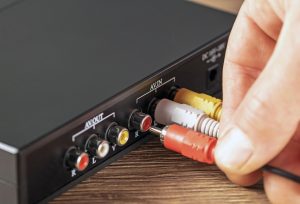
- zidentyfikuj porty – na telewizorze szukaj HDMI ARC/eARC (zazwyczaj oznaczony „ARC”), Optical Out (dla kabla optycznego), Bluetooth/Wi‑Fi w specyfikacji oraz ewentualnie jack 3,5 mm lub RCA;
- wyposażenie – kabel HDMI jest często w zestawie ze soundbarem; kabel optyczny (TOSLINK) zwykle trzeba dokupić. Upewnij się, że soundbar i TV są wyłączone przed podłączaniem kabli;
- wskazówka – jeśli TV ma mało portów, podłącz źródła (np. konsolę, dekoder) bezpośrednio do soundbara (jeśli ma wejścia HDMI), a obraz prześlij do TV przez passthrough.
Podłączenie kablem HDMI ARC (zalecane – najlepsza jakość dźwięku i sterowanie)
To połączenie zapewnia najwyższą jakość dźwięku i wygodę obsługi jednym pilotem. Wykonaj poniższe kroki:
- Włóż jeden koniec kabla HDMI do portu HDMI ARC (lub eARC) w telewizorze.
- Drugi koniec włóż do portu HDMI OUT (TV‑ARC) na soundbarze.
- Włącz oba urządzenia.
- Ustawienia soundbara – naciśnij przycisk „Źródło” (Source) i wybierz HDMI.
- Ustawienia TV – ustawienia > Dźwięk/Audio > Wyjście dźwięku > wybierz „HDMI ARC” lub „Odbiornik zewnętrzny (HDMI)”.
Porady: Aby uzyskać Dolby Atmos, wymagane jest ARC (Atmos w Dolby Digital Plus) lub eARC (Atmos w Dolby TrueHD); użyj kabla HDMI High Speed/Ultra High Speed. Jeśli dźwięk nie działa lub nie działa sterowanie jednym pilotem, włącz HDMI‑CEC (np. Anynet+ w Samsung, Simplink w LG) w ustawieniach TV i soundbara, a następnie przetestuj odtwarzając film.
Podłączenie kablem optycznym (TOSLINK) – stabilne, z niskimi opóźnieniami (ale z ograniczeniami)
Połączenie optyczne jest odporne na zakłócenia i bardzo stabilne, lecz nie obsługuje formatów bezstratnych ani Dolby Atmos (TrueHD). Wykonaj poniższe kroki:
- Dokup i przygotuj kabel optyczny (TOSLINK).
- Włóż jeden koniec do Optical Out (lub Digital Audio Out) w telewizorze.
- Drugi koniec podłącz do Optical In (D.IN) w soundbarze.
- Włącz urządzenia.
- Ustawienia soundbara – wybierz źródło „D.IN” lub „Optical”.
- Ustawienia TV – ustawienia > Dźwięk > Wyjście audio > „Optical” (lub „Audio/Optyczne”).
Porady: Połączenie optyczne nie przenosi CEC, więc sterowanie głośnością/pilotem może wymagać pilota od soundbara. Kabel światłowodowy jest delikatny – nie zaginaj go ostro i unikaj mocnych łuków.
Podłączenie bezprzewodowo przez Bluetooth – proste, ale z opóźnieniem
Najłatwiejsze w konfiguracji, jednak może wprowadzać opóźnienia audio względem obrazu. Wykonaj poniższe kroki:
- Włącz soundbar i aktywuj tryb parowania: przytrzymaj przycisk „BT” lub „Źródło” (ok. 5 s), aż pojawi się „BT PAIRING”.
- W telewizorze: ustawienia > Dźwięk/Połączenia > Bluetooth > wyszukaj urządzenia > wybierz swój soundbar > „Połącz/Sparuj”.
- Potwierdź połączenie (dioda na soundbarze miga, a następnie świeci światłem stałym).
Porady: Zasięg to zwykle do ok. 10 m i może spadać przez ściany; w razie zauważalnej latencji włącz funkcję Audio Sync/Opóźnienie w TV lub soundbarze. Gdy parowanie się nie udaje, usuń poprzednie urządzenia z listy Bluetooth i ponów próbę, zbliżając sprzęty.
Podłączenie przez Wi‑Fi – dla soundbarów multiroom (np. z aplikacją)
Najlepsze do integracji multiroom i sterowania w aplikacji; w niektórych ekosystemach może obsługiwać Dolby Atmos. Wykonaj poniższe kroki:
- Połącz telewizor i soundbar z tą samą siecią Wi‑Fi (ta sama częstotliwość: 2,4 GHz lub 5 GHz).
- Na soundbarze naciśnij „Źródło” i wybierz Wi‑Fi lub skorzystaj z aplikacji producenta (np. Samsung SmartThings).
- W telewizorze: ustawienia > Dźwięk > Wyjście dźwięku > „Wi‑Fi” lub „System audio” (np. w Sony).
- Potwierdź w aplikacji: wybierz soundbar, pomieszczenie, naciśnij „Start” i dokończ konfigurację.
Porady: Sprawdź kompatybilność z AirPlay, Chromecast lub ekosystemem producenta; stabilne i szybkie Wi‑Fi jest kluczowe dla jakości transmisji.
Podłączanie urządzeń dodatkowych (dekoder, konsola)
Aby uzyskać najlepszą jakość obrazu i dźwięku z urządzeń zewnętrznych, postępuj według poniższych wskazówek:
- zalecane – podłącz źródła do wejść HDMI w soundbarze, a soundbar do TV przez ARC/eARC lub optyczne; obraz trafia do TV, a cały dźwięk do soundbara;
- wybór źródła – na soundbarze przełącz na właściwe wejście (np. HDMI 1/HDMI 2);
- parowanie producenta – dla marek takich jak LG/Samsung użyj dedykowanej aplikacji lub funkcji Easy Pairing.
Rozwiązywanie problemów – częste wskazówki
Jeśli coś nie działa zgodnie z oczekiwaniami, skorzystaj z poniższej ściągawki problem–rozwiązanie:
| Problem | Rozwiązanie |
|---|---|
| Brak dźwięku | Sprawdź aktywne źródło w soundbarze/TV; w razie potrzeby ustaw PCM zamiast Dolby w TV; upewnij się, że wybrane jest HDMI ARC/eARC lub „Optical”. |
| Opóźnienie dźwięku | Użyj HDMI ARC/eARC zamiast Bluetooth; włącz funkcję Audio Sync w soundbarze/TV i dopasuj opóźnienie. |
| Nie paruje Bluetooth | Wyłącz i włącz oba urządzenia; usuń wcześniejsze pary w menu BT, zbliż urządzenia i ponów parowanie. |
| Brak działania ARC | Upewnij się, że kabel jest w porcie z oznaczeniem ARC/eARC; włącz HDMI‑CEC; jeśli TV nie obsługuje ARC, użyj kabla optycznego. |
| Pilot nie steruje głośnością | Włącz HDMI‑CEC (np. Anynet+ w Samsung, Simplink w LG); przy połączeniu optycznym użyj pilota od soundbara. |
Dodatkowe wskazówki
Poniższe wskazówki pomogą poprawić komfort i jakość odsłuchu:
- umieść soundbar centralnie pod telewizorem dla lepszej sceny dźwiękowej,
- regularnie aktualizuj oprogramowanie (firmware) telewizora i soundbara przez aplikację lub ustawienia systemowe,
- dla Dolby Atmos wymagane jest ARC/eARC lub zgodne Wi‑Fi w ekosystemie producenta,
- testuj z różnymi źródłami (np. Netflix, wejścia HDMI); w razie problemów sprawdź instrukcję konkretnego modelu, bo ustawienia mogą się różnić.