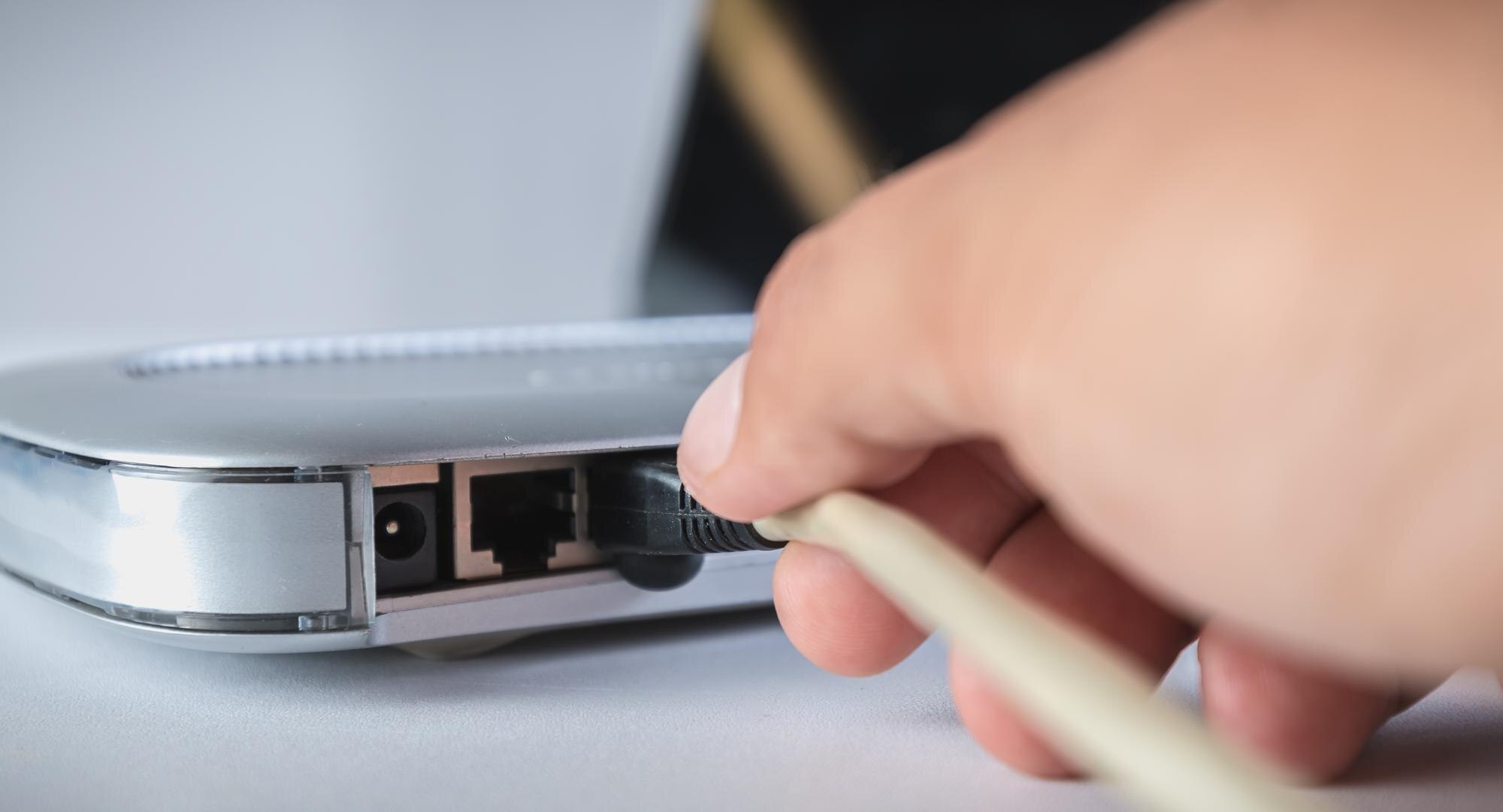

Jak podłączyć internet z telefonu do laptopa przez kabel USB? Szczegółowa instrukcja krok po kroku
Udostępnianie internetu z telefonu na laptopa przez USB (tethering USB) to stabilna metoda przewodowa, działa jak modem, szybciej niż Wi‑Fi rozładowuje telefon tylko minimalnie i zapewnia szybki transfer bez zakłóceń. Możesz użyć tego samego kabla do ładowania telefonu (np. USB‑C lub micro USB).
Wymagania wstępne
Upewnij się, że spełniasz poniższe warunki przed rozpoczęciem konfiguracji:
- telefon z aktywnymi danymi mobilnymi – włącz transmisję danych komórkowych w ustawieniach telefonu (nie Wi‑Fi);
- kompatybilny kabel USB – pasujący do telefonu (USB‑C, micro USB lub Lightning dla iPhone’ów) i portu w laptopie (USB‑A lub USB‑C);
- laptop z portem USB – Windows, macOS lub Linux; sterowniki zwykle instalują się automatycznie;
- powiadomienie o zaufaniu – na telefonie zaakceptuj połączenie USB, jeśli pojawi się monit;
- sprawdź limit danych – tethering szybko zużywa pakiet, więc monitoruj transfer.
Instrukcja dla Androida (Samsung, Xiaomi, Huawei i inne)
Poniższe kroki pokażą, jak włączyć tethering USB na telefonie z Androidem:
- Włącz dane mobilne – wejdź w Ustawienia > Sieć i internet > Sieć komórkowa i aktywuj dane komórkowe;
- Podłącz telefon do laptopa – użyj kabla USB. Na telefonie rozwiń panel powiadomień i ustaw tryb USB na Transfer plików (MTP), a nie samo ładowanie;
- Aktywuj tethering USB – przejdź do Ustawienia > Sieć i internet > Hotspot i tethering (lub Połączenia > Hotspot mobilny i tethering) i włącz opcję Tethering przez USB / Udostępnianie internetu USB (nazwa może się różnić w zależności od wersji Androida);
- Sprawdź na laptopie – system powinien automatycznie wykryć nowe połączenie sieciowe (np. „USB Ethernet”). Wybierz je jako aktywne i poczekaj kilka sekund;
- Test – otwórz przeglądarkę na laptopie i sprawdź, czy strony się wczytują.
Czas konfiguracji: 1–2 minuty. Stabilność połączenia jest wysoka nawet przy słabszym sygnale komórkowym.
Instrukcja dla iPhone’a (iOS)
Tak udostępnisz internet z iPhone’a kablem USB na laptopa:
- Włącz dane komórkowe – wejdź w Ustawienia > Sieć komórkowa > Opcje danych komórkowych i włącz Dane komórkowe;
- Podłącz iPhone’a do laptopa – użyj kabla Lightning/USB‑C i zaakceptuj komunikat Zaufaj temu komputerowi (jeśli się pojawi);
- Aktywuj udostępnianie – wejdź w Ustawienia > Sieć komórkowa > Udostępnianie internetu (lub Punkt dostępu osobistego) i włącz Udostępnianie internetu; na laptopie pojawi się nowe połączenie USB;
- Potwierdź na iPhonie – jeśli zostaniesz o to poproszony, zezwól na udostępnianie dla tego komputera;
- Test – połączenie powinno nawiązać się automatycznie, sprawdź działanie w przeglądarce.
Uwaga: w systemie Windows może być wymagane zainstalowanie lub aktualizacja iTunes/Apple Mobile Device do prawidłowych sterowników USB.
Rozwiązywanie problemów i porady
Poniżej znajdziesz wskazówki, jak rozwiązać najczęstsze problemy z tetheringiem USB oraz jak korzystać z niego bezpiecznie i wydajnie.
Brak wykrycia połączenia USB
Jeśli laptop nie widzi telefonu po kablu, wykonaj te kroki:
- zmień tryb USB na telefonie z ładowania na transfer plików (MTP),
- zaktualizuj sterowniki na laptopie w Menedżerze urządzeń (Windows),
- użyj innego kabla lub innego portu USB w laptopie,
- odłącz i podłącz ponownie kabel, a następnie zrestartuj oba urządzenia.
Brak internetu mimo włączonego tetheringu
Gdy połączenie jest aktywne, ale internet nie działa, sprawdź:
- czy na telefonie działają dane mobilne i jest zasięg 4G/5G,
- czy nie blokuje ruchu VPN lub oprogramowanie antywirusowe/zapora,
- czy nie wyczerpał się pakiet danych u operatora (np. Orange, Plus, T‑Mobile, Play),
- czy wyłączenie i ponowne włączenie tetheringu pomaga.
Laptop nie instaluje sterowników? Podłącz telefon bez włączonego tetheringu, poczekaj aż system zainstaluje sterowniki, dopiero potem aktywuj Udostępnianie internetu.
Wskazówki dotyczące wydajności i bezpieczeństwa
Aby korzystać z udostępniania USB wygodniej i bezpieczniej, pamiętaj o poniższych zasadach:
- wydajność – USB jest szybsze niż Bluetooth i zwykle stabilniejsze niż hotspot Wi‑Fi; jednocześnie ładuje telefon;
- bezpieczeństwo – nie udostępniaj połączenia obcym komputerom; po zakończeniu pracy wyłącz tethering, by ograniczyć zużycie danych i baterii;
- alternatywy – gdy USB nie działa, skorzystaj z hotspotu Wi‑Fi lub sparuj urządzenia przez Bluetooth.
Metoda przez USB działa na większości urządzeń (Android 8+, iOS 10+) i u wszystkich operatorów; po odłączeniu kabla tethering zwykle wyłącza się automatycznie.