
Jak podłączyć internet do telewizora LG i Samsung? Szczegółowa instrukcja krok po kroku
Podłączenie telewizora LG lub Samsung do internetu jest proste i umożliwia dostęp do aplikacji Smart TV, streamingu (np. Netflix, YouTube) oraz aktualizacji oprogramowania. Najczęściej stosuje się połączenie bezprzewodowe przez Wi‑Fi (wygodne, bez kabli) lub przewodowe przez Ethernet (stabilniejsze, szybsze). Proces trwa kilka minut i wymaga nazwy sieci Wi‑Fi (SSID) oraz hasła.
Zanim zaczniesz, upewnij się, że spełniasz podstawowe wymagania:
- telewizor ma funkcję Smart TV (sprawdź w menu lub specyfikacji modelu),
- router jest włączony i nadaje sieć Wi‑Fi (2.4 GHz lub 5 GHz; starsze TV LG/Samsung lepiej działają z 2.4 GHz),
- masz pod ręką pilot, hasło do Wi‑Fi (uwzględnij wielkie/małe litery) i ewentualnie kabel Ethernet (RJ45),
- jeśli telewizor nie ma Wi‑Fi, przygotuj kompatybilny adapter USB Wi‑Fi.
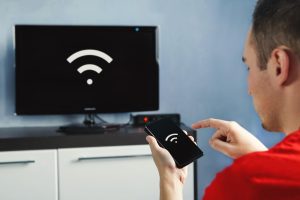
1. Połączenie bezprzewodowe przez Wi‑Fi (zalecane dla wygody)
Dla telewizorów Samsung:
- Naciśnij przycisk Home na pilocie, aby otworzyć Smart Hub.
- Przejdź do Ustawienia > Wszystkie ustawienia > Połączenie > Sieć > Ustawienia sieci otwartej.
- Wybierz typ sieci Bezprzewodowa i odśwież listę, jeśli to konieczne.
- Wskaż swoją sieć Wi‑Fi, wpisz hasło przy użyciu klawiatury ekranowej i zatwierdź.
- TV przetestuje połączenie. Po chwili zobaczysz potwierdzenie sukcesu.
Dla telewizorów LG:
- Naciśnij przycisk Ustawienia (ikona koła zębatego) lub Menu na pilocie.
- Wejdź w Wszystkie ustawienia > Ogólne > Sieć > Połączenie internetowe > Połączenie bezprzewodowe (Wi‑Fi).
- Wybierz swoją sieć Wi‑Fi z listy dostępnych sieci.
- Wpisz hasło i zatwierdź; w starszych modelach może pojawić się opcja PIN – wpisz PIN z routera.
- Sprawdź status w ikonie Wi‑Fi lub komunikacie. Połączenie powinno być aktywne.
Porady: umieść TV możliwie blisko routera (do 10–15 m bez przeszkód). Gdy sygnał jest słaby, zmień kanał Wi‑Fi w routerze lub użyj wzmacniacza (extendera).
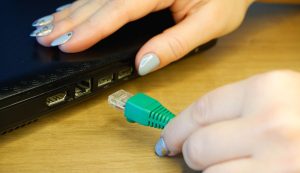
2. Połączenie przewodowe przez kabel Ethernet (dla stabilności)
Postępuj według poniższych kroków (dotyczy LG i Samsung):
- Sprawdź obecność portu Ethernet/LAN (RJ45) z tyłu TV (w Samsung może być w One Connect Box).
- Podłącz jeden koniec kabla do wolnego portu LAN w routerze (np. LAN1/LAN2).
- Drugi koniec włóż do portu LAN w telewizorze.
- Włącz TV i wejdź do ustawień sieci. W Samsung wybierz Połączenie przewodowe > OK, w LG: Sieć > Połączenie przewodowe (Ethernet).
- TV automatycznie pobierze ustawienia IP (DHCP). Potwierdź połączenie.
Porady: użyj kabla Cat5e/Cat6 o odpowiedniej długości (do 100 m). Połączenie przewodowe zapewnia niskie opóźnienia i prędkości do 1 Gbps. Jeśli brak portu LAN, rozważ adapter USB‑Ethernet.
Wi‑Fi czy Ethernet? Krótkie porównanie
Jeśli zastanawiasz się, który sposób wybrać, porównaj kluczowe różnice:
| Rodzaj połączenia | Wygoda instalacji | Stabilność | Opóźnienia | Najlepsze zastosowanie |
|---|---|---|---|---|
| Wi‑Fi | bardzo wygodne, bez kabli | średnia (zależna od zasięgu i zakłóceń) | wyższe niż po kablu | codzienny streaming, VOD, lekki gaming w chmurze |
| Ethernet | wymaga kabla | bardzo wysoka | niskie | treści 4K/8K, długi binge, gry w chmurze, duże aktualizacje |
Rozwiązywanie typowych problemów
Jeśli napotkasz trudności z połączeniem, skorzystaj z poniższej listy kontrolnej:
- brak sieci Wi‑Fi – odśwież listę, zweryfikuj hasło, wyłącz i włącz Wi‑Fi w routerze lub telewizorze;
- słaby sygnał – zrestartuj TV i router, zaktualizuj oprogramowanie TV (Ustawienia > Wsparcie);
- błąd połączenia – sprawdź firewall routera, ustaw ręcznie IP/DNS (np. Google DNS: 8.8.8.8);
- starszy model bez Wi‑Fi – podłącz adapter USB Wi‑Fi do portu USB TV i skonfiguruj jak standardowe Wi‑Fi;
- test prędkości – uruchom w menu sieci (np. Samsung: Sieć > Stan sieci).
Alternatywy dla TV bez Smart TV
Przystawka Smart TV Box – podłącz przez HDMI do telewizora, skonfiguruj Ethernet lub Wi‑Fi w przystawce, a następnie zaloguj się do aplikacji streamingowych.
Chromecast – włóż do portu HDMI, sparuj z telefonem w tej samej sieci Wi‑Fi i przesyłaj treści z kompatybilnych aplikacji.
Wskazówki bezpieczeństwa
Aby zwiększyć bezpieczeństwo i niezawodność połączenia, zastosuj poniższe zalecenia:
- zmiana domyślnego hasła routera – ustaw unikalne, silne hasło administratora oraz do sieci Wi‑Fi;
- WPA3 lub WPA2‑AES – włącz nowoczesne szyfrowanie Wi‑Fi w ustawieniach routera;
- aktualizacje oprogramowania TV – regularnie instaluj aktualizacje w webOS (LG) i Tizen (Samsung);
- test aplikacji streamingowych – po konfiguracji sprawdź działanie Netflix, YouTube i innych serwisów.