
Jak podłączyć internet przez kabel do laptopa – szczegółowa instrukcja krok po kroku
Podłączenie internetu przez kabel Ethernet (LAN) do laptopa to prosty sposób na stabilne i szybkie połączenie z siecią. Wystarczy kabel z końcówkami RJ-45, port Ethernet w laptopie oraz włączony router z dostępem do internetu. Połączenie kablowe zwykle zapewnia wyższą stabilność i prędkość niż Wi‑Fi.
Co będziesz potrzebować
Przygotuj poniższe elementy:
- Kabel Ethernet – np. CAT5e, CAT6 lub CAT6a; sprawdź, czy nie ma przetarć, złamań ani uszkodzonych wtyków RJ‑45; dobierz długość do potrzeb (np. 20 m dla większej odległości);
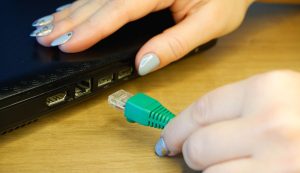
- Laptop z portem Ethernet (RJ‑45) – prostokątny port, często oznaczony symbolem sieci komputerowej;
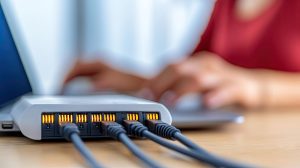
- Router z portami LAN – zazwyczaj żółte; upewnij się, że internet od dostawcy jest wpięty do portu WAN/Internet;
- Adapter USB‑Ethernet – użyj go, jeśli laptop nie ma wbudowanego portu Ethernet.
Krok po kroku – podłączenie kabla
Postępuj zgodnie z instrukcją:
-
Włącz router – podłącz zasilanie do routera i gniazdka, naciśnij przycisk zasilania. Poczekaj, aż diody aktywności się zaświecą. Upewnij się, że kabel od dostawcy internetu jest wpięty do portu WAN/Internet.
-
Zidentyfikuj porty – sprawdź miejsca podłączenia w laptopie i routerze:
- w laptopie: znajdź port Ethernet (RJ‑45) – ma prostokątny kształt, zwykle na boku lub z tyłu obudowy,
- w routerze: port LAN (często żółty, oznaczony „LAN”); nie myl z portem WAN (zwykle niebieski lub szary, do kabla dostawcy).
-
Podłącz kabel – wykonaj połączenie po obu stronach:
- włóż jedną końcówkę RJ‑45 do portu Ethernet w laptopie – dociśnij, aż usłyszysz kliknięcie,
- drugą końcówkę włóż do portu LAN w routerze – również do momentu kliknięcia.
-
Sprawdź połączenie – upewnij się, że system rozpoznał sieć przewodową:
- obserwuj diody LED przy portach: zielona lub migająca dioda w laptopie i routerze oznacza aktywną łączność,
- w systemie Windows: Ustawienia > Sieć i internet > Ethernet – połączenie powinno pojawić się automatycznie jako „Połączone”,
- w macOS/Linux: ikona sieci w pasku zadań zmieni się na status podłączony.
-
Testuj internet – otwórz przeglądarkę i wejdź na stronę (np. google.com). Jeśli strona się ładuje, połączenie jest gotowe.
Porady i wskazówki dla bezproblemowego podłączenia
Skorzystaj z poniższych wskazówek:
- automatyczna konfiguracja – większość laptopów (Windows, macOS) ustawia DHCP automatycznie; nie zmieniaj ustawień, chyba że masz statyczny adres IP;
- długość i kategoria kabla – maks. 100 m bez zauważalnych strat; dla Gigabit Ethernet (1 Gb/s) używaj co najmniej CAT6;
- bezpieczeństwo – Ethernet nie wymaga hasła Wi‑Fi; dostęp do internetu zależy od konfiguracji routera i dostawcy;
- wiele urządzeń – każde urządzenie podłącz do oddzielnego portu LAN w routerze lub użyj przełącznika (switcha);
- aktualizacje sterowników – w Windows zaktualizuj sterowniki karty sieciowej w Menedżerze urządzeń.
Co zrobić, gdy nie działa?
Użyj tabeli diagnostycznej poniżej, aby szybko zidentyfikować problem:
| Problem | Możliwe przyczyny | Rozwiązanie |
|---|---|---|
| Brak diod LED | Luźne połączenie lub wyłączony router | Sprawdź, czy wtyki RJ‑45 „kliknęły”; włącz i zrestartuj router |
| „Brak internetu” | Uszkodzony kabel lub zły port | Wymień kabel; przełącz na inny port LAN (nie WAN) |
| Połączenie lokalne, bez internetu | Problem z routerem lub dostawcą | Zrestartuj router i laptop (odczekaj 30 s); sprawdź przewód w porcie WAN |
| Wolne prędkości | Nieodpowiedni typ kabla | Użyj CAT6 dla >100 Mb/s lub wymień uszkodzony przewód |
| Błąd w systemie | Nieprawidłowe ustawienia sieciowe | Reset sieci w Windows: ipconfig /release i ipconfig /renew w CMD |
Dodatkowe szybkie kroki naprawcze:
- test kabla – podmień przewód na inny lub sprawdź go testerem/próbnikem sieci;
- restart sekwencyjny – wyłącz laptop > wyłącz router > włącz router > włącz laptop;
- kontakt z dostawcą – jeśli problem nie ustępuje, skontaktuj się z operatorem lub wsparciem producenta routera.
Połączenie przewodowe (Ethernet) zapewnia stabilność, niskie opóźnienia i odporność na zakłócenia, dlatego świetnie sprawdza się w pracy zdalnej i grach online.