
Jak podłączyć PS4 do laptopa przez HDMI i wykorzystać laptop jako monitor?
Podłączenie konsoli PS4 do laptopa jako monitor kablem HDMI jest możliwe wyłącznie wtedy, gdy laptop ma wejście HDMI (HDMI In). Większość laptopów ma tylko wyjście HDMI (HDMI Out), więc bezpośrednie połączenie nie zadziała.
Jeśli Twój laptop nie ma wejścia HDMI, najlepszym rozwiązaniem jest grabber HDMI (karta przechwytująca) na USB lub bezprzewodowe PS Remote Play.
Krok 1 – sprawdź specyfikację laptopa (to warunek konieczny):
Zanim zaczniesz, upewnij się, jakie złącza faktycznie masz w laptopie:
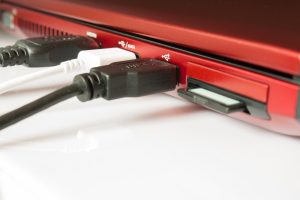
- zweryfikuj porty HDMI – większość laptopów posiada HDMI Out, czyli wyjście obrazu z komputera na zewnętrzny ekran; podłączenie PS4 do takiego portu nie zadziała;
- sprawdź obecność HDMI In – rzadziej spotykane w modelach gamingowych/workstation; tylko wejście HDMI pozwala odebrać sygnał z PS4 (szukaj oznaczenia „HDMI In” lub potwierdzenia w instrukcji);
- porada – jeśli nie masz HDMI In, od razu przejdź do metody z grabberem, to najczęstsza przyczyna „braku obrazu”.
Metoda 1 – bezpośrednie podłączenie kablem HDMI (gdy laptop ma HDMI In)
- Przygotuj sprzęt:
Potrzebujesz kabel HDMI (dla PS4 Pro najlepiej HDMI 2.0) oraz zasiloną konsolę PS4.
- Podłącz fizycznie:
- włącz PS4 i laptopa,
- podłącz kabel do złącza HDMI OUT w PS4,
- drugi koniec podłącz do HDMI In w laptopie.
- Skonfiguruj wyświetlanie w systemie:
- w Windows użyj
Win + P→ wybierz tryb Duplikuj lub Rozszerz, - kliknij przycisk Wykryj, aby odszukać źródło obrazu,
- w niektórych laptopach konieczne jest ręczne przełączenie źródła wejściowego (np. skrót producenta typu Fn + F4 lub opcja w BIOS/UEFI).
- w Windows użyj
- Dostosuj ustawienia PS4:
Na PS4 wejdź w Ustawienia > Dźwięk i ekran > Ustawienia wyjścia wideo, a następnie ustaw rozdzielczość zgodną z ekranem laptopa (np. 1080p lub 4K na PS4 Pro, jeśli obsługiwane) oraz odświeżanie 60 Hz.
Połączenie jest natychmiastowe i nie wymaga dodatkowego oprogramowania.
Metoda 2 – użycie grabbera HDMI (dla laptopów bez wejścia HDMI)
To najpopularniejszy i niezawodny sposób na standardowych laptopach – grabber HDMI konwertuje sygnał z PS4 na USB 3.0, dzięki czemu obraz pojawia się w aplikacji na laptopie.
- Kup wymagany sprzęt:
Zwróć uwagę na opóźnienia, rozdzielczość i kompatybilność portów. Przykładowa specyfikacja i koszty:
Element Opis Przybliżona cena Grabber HDMI (karta przechwytująca) USB 3.0 (np. Elgato HD60, AVerMedia Live Gamer Mini), niskie opóźnienie < 50 ms, obsługa 1080p/60 fps. 200–600 zł Kabel HDMI Standardowy przewód o długości 1–3 m; dla PS4 Pro wybierz wersję HDMI 2.0. 20–50 zł Port USB 3.0 w laptopie Wymagany do pełnej przepustowości i niskiego opóźnienia. — - Podłącz fizycznie:
- podłącz grabber do portu USB 3.0 w laptopie,
- połącz HDMI OUT z PS4 z wejściem HDMI grabbera,
- opcjonalnie użyj wyjścia HDMI passthrough w grabberze, aby równolegle wyświetlić obraz na TV/monitorze.
- Zainstaluj oprogramowanie:
Pobierz aplikację producenta grabbera i sterowniki, następnie uruchom program – obraz z PS4 pojawi się w oknie podglądu.
- Optymalizuj ustawienia:
Włącz tryb Game Mode/Low Latency w aplikacji grabbera; na PS4 dopasuj rozdzielczość do możliwości urządzenia (tańsze modele zwykle maks. 1080p).
Wybierz grabber z HDMI passthrough, aby grać bez opóźnień na TV i jednocześnie podglądać obraz na laptopie.
Metoda 3 – bezprzewodowo przez PS Remote Play (bez kabli)
Gdy podłączenie przewodowe jest niemożliwe, skorzystaj z oficjalnej aplikacji PS Remote Play:
- Wymagania:
- PS4 i laptop w tej samej sieci Wi‑Fi 5 GHz (zalecane dla niższego opóźnienia),
- aktywne konto PSN,
- aplikacja PS Remote Play pobrana ze strony PlayStation.
- Konfiguracja:
- na PS4: Ustawienia > Remote Play > Włącz Remote Play oraz włącz Funkcje dostępne w trybie spoczynku (w tym „Pozostań połączony z Internetem”),
- na laptopie: zainstaluj aplikację, zaloguj się na to samo konto PSN i połącz z PS4,
- obraz jest przesyłany strumieniowo – opóźnienie zależy od jakości sieci.
- Porada:
Podłącz pad DUALSHOCK 4 do laptopa kablem micro USB lub sparuj przez Bluetooth; dla pełnej zgodności w Windows użyj DS4Windows (wraz ze sterownikiem ViGEmBus).
Najczęstsze problemy i rozwiązania
Jeśli coś nie działa zgodnie z planem, sprawdź poniższe przypadki i możliwe poprawki:
| Problem | Przyczyna | Rozwiązanie |
|---|---|---|
| Brak obrazu | Podłączenie do wyjścia HDMI zamiast do wejścia. | Zweryfikuj porty w specyfikacji; jeśli brak HDMI In, użyj grabbera. |
| Laptop nie wykrywa sygnału | Niewłaściwy wybór źródła lub trybu ekranu. | Użyj Win + P → Wykryj; przełącz źródło wejściowe skrótem producenta lub w BIOS/UEFI. |
| Lag/opóźnienia | Słabe Wi‑Fi lub grabber o wysokim opóźnieniu. | Zapewnij USB 3.0, Wi‑Fi 5 GHz; włącz tryb Low Latency/Game Mode. |
| Brak dźwięku | Niewłaściwe urządzenie audio w systemie. | Ustaw w Windows domyślne urządzenie audio z grabbera/PS4 w Ustawieniach dźwięku. |
| Niska rozdzielczość | Ograniczenia grabbera lub ekranu. | Dopasuj w PS4 do obsługiwanego maksimum (zwykle 1080p dla większości grabberów). |
Dodatkowe porady i wskazówki
Aby zwiększyć stabilność i komfort korzystania, pamiętaj o poniższych kwestiach:
- wydajność laptopa – dla płynnego przechwytywania/streamingu zalecane min. Intel Core i5 i 8 GB RAM;
- podłączenie pada – najpewniejsze przez micro USB; w Windows rozważ DS4Windows dla lepszej zgodności;
- bezpieczeństwo – aktualizuj firmware PS4 oraz sterowniki karty przechwytującej i systemu;
- koszty – bezpośrednie HDMI (jeśli masz HDMI In) jest darmowe; grabber od 200 zł; PS Remote Play jest darmowe;
- ograniczenia – laptop nie zastąpi w pełni monitora gamingowego (ryzyko wyższego input laga).